



Desactivar estas dos funciones de Windows van a mejorar el rendimiento de tu PC

si te notas computadora con windows Está funcionando más lento de lo normal y, lo más importante, no es tan rápido como hace unos días, entonces es posible que tengas que probar esta solución. Esto no es un truco de magia, ni mucho menos, son sólo dos opciones fáciles y rápidas que puedes aplicar en cualquier momento para optimizar el rendimiento de tu ordenador.
Obtener la mejor configuración para tu computadora a veces es más fácil de lo que piensas. Entre las muchas opciones disponibles para elegir, los usuarios de este sistema operativo siempre pueden intentar desactivar dos funciones mediante las cuales podrán notar un cambio en la velocidad de su computadora.
Una rutina de limpieza que no se utiliza muchas veces –Muchos de ellos están cargados de software de relleno– Es suficiente para hacer que la PC sea más rápida. Sin embargo, no siempre es la única solución disponible para mejorar el rendimiento general de su dispositivo. Por eso, te explicaremos qué dos funciones deben estar deshabilitadas.
Centrarse más en el rendimiento que en los efectos visuales.
No todos los usuarios tendrán en cuenta este detalle, pero Windows sí prioriza por defecto los efectos visuales que se pueden ver en este sistema operativo. Por ejemplo, son Efectos de sombra o animaciones..
Bueno, la configuración predeterminada de tu computadora puede estar afectando el rendimiento. Entonces es aún peor. Y también afectará al paso del tiempo y al uso. Por lo tanto, ya no se puede tolerar más como antes.
Es por eso que será mejor que lo pruebes. Cambiar la configuración de efectos visuales:
- Vaya a la barra de búsqueda en su computadora con Windows
- Ingrese a «Rendimiento» y seleccione la pestaña Modificar la apariencia y el rendimiento.
- A continuación, vaya a la pestaña efectos visuales.
- Aquí, haz clic en la opción que aparece Ajustado para el mejor rendimiento.
Primero, haga clic en el botón «Aplicar». - Finalmente, debes reiniciar tu computadora y notarás que tu computadora funciona más rápido.
La opción predeterminada es «Deje que Windows elija la configuración que mejor funcione para su computadora«. Sin embargo, esto no siempre es cierto. Por lo tanto, es mejor priorizar el rendimiento.
Por otro lado, si quieres ir un paso más allá, también puedes probar con otra opción. Básicamente se trata de seleccionar la pestaña «Ajustar para obtener el mejor rendimiento» y Seleccione la opción que desee en el menú siguiente. Lo más importante es que estarán desactivados (como se muestra en la imagen superior). De esta manera, podrás personalizar completamente tu computadora.
Eliminar programa de inicio
Una de las cargas que notará en su computadora con Windows con el tiempo es que cada vez que enciende su PC, se inician diferentes aplicaciones. Si el problema de tu dispositivo es que va muy lento al pulsar el botón de encendido, entonces la configuración es la clave para revertir la situación.
La buena noticia es que no es difícil cambiarlo en tu dispositivo. Solución aprobada Deshabilite los programas de inicio que no necesita. Es decir, cualquier aplicación que no necesites una vez que abras tu PC con Windows. Y, para conseguirlo, sólo es necesario seguir una serie de pasos:
- ir al bar Búsqueda de Windows O haga clic en el botón de Windows.
- Escribe la palabra «hogar».
- Seleccione la pestaña que dice aplicación casera.
- En este punto, se abrirá la ventana desplegable de la aplicación Configuración (ubicada en Aplicaciones > Inicio).
- Entonces el siguiente paso es ver qué Programa/Aplicación Se ejecuta cuando se inicia una computadora con Windows. La clave es que estás advertido sobre el impacto de cada programa en tu PC.
Finalmente, seleccione las aplicaciones que desea deshabilitar. Debes prestar atención a lo que dice«personas discapacitadas«.
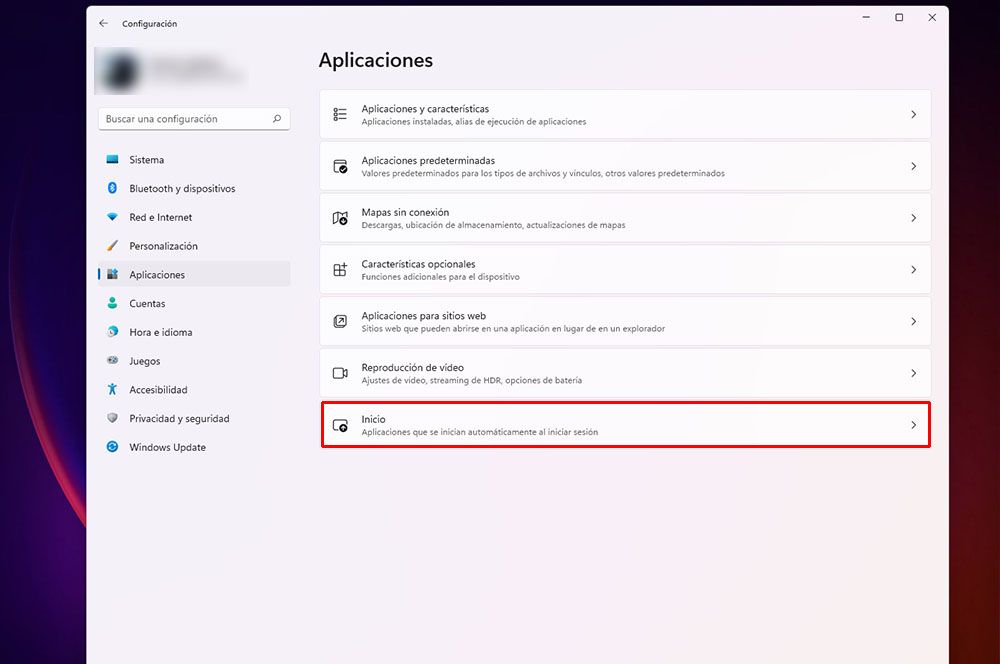
Con esta sencilla opción, los usuarios pueden experimentar que sus computadoras se inician más rápido. Eso sí hay que elegir bien, la idea es desactivar primero los que tienen «alto impacto«. Si dice que no hay ningún efecto o que hay un efecto pequeño, difícilmente notará una gran diferencia.
Si quieres una solución adicional y rápida, hay otra manera. Saber qué programas se inician Una vez que inicies tu computadora. El truco consiste en fijarse en los iconos que aparecen en el área de notificación de la barra de tareas de Windows (a la derecha). Para encontrar el nombre, simplemente haga clic en el programa o coloque el cursor sobre la aplicación.
Como detalle adicional, si has desactivado el inicio de una aplicación y esta continúa apareciendo después de encender tu computadora, entonces es momento de utilizar un software antivirus para buscar malware, ya que un virus puede estar detrás de este problema.
Puedes consultar la fuente de este artículo aquí