


Si tu iPhone te avisa que no te quedan GB de almacenamiento, elimina esto desde ajustes


este Problemas de almacenamiento del iPhone Suelen ser bastante frecuentes. Aunque estos teléfonos están obteniendo más espacio en el interior, tomamos muchas fotos y videos, y el sistema a menudo muestra una advertencia de «almacenamiento casi lleno» con bastante rapidez. Si no desea eliminar aplicaciones o archivos multimedia, la mejor solución es ir a la configuración y eliminar datos que a menudo ocupan decenas de gigabytes.
Tendemos a llenar nuestros teléfonos inteligentes con recuerdos que no queremos borrar. Esto facilita que el almacenamiento interno se llene por completo y, en un iPhone, No se puede insertar la tarjeta SD. Las únicas opciones son pagar por iCloud; utilizar otros servicios en la nube de terceros como Google Drive, O2 Cloud, DIGI Storage, OneDrive o Mega; o eliminar GB del dispositivo. Lo primero que debes hacer en lugar de comenzar por desinstalar la aplicación o eliminar contenido de la galería es mirar Datos del sistema.
¿Qué son los datos del sistema iOS?
este datos del sistema del iPhone Según Apple, son archivos temporales que incluyen «datos almacenados en caché, registros y otros recursos utilizados por el sistema en tiempo real». Esta información es fundamental para el buen funcionamiento de su dispositivo móvil, una navegación más rápida por la interfaz y el funcionamiento adecuado de su software iOS.
No se pueden eliminar directamente, pero sí se puede reducir su espacio eliminando ciertos elementos. Se recomienda comprobar la información proporcionada por el teléfono móvil para saber cuántos GB están ocupados y comprobar si el borrado libera espacio según qué contenido.
¿Cuántos GB ocupan los datos del sistema?
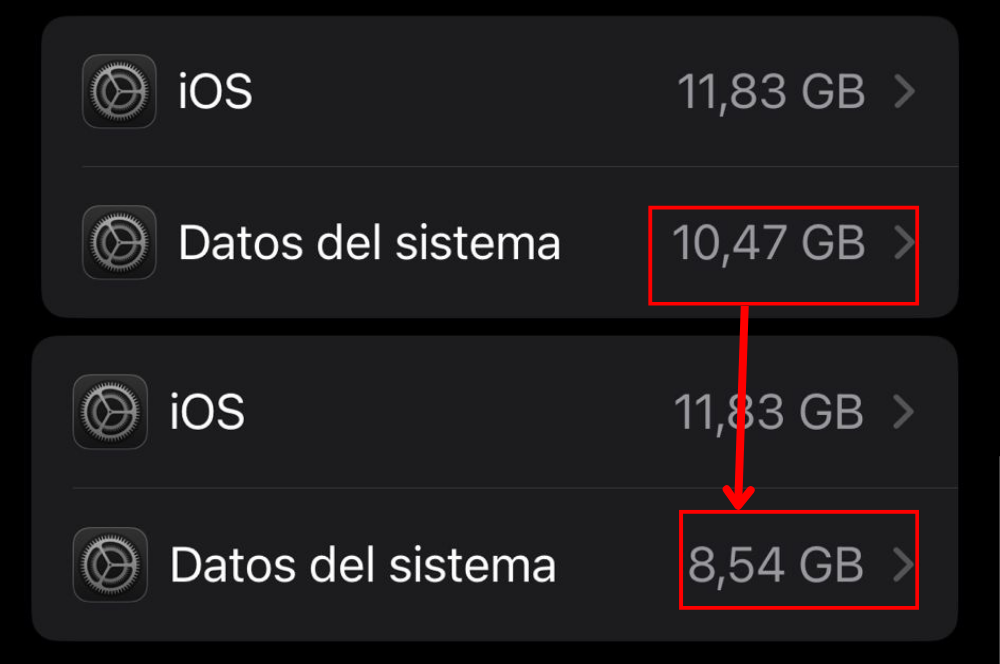
Para algunos usuarios, los datos del sistema por sí solos pueden ocupar casi 100 GB de datos. Cachés, registros y otros recursos. Por lo tanto, es muy importante comprobar y verificar si esta es la causa del problema de espacio del iPhone. En ADSLZone probamos esta solución en un iPhone 14 con 128 GB de memoria y 10,47 GB de datos del sistema.
Para encontrar esta información debemos entrar en el apartado Almacenamiento del iPhone, al que podemos acceder a través de Ajustes > General. Una vez dentro, nos desplazamos hasta la parte inferior, donde se muestra la cantidad de GB destinados a estos datos temporales. No se puede hacer nada con esta parte de la configuración, pero es importante comprender los datos y comprobar si desaparecen con cada contenido que eliminamos de nuestro smartphone. De esta manera, puede evitar eliminar contenido más allá de su cuenta.
¿Qué eliminar para reducir los datos del sistema?
La forma más sencilla de deshacerse de GB en los datos del sistema es Desinstalar aplicación. Sin embargo, esto es exactamente lo que muchos usuarios quieren evitar. Otro método es hacer clic en «Eliminar» e indicar que solo desea eliminarlo de su pantalla de inicio. Otra opción es Deshacerse de los permisos aplicaciones para que no se ejecuten en segundo plano. Por ejemplo, notarás cómo la cantidad de megas en los datos del sistema de tu iPhone disminuye si no tienen acceso a tu ubicación GPS cuando no lo estás usando o enviándote notificaciones.
También notarás como estos datos se reducen Si cierras una plataforma abiertasi no los usas. Hay que aclarar que esta operación consume algo de batería y no reduce mucho el espacio de almacenamiento ocupado. Sin embargo, esta puede ser una solución temporal si tienes la memoria llena y quieres que tu cámara pueda capturar fotografías de momentos especiales.
acerca de borrar cachéapps que limitan esta opción en iOS. Anteriormente, algunas personas ofrecían la posibilidad de hacerlo a través de configuraciones, como Slack. Usar estas aplicaciones es tan fácil como ingresar a la configuración de tu teléfono inteligente, ir a «Solución de problemas» y hacer clic en «Restablecer caché en el próximo inicio». Sin embargo, esto ya no es posible, para eliminar archivos temporales el usuario debe Retire la plataforma y vuelva a instalarla.
Alternativamente, puedes intentar Reiniciar el teléfono. Aunque iOS reutilizará los mismos datos del sistema a medida que usa el dispositivo, puede usarse como medida temporal para recuperar algo de espacio.
En resumen, para intentar limitar los datos del sistema debe hacer lo siguiente:
- Borrar caché: elimine y reinstale la aplicación.
- Elimina la aplicación de la pantalla de inicio.
- Cierra las plataformas que mantienes abiertas.
- Reinicia tu teléfono.
Después de completar estos consejos en ADSLZone, Recuperamos varios gigas En el iPhone 14 que revisamos.
Puedes consultar la fuente de este artículo aquí