


Qué es UEFI y por qué es tan importante en cualquier PC


UEFI es el primer programa que se ejecuta cuando arrancamos nuestro ordenador. Aunque no es un componente muy conocido su importancia es crucial Porque su objetivo es gestionar las diferentes configuraciones (básicas y avanzadas) para asegurar el correcto inicio del PC. O en otras palabras, administra y controla si el hardware es compatible correctamente antes de que se inicie el sistema operativo.
abreviatura Interfaz de firmware extensible unificadaque es un estándar Supere las limitaciones del BIOS antiguo Han formado parte de las computadoras personales durante las últimas cuatro décadas. La gran mayoría de las computadoras que se venden hoy en día usan UEFI en lugar de BIOS tradicional, aunque a menudo agregan modos de compatibilidad para permitir el uso de software o hardware más antiguo que puede no ser totalmente compatible.
Al igual que BIOS, UEFI es programa de tipo de firmware Escrito en lenguaje ensamblador y contenido en un chip de memoria no volátil (EPROM) en la placa base de la PC, proporciona la configuración de bajo nivel de la máquina. En esta guía, cubriremos los conceptos básicos, cómo acceder a ellos y cómo actualizar los componentes esenciales de cualquier computadora.
¿Qué es UEFI y cómo mejora la BIOS?
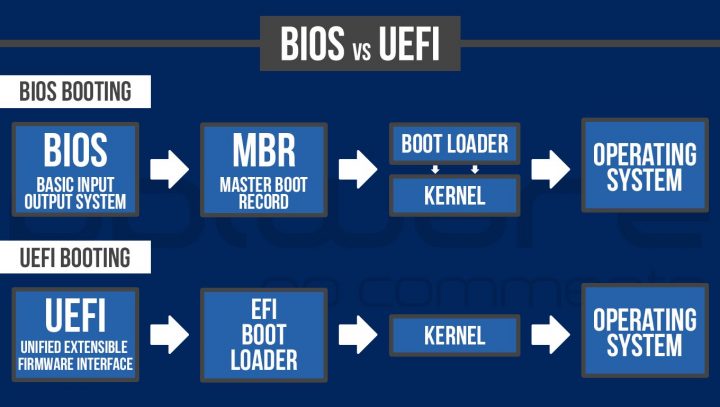
UEFI tiene el mismo objetivo que BIOS y es responsable de la misma funcionalidad, pero agrega contenido adicional y lo mejora en todos los niveles, desde La interfaz gráfica es más fácil de usar y comprender. Frente a la terrible interfaz del BIOS, que consta de múltiples ventanas complejas en modo texto, es difícil de entender y administrar.
Además de la parte visual, hay otras partes. Diferencias y ventajas frente a BIOS Entre ellos podemos señalar:
- Programado en lenguaje C, añade funcionalidad y mayor flexibilidad.
- Se pueden agregar extensiones de terceros, como herramientas de overclocking o software de diagnóstico, ya que los chips de memoria que contienen UEFI no están bloqueados en la placa base como un BIOS.
- El dispositivo arranca más rápido.
- Admite dispositivos de almacenamiento de arranque de mayor capacidad: 2,2 TB, teóricamente hasta 9,4 ZB.
- Mejore la seguridad con Secure Boot. Este componente propuesto por Microsoft generó polémica en sus inicios porque impedía la instalación de otros sistemas operativos alternativos, como Linux e incluso el anterior Windows. Cabe señalar que Secure Boot es un componente opcional que no forma parte del estándar UEFI y puede o no estar habilitado por el fabricante.
- Cambios en el proceso de arranque, especialmente debido al uso del cargador de arranque EFI principal y sistemas de partición mejorados como GPT.
Cómo acceder a UEFI
El acceso a UEFI generalmente se realiza presionando Una tecla o combinación de teclas en un teclado. Durante la fase de prueba del hardware, o lo que es lo mismo, durante el inicio del ordenador, tenemos que pulsarlo para acceder al firmware.
No es fácil para los fabricantes Porque cada uno usa una clave diferente. Eso sí, suelen repetirse en todos los equipos de una misma marca, y en la mayoría de los casos utilizan la tecla “Función” o “Salir”. Cuando iniciamos el ordenador también suelen aparecer en pantalla las teclas correspondientes, pero si activamos el inicio rápido es posible que se ignoren.
Si construye su propia computadora, podrá ver las claves de acceso UEFI y el menú de inicio en el manual de la placa base. También puedes buscarlo en Internet o consultar esta utilidad, incluidas las que utilizan los grandes fabricantes. Recuerda, tienes que presionarlos durante este proceso. Autoprueba de encendido Esto sucede cuando se inicia la computadora y antes de que se inicie el sistema operativo correspondiente.
Acceso con un clic desde Windows
En Windows, existe una manera fácil de acceder a UEFI mediante el arranque avanzado, que incluye funciones como reparación, restauración o recuperación de arranque, acceso al símbolo del sistema y acceso a este firmware. Si lo usas con frecuencia, existe una opción más rápida, que consiste en crear un acceso directo en el escritorio usando comandos y parámetros específicos, que puedes ver en este artículo.
¿Cómo actualizar UEFI?
Todos los fabricantes de placas base publican nuevas versiones de estos programas en sus sitios web de vez en cuando y mejoran errores, fallas o agregan soporte y funcionalidad. Hay varias formas de saber qué versión tenemos instalada y eventualmente actualizarla. Repasémoslos:
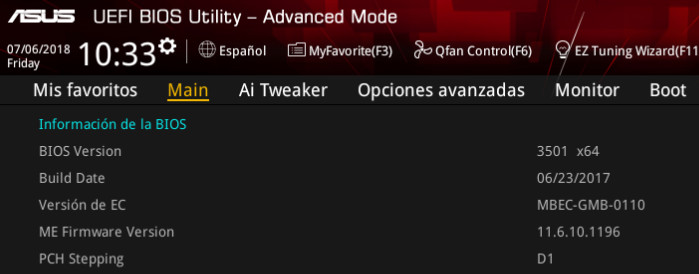
- La forma clásica de saber si en algún ordenador está instalada la última versión es accediendo a la propia BIOS. Una vez allí encontraremos la versión en la información del sistema:
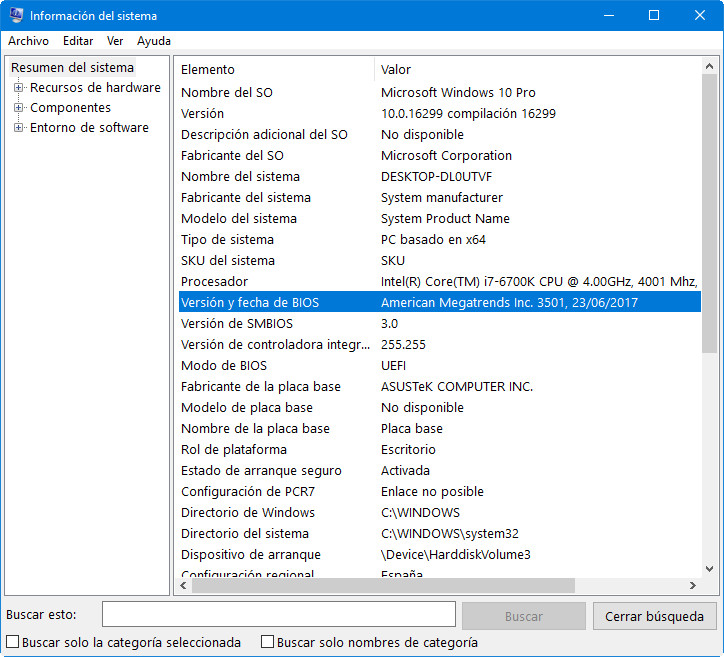
- En el sistema operativo también podemos encontrar Información ampliadamodo BIOS, proveedor o versión. En sistemas Windows, se puede encontrar accediendo a Buscar > Información del sistema o ejecutando el comando «msinfo32»:
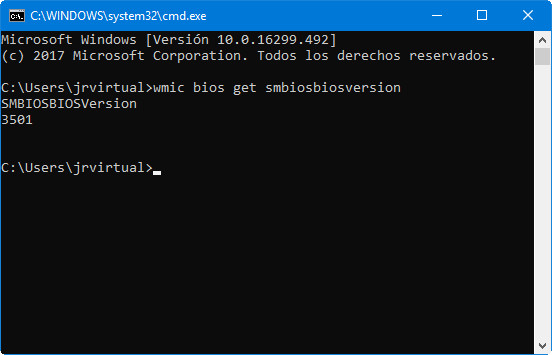
- Para quienes usan la consola de Windows, se puede utilizar el comando «wmic bios get smbiosbiosversion», aunque con menos información que la forma anterior:
- Por último, también podemos utilizar aplicaciones de terceros. El más famoso de ellos es CPU-Z, que proporciona una variedad de información, incluido el BIOS parcialmente instalado de la placa base:
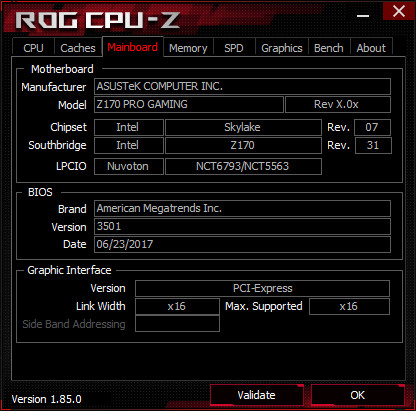
UEFI no requiere el mismo nivel de actualizaciones que otros componentes. De hecho, usar BIOS antiguo hace muchos años No recomendado A menos que existan circunstancias especiales por problemas con el mismo, ya que se almacena en una memoria no volátil, y si durante este proceso se produce un corte de energía o se produce un error al leer o actualizar el programa, la placa base puede dañarse.
Aunque todavía es un proceso delicadola UEFI actual ha mejorado enormemente esta situación. Cuentan con sistemas de seguridad para evitar errores; BIOS dual en caso de que uno de ellos falle; se actualiza directamente desde Internet o incluso desde el propio sistema operativo sin necesidad de almacenar nuevas versiones en medios de almacenamiento externos. En el pasado, cuando tenían que hacerse mediante CD o disquete, esto era un tema muy problemático y se estropeaba en cada oportunidad.
de todos modos, Este es un programa muy importante que aún necesita actualización. Agregue nuevas funciones, corrija errores o agregue soporte para componentes, como nuevos procesadores que llegan al mercado, que en ocasiones son necesarios para que funcionen correctamente.
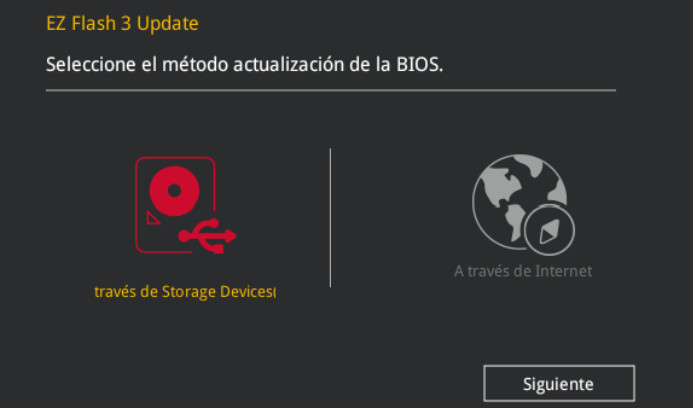
No existe una forma estándar de actualizar BIOS/UEFI, ya que cada fabricante utiliza lo que cree que es el método. Una vez que conocemos la versión y modelo instalado de la placa base, debemos visitar la página de soporte de cada fabricante, seleccionar nuestra placa base, ver qué novedades podemos ver, como UEFI/BIOS o firmware, descargar los archivos/programas necesarios y seguir las instrucciones de instalación.
Todos los fabricantes de placas base (ASUS, Gigabyte, MSI…) ofrecen soporte para la actualización de la BIOS. Para los dispositivos OEM (HP, Lenovo, Dell…), dicha asistencia la proporciona el propio fabricante. Los métodos de instalación varían según el fabricante y el BIOS/UEFI instalado. Pero puedes encontrarlo desde la instalación del sistema operativo (yo personalmente no lo uso); descargue el archivo, cárguelo junto con el programa DOS en un medio de almacenamiento externo (como un pendrive), o simplemente descárguelo de Internet.
¿Qué puedo hacer con UEFI?
Hemos visto que es el primer programa que se ejecuta cuando se inicia la computadora y su objetivo es proporcionar Comunicaciones de bajo nivel, operaciones y configuración básica del sistema.. Es decir, gestiona y controla si el hardware cuenta con el soporte adecuado antes de que se inicie el sistema operativo.
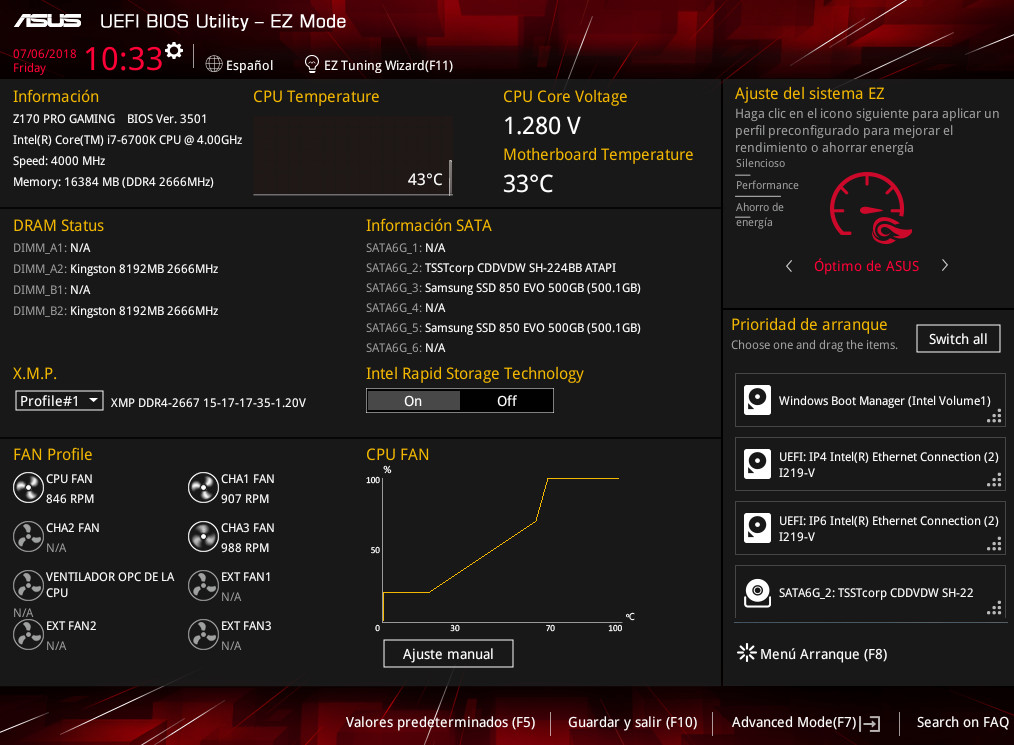
En UEFI moderno, además de las actualizaciones que vimos en el punto anterior y muchas informacióndel procesador a la memoria RAM; las unidades de almacenamiento en uso; la temperatura del sistema o ventiladores instalados y la velocidad a la que funcionan.
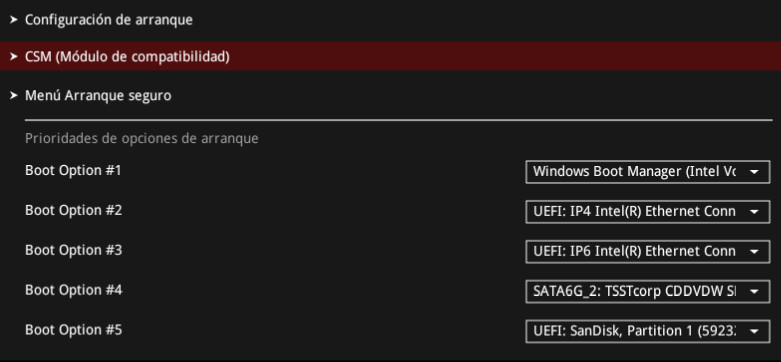
Uno de los usos más simples del BIOS es Ordenar el orden de arranque unidad de almacenamiento. Por ejemplo, al instalar/actualizar un sistema operativo desde cero, utilice nuestras suites de mantenimiento o antivirus cargadas desde un pendrive o disco para una administración básica. Elegir también el arranque de varios discos en los que podemos instalar diferentes sistemas.
Funciones más avanzadas permiten gestionar los niveles RAID de las unidades de almacenamiento o la frecuencia y voltaje de los procesadores y la memoria, incluido lo que sabemos Consejos de overclocking«subiendo» estos componentes por encima de su funcionamiento básico. La mayoría de las placas base nuevas ofrecen modos automáticos para aumentar el rendimiento, la estabilidad o la autonomía. También puedes ajustar muchos parámetros manualmente, aunque aquí necesitas saber con mucha precisión lo que estás haciendo.
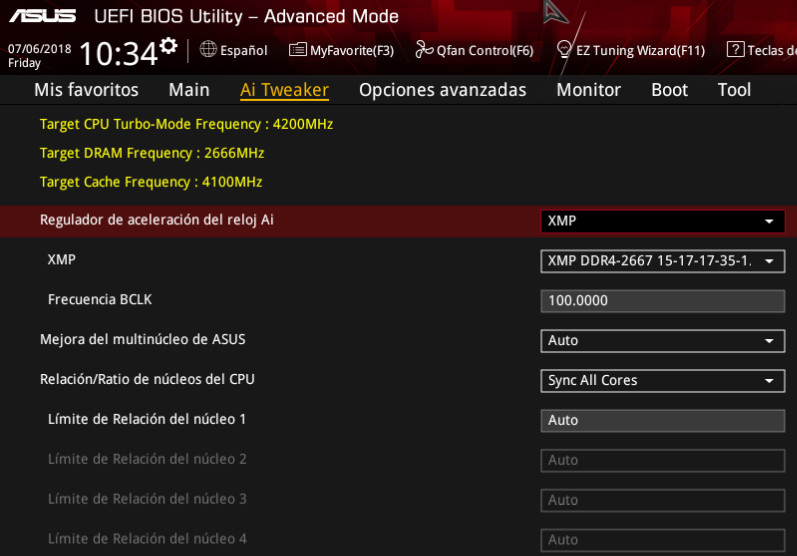
En resumen, funciona desde el principio. Interfaz gráfica más fácil de usar y comprender A diferencia de la antigua BIOS que lleva más de cuarenta años en nuestros ordenadores personales, la antigua BIOS ya no está presente en los dispositivos nuevos.
Puedes consultar la fuente de este artículo aquí