


trucos para recuperar GB al instante


este computadora Suelen tener suficiente espacio almacenamiento internopero a menudo se llena fácilmente al descargar programas o guardar fotos. Si el disco duro de su computadora está casi lleno, es posible que observe problemas de rendimiento y no pueda actualizar. En muchos casos podrás recuperar varios GB en minutos ventanas Utilice el método que explicamos en esta publicación de ADSLZone.
cuando se van Unos pocos megabytes o gigabytes pueden llenar el disco duro de tu ordenadornuestra primera consideración es eliminar programas o archivos multimedia. También puedes pensar que comprar almacenamiento externo o pagar un servicio de almacenamiento en la nube son las únicas soluciones para no eliminarlo. Sin embargo, existen otras formas de borrar parte del contenido guardado.
Las funciones integradas de Windows ocupan más gigabytes de los que cree
A veces, los problemas de almacenamiento en computadoras con Windows no tienen nada que ver con archivos guardados o aplicaciones de terceros. Hay situaciones en las que el sistema está lleno por los siguientes motivos: Funciones integradas de Windows. Te contamos cómo borrar el disco duro de tu ordenador paso a paso.
Reducir el espacio de protección del sistema
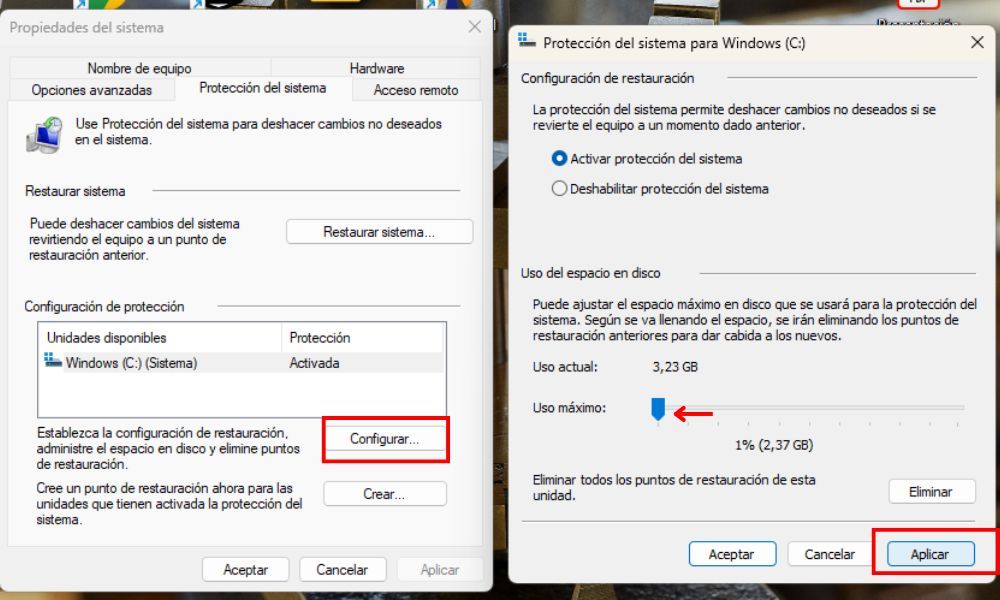
El primer paso para recuperar gigabytes en tu dispositivo es acceder a las propiedades del sistema. Para hacer esto, ingrese «crear punto de restauración» en la barra de búsqueda de Windows y haga clic en «Protección del sistema». Según la explicación dada por el equipo, esta operación se utiliza para «deshacer cambios no deseados en el sistema» y normalmente ocupa varios GB.
Para limitar el tamaño del punto de restauración, haga clic en Configuración. Verá una barra que muestra el uso de espacio en el disco duro: deslícela lo más hacia la izquierda posible para reducir la cantidad de almacenamiento, luego haga clic en Aplicar.
Deshabilitar la hibernación de Windows
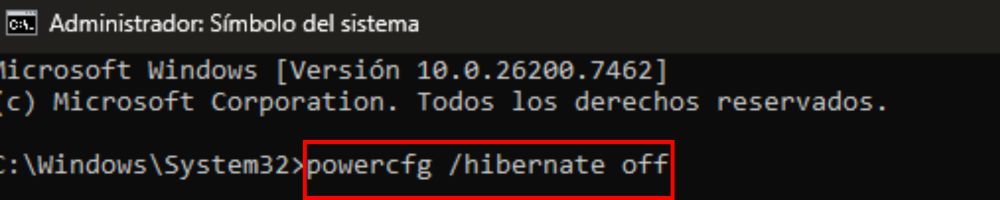
La hibernación en Windows es un estado de ahorro de energía que guarda todos los documentos y programas en el disco duro antes de apagar la computadora. De esta manera, cuando enciendes tu dispositivo, continúa todo desde donde lo dejaste. Si no necesita esta funcionalidad, probablemente esté tomando Equivalente a la memoria en el almacenamiento de su disco duro sin darse cuenta.
La forma más rápida de desactivar la hibernación y eliminar el archivo hiberfil.sys si no lo está utilizando es A través del «Símbolo del sistema». Para hacer esto, escriba «cmd» en la barra de búsqueda de Windows. Aparecerá un símbolo del sistema en los resultados, coloque el cursor del mouse sobre él y haga clic derecho. A continuación, haga clic en «Ejecutar como administrador» e ingrese el comando powercfg/hibernación-apagado. Finalmente, presione Enter y reinicie su PC.
Reservar espacio de almacenamiento
Si necesita más GB sin eliminar nada, utilizar algo de almacenamiento reservado de Windows debería ser su último recurso. El sistema operativo a menudo guarda una parte del disco duro para que siempre se puedan instalar actualizaciones y haya espacio para archivos temporales (caché). Por defecto ocupa entre 7 y 10 GB, siendo recomendable no desactivarlo.
Sin embargo, si no tienes otras opciones y como medida temporal, puedes empezar con Caja de fuente de alimentación:
- Escribe PowerShell en la barra de búsqueda de Windows e ingresa a la aplicación.
- Una vez dentro pulsamos en la opción “Ejecutar como administrador”.
- Luego ejecuta el comando Establecer WindowsReservedStorageState – estado deshabilitado.
- Cuando desee restaurar el almacenamiento reservado, use el comando Establecer WindowsReservedStorageState: el estado está habilitado.
Puedes consultar la fuente de este artículo aquí