


Nunca uses esta función de Windows si no quieres dañar tu ordenador


ventanas Tiene funciones para todo. Algunas de ellas están destinadas a mejorar nuestra experiencia y reducir los tiempos de espera, pero a la larga pueden convertirse en problemas en nuestros equipos. si no quieres dañar tu computadoralo mejor es desactivarlo, tal y como explicamos en esta publicación de ADSLZone.
él Inicio rápido de Windows Se trata de una característica pensada para un uso ocasional para reducir el tiempo de inicio del sistema cuando tenemos prisa por utilizar el dispositivo. Al abrir el ordenador de esta forma restringimos el acceso a la partición del disco de Windows, lo que puede causar problemas a largo plazo.
¿Por qué es mejor desactivar el inicio rápido de Windows?
Este proceso más sencillo nos permite preparar el ordenador en segundos, pero impide que la actualización sea realmente automática. Los usuarios deben reiniciar manualmente (el apagado no ayuda) en lugar de aplicar los cambios en la nueva solución de Windows. a Múltiples actualizaciones acumuladases posible que su computadora se quede atascada con el mensaje «Actualizando». No desconectes tu computadora por largos períodos de tiempo. Se recomienda no forzar el reinicio en este momento, ya que esto puede causar Afecta gravemente al sistema..
Además, si tienes arranque dual (dos software instalados en la misma computadora), el Inicio rápido de Windows bloquea la partición del sistema, impidiéndole acceder a ciertos archivos mientras usa otro software. Si se utiliza la misma memoria de almacenamiento, pueden producirse daños internos. También se recomienda desactivarlo si accede al ordenador de forma remota, ya que suele ocurrir Interfiere con Wake on LAN.
Otros factores que deshabilitan el inicio rápido son Dificulta el ingreso al BIOS de la PC. En circunstancias normales, accederemos a este lugar durante el inicio. Si la velocidad es demasiado rápida, será difícil presionar la tecla abierta en el BIOS para resolver el problema relacionado.
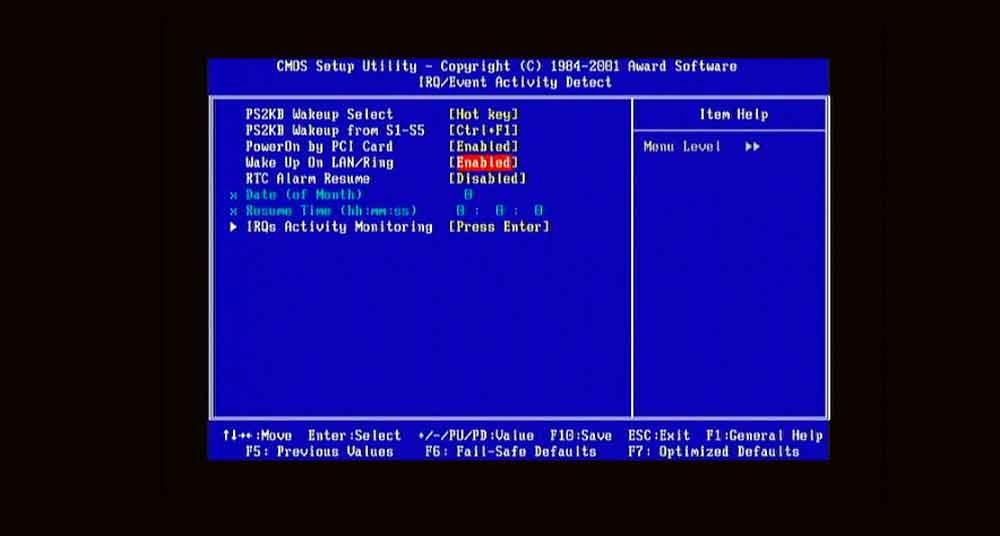
La mejor manera de evitar este tipo de fallos es desactivar el inicio rápido. Los sistemas operativos Windows pueden tardar un poco más en cargarse, pero los tiempos de espera generalmente no se notan.
¿Cómo desactivar el inicio rápido?
La forma más segura de desactivar el inicio rápido de Windows es a través de Panel de control. Puedes acceder a él buscándolo en la barra de búsqueda ubicada en la parte inferior de la pantalla de tu computadora. Una vez abierto, sigue estos sencillos pasos:
- En el panel de control, haga clic en «Hardware y sonido».
- Luego haga clic «Cambiar la acción del botón Inicio/Cerrar».
- Mientras estás allí, haz clic en la opción. «La configuración no se puede cambiar en este momento».
- En este punto, le permitirá desmarcar la función Inicio rápido. Haga esto y guarde los cambios.
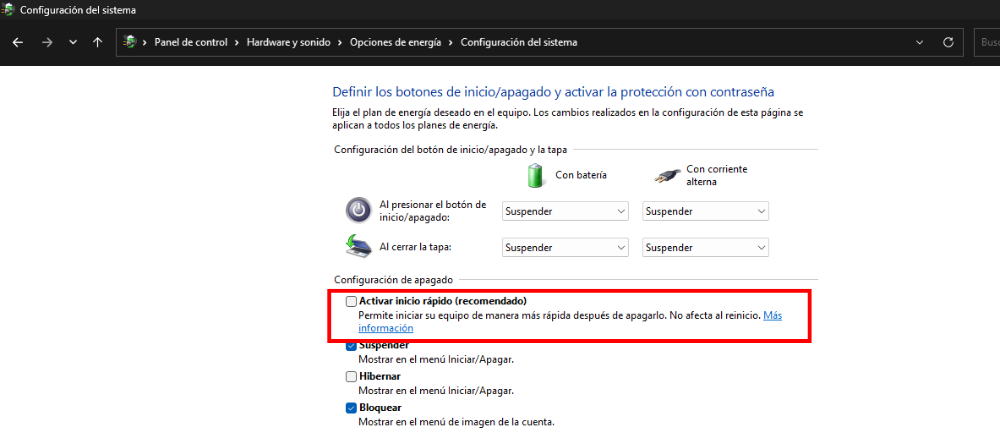
Si sigue estos pasos, se asegurará de que el sistema se apague por completo y no entre en algún tipo de «estado de hibernación». Es decir, cuando apaga su computadora, esta no guarda ningún dato en el disco, ni siquiera el kernel de Windows o los controladores instalados. Aunque esto dará como resultado un inicio un poco más lento, se asegurará de que las actualizaciones se completen al apagar y encender la computadora, y que la computadora funcionará normalmente cuando la use a través de aplicaciones remotas, por ejemplo.
Puedes consultar la fuente de este artículo aquí