


acaba con el buffering y ve tu película del tirón


cortar a Ver películas en Roku No siempre se trata de conexiones. A través de dispositivos de streaming podemos disfrutar de Netflix, Prime Video, Disney+ y una gran cantidad de canales. Pero de nada sirve si el contenido tarda en cargarse. Si tienes problemas con tu reproductor multimedia Roku bufferte explicamos configuración ¿Qué deberías hacer para solucionarlo?
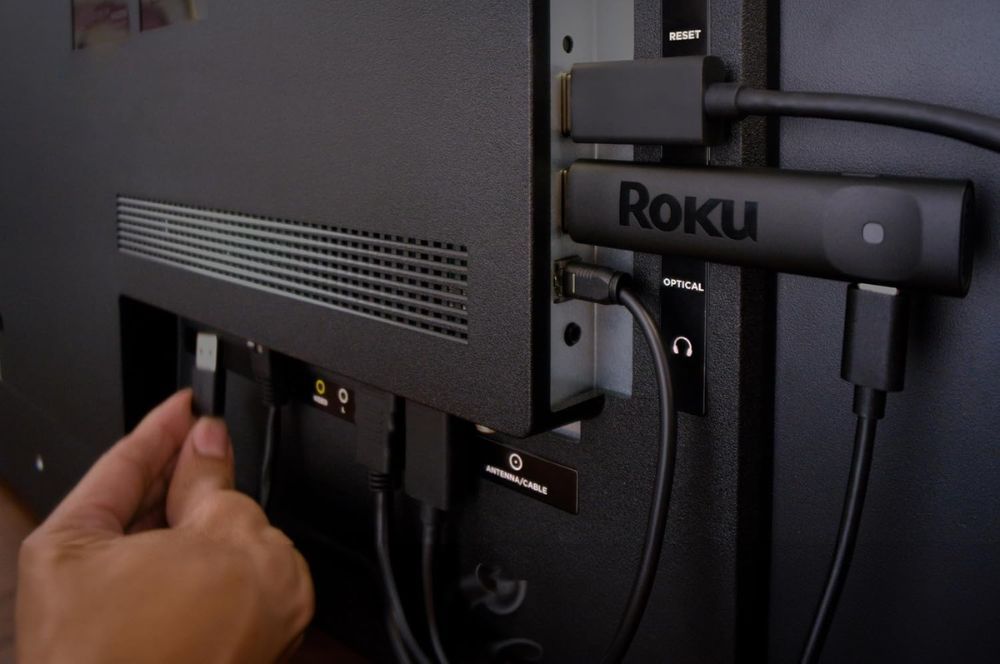
El reproductor multimedia de streaming Roku es una alternativa a Amazon Fire TV o Google TV Streamer. Aunque no se vende oficialmente en España, existen vendedores externos en Amazon, eBay o Wallapop desde donde los españoles pueden comprarlo. Al no ser compatible en el país, hay algunas apps locales, como Movistar Plus+ o RTVE Play, que no están disponibles en su tienda de canales y son difíciles de instalar. Pero otras plataformas como Netflix, YouTube, Prime Video o Disney+ Deberían funcionar sin problemas.
Si estas aplicaciones fallan, la solución puede ser más sencilla de lo que crees. Uno de los errores más comunes es el buffering, Usamos este término cuando el video que estás reproduciendo se detiene porque se reproduce más rápido de lo que se puede descargar.
La conexión a Internet es la principal causa del buffering
La mayoría de las veces, cuando se detiene la transmisión de una película que estamos viendo, suele deberse a un ancho de banda insuficiente o una señal WiFi débil. En el primer caso, basta con reducir la calidad de la transmisión (cuanto mayor sea la resolución, más rápido se necesita). Si la señal es mala se puede solucionar quitando obstáculos entre el router y el smart TV, o reiniciando el dispositivo WiFi. Si la conexión a Internet es estable y no representa ningún problema, prueba uno de los consejos que te brindamos en esta publicación de ADSLZone.
Reinicia tu dispositivo Roku
Así como a veces su enrutador solo necesita reiniciarse para resolver problemas de conectividad, lo mismo puede suceder con su dispositivo Roku. Para hacer esto, vaya a configuración y haga clic en «Sistema» > «Encendido» > «Restablecer sistema». Esta función restablece la conexión de red y obliga a la aplicación a cerrarse por completo y comenzar de nuevo. Normalmente, esto resuelve problemas de distorsión de audio con imágenes o ralentizaciones al ver películas o series en streaming.
Sólo una aplicación es incompatible
Puede darse el caso de que solo falle la reproducción de contenido en una aplicación en particular. Primero, intente abrir otro servicio de transmisión para ver si el problema también ocurre allí. Si el fallo ocurre sólo en una plataforma específica, puede ser que la plataforma se haya caído o que el La versión del sistema operativo o la aplicación que instaló no está actualizada.
Para actualizar su sistema, simplemente vaya a Configuración de Roku y vaya a Sistema > Actualizaciones del sistema. Allí podrás buscar actualizaciones pendientes e instalarlas si este es el caso. Para actualizaciones de aplicaciones, debe actualizar desde la tienda de aplicaciones oficial de Roku.
Usando un cable Ethernet
Cuando la conexión de red WiFi no es suficiente, cable ethernet Podría ser útil. Esta es la forma más eficaz de eliminar los problemas de almacenamiento en búfer y mejorar la estabilidad de su conexión de TV. Pero tiene el inconveniente de que sólo podrás utilizarlo si tienes un router o amplificador con un puerto Ethernet cerca. Por lo general las casas suelen tener en el salón una zona de conexión de cables de fibra óptica y antenas de TV, por lo que esto no debería ser un problema.
Puedes consultar la fuente de este artículo aquí