


Cómo crear múltiples usuarios en Windows para proteger PCs


Crear varios usuarios en Windows es una buena manera Proteja y administre entornos donde varias personas usan la misma computadora. Por ejemplo, pensamos en una oficina en casa, una familia numerosa o una pequeña empresa con varios empleados. Otro caso de uso son los usuarios que desean separar las tareas profesionales de las personales.
Recordemos lo obvio: cuando varios usuarios usan la misma computadora (con la misma cuenta), existen riesgos importantes para la privacidad y la seguridad, ya que todos pueden acceder a los datos, archivos personales o al historial de búsqueda de los demás. Este problema se puede evitar creando perfiles separados para cada usuario. Además de proteger la información, permite a todos personalizar las preferencias generales de uso y otros parámetros para mejorar la experiencia del sistema operativo. Esto último se aplica cuando el mismo usuario crea varias cuentas.
Nuevos usuarios en Windows
Comenzando con una PC estándar con un solo usuario, existe Múltiples formas de agregar nuevas cuentas de varios tiposTres en concreto: cuenta Microsoft, cuenta local o cuenta familiar.
Microsoft recomienda utilizar su propio ID, pero más por motivos comerciales ya que cada ID tiene sus ventajas. Si utilizas frecuentemente los servicios de tu empresa (OneDrive, Office, Xbox…) cuenta de microsoft Te proporcionará ventajas como una mejor conectividad con las aplicaciones y servicios en la nube de Microsoft, una mejor sincronización con otros dispositivos o acceso a funciones adicionales.
Para cuenta local (el más recomendado en nuestra opinión) tiene la ventaja de no estar vinculado a una identidad online que pueda ser pirateada y, sobre todo, un mayor grado de privacidad, que es uno de los puntos más controvertidos del último Windows, con su enorme cantidad de telemetría y recopilación de datos. Las cuentas familiares son especiales y se utilizan para agregar usuarios infantiles y aplicar controles parentales.
Crear un nuevo usuario en Windows es muy fácil y se puede realizar en tan solo unos pocos pasos. Recuerde, debe tener derechos administrativos sobre la cuenta utilizada de forma predeterminada para crear cuentas adicionales. Los métodos que veremos funcionan igual en Windows 10 y Windows 11.
desde la configuración
La herramienta de configuración universal del sistema es el método más conocido para crear nuevos usuarios en Windows 11. Puede crear cualquiera de estos usuarios siguiendo estos pasos:
- Haga clic en el botón Inicio y seleccione Configuración.
- Cambie a la sección Cuenta y seleccione Opciones de usuario adicionales.
- Haga clic en el botón Agregar cuenta y podrá elegir crear una cuenta de Microsoft o una cuenta local.
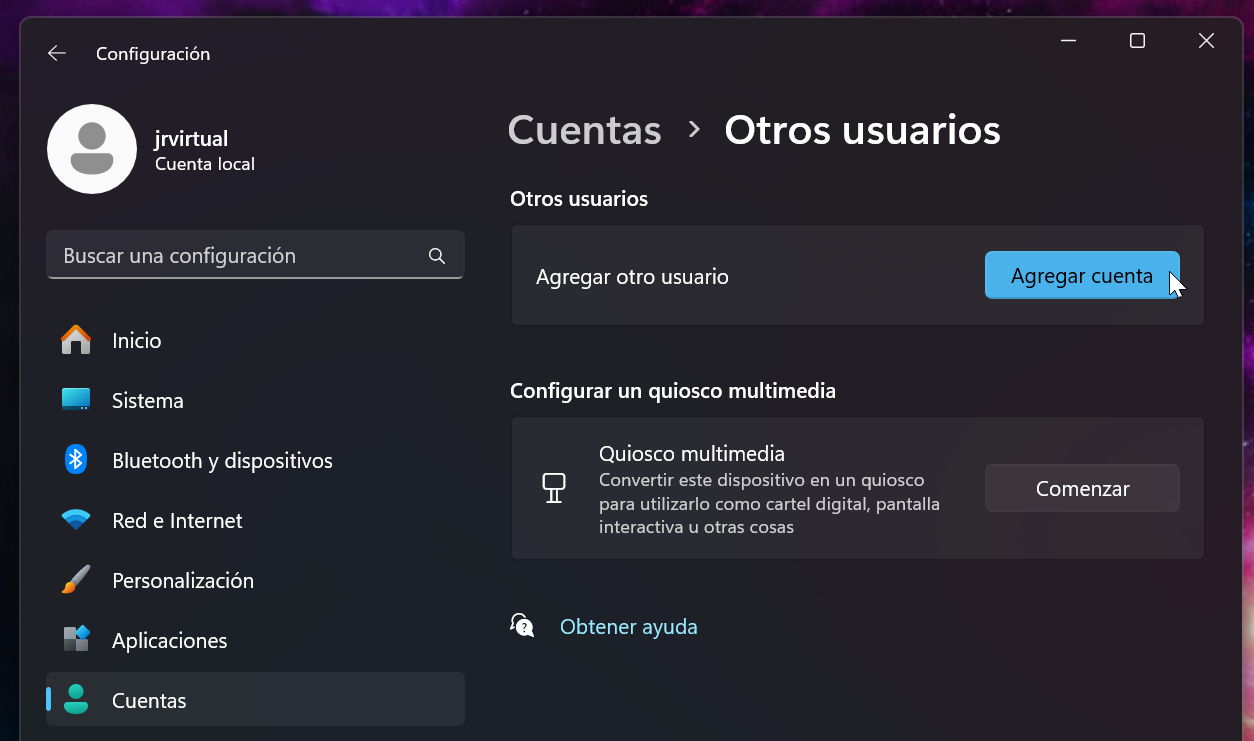
- Para crear un usuario con una cuenta de Microsoft, ingrese la dirección de correo electrónico o el número de teléfono de la persona que desea agregar, haga clic en Siguiente y luego haga clic en Finalizar.
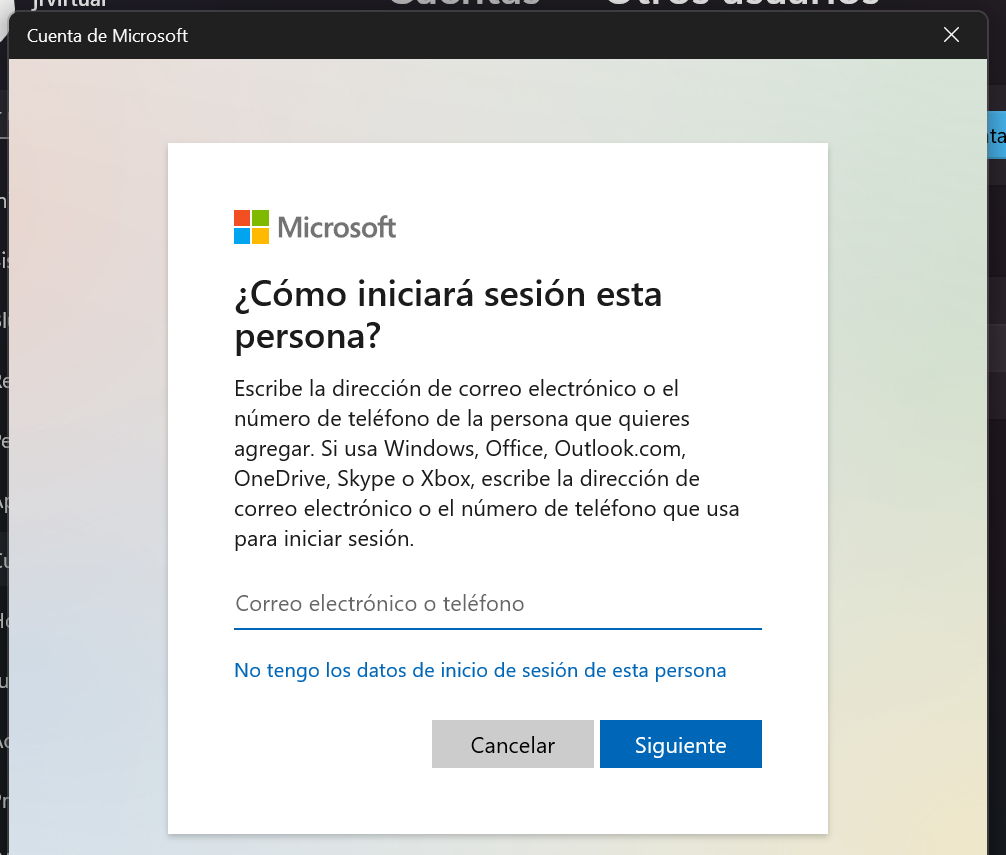
- Cuando los usuarios inician sesión por primera vez mediante el correo electrónico o el teléfono, deben ingresar una contraseña para acceder a su perfil.
- Para crear un usuario con una cuenta local, haga clic en la opción «No tengo los detalles de inicio de sesión de esta persona» y luego seleccione la opción «Agregar usuario sin una cuenta de Microsoft».
- Ingrese el nombre de usuario de la cuenta. Si está creando un perfil para otra persona, puede omitir el ingreso de la contraseña para que esa persona pueda crear su propia contraseña.
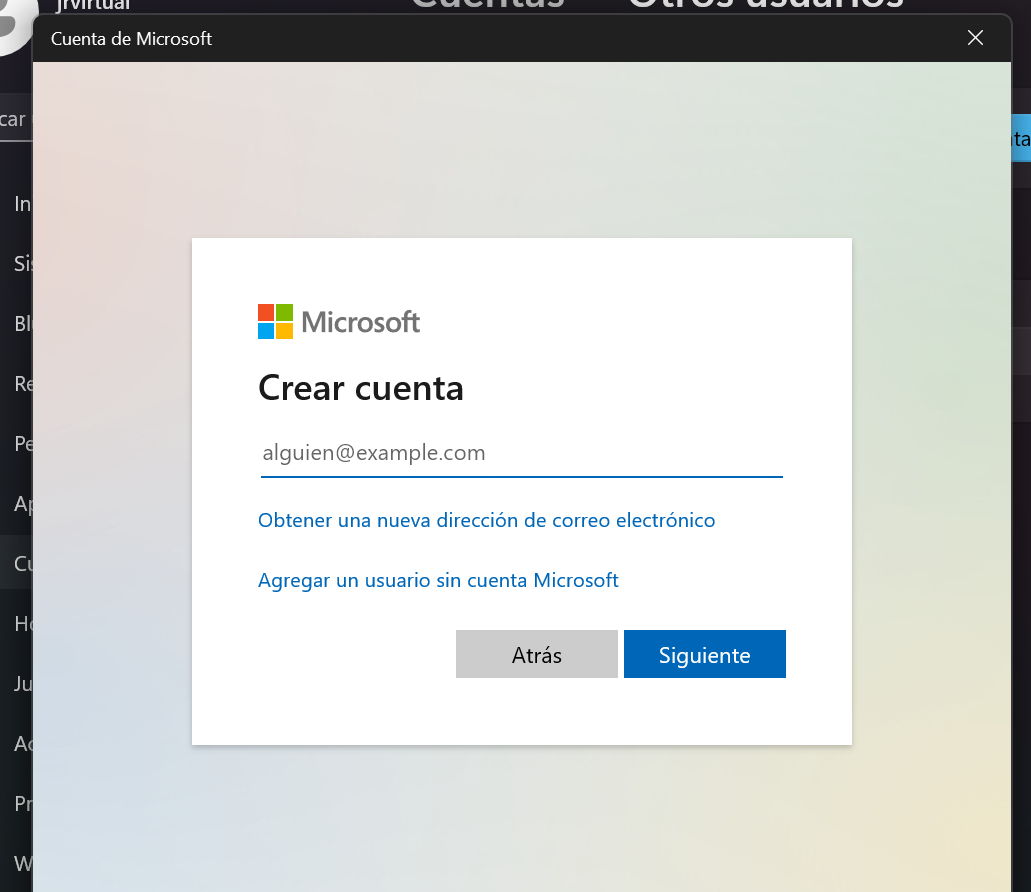
- Si decide elegir una contraseña, deberá elegir tres preguntas de seguridad diferentes y responderlas. Esto es útil para recuperar su cuenta si olvida su contraseña. Finalmente, haga clic en el botón «Siguiente» para completar el proceso.
Después de crear una cuenta, puede cambiar su tipo, es decir, convertirla en administrador. Busque su cuenta recién creada en la sección «Otros usuarios», expándala y haga clic en el botón «Cambiar tipo de cuenta». Aparecerá una nueva ventana. Expanda el menú desplegable «Tipo de cuenta» y seleccione Administrador.
Agregar usuario como miembro de la familia
Puede crear nuevos usuarios en Windows 11 agregándolos a su grupo en el hogar usando una cuenta de Microsoft. Esto es especialmente útil si desea configurar controles parentales para rastrear la actividad de sus hijos en dispositivos con Windows 11. Puede establecer límites de tiempo de pantalla, restringir contenido e incluso monitorear la actividad en línea de sus hijos.
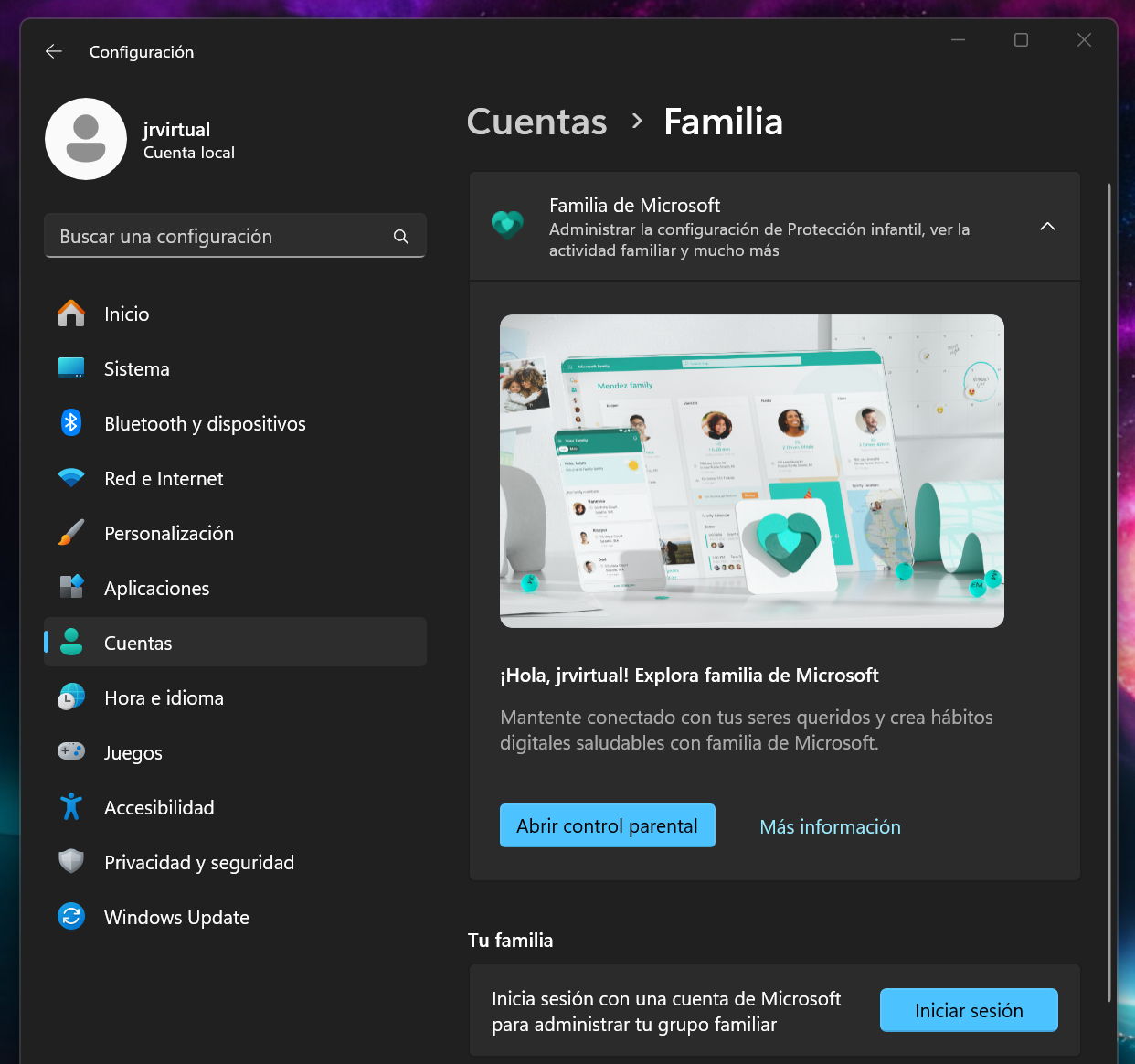
Para tal fin:
- Presione el método abreviado de teclado Windows + I para acceder a la configuración general de Windows.
- Cambie a la pestaña «Cuentas», seleccione la opción «Familia» y haga clic en el botón «Agregar».
- Ingrese el correo electrónico que desea agregar o haga clic en la opción «Crear correo electrónico para niño».
- Se le preguntará si el nuevo usuario es organizador o miembro. Seleccione la opción adecuada y haga clic en el botón «Invitar» para completar.
Indica que la administración de la sección «Su familia», incluida la creación de nuevas cuentas, debe ser realizada por un usuario con derechos de administrador e iniciado sesión con una cuenta de ID de Microsoft. Puede administrar usuarios infantiles agregados desde la página web de Microsoft Family Safety.
Del director del equipo
La aplicación Computer Management incluida en el Panel de control es una potente utilidad de Windows que contiene una variedad de herramientas, incluidas las que tenemos a mano. Este es un excelente método si trabaja en un entorno profesional y necesita crear rápidamente varios usuarios nuevos en Windows 11:
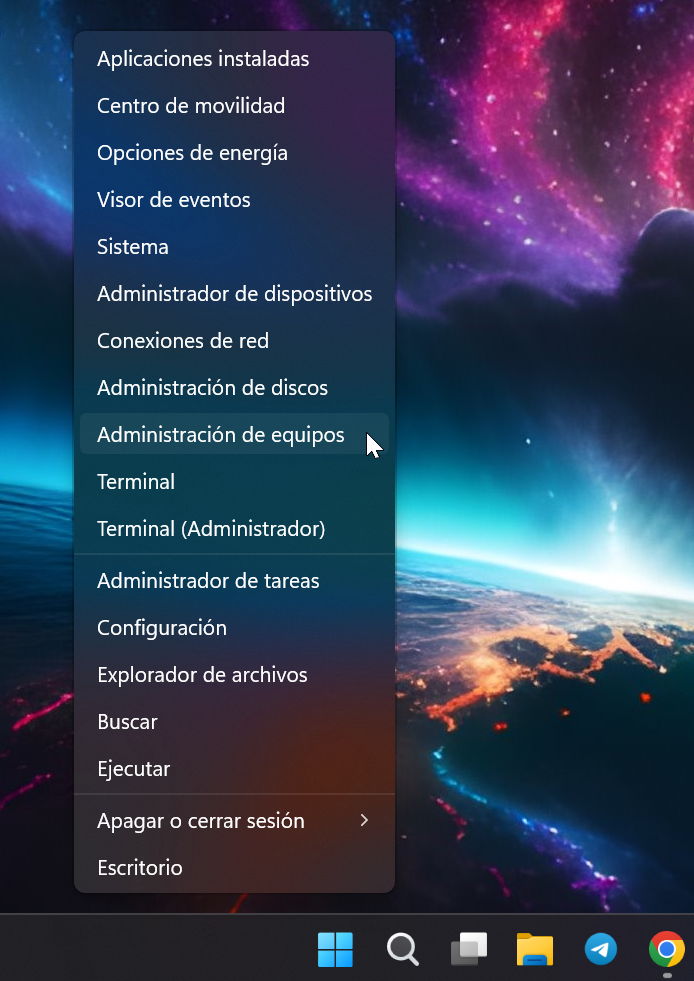
- Haga clic derecho en el botón Inicio y seleccione Administración de computadoras de la lista.
- Expanda la sección Usuarios y grupos locales en el panel izquierdo.
- Haga clic derecho en la carpeta Usuarios y seleccione la opción Nuevo usuario. Seleccione un nombre de usuario y, opcionalmente, un nombre completo y una contraseña.
- Puede configurar una contraseña y habilitar la opción para que los usuarios cambien su contraseña cuando inician sesión por primera vez. Alternativamente, si desea tener más control, puede marcar la opción «Los usuarios no pueden cambiar la contraseña».
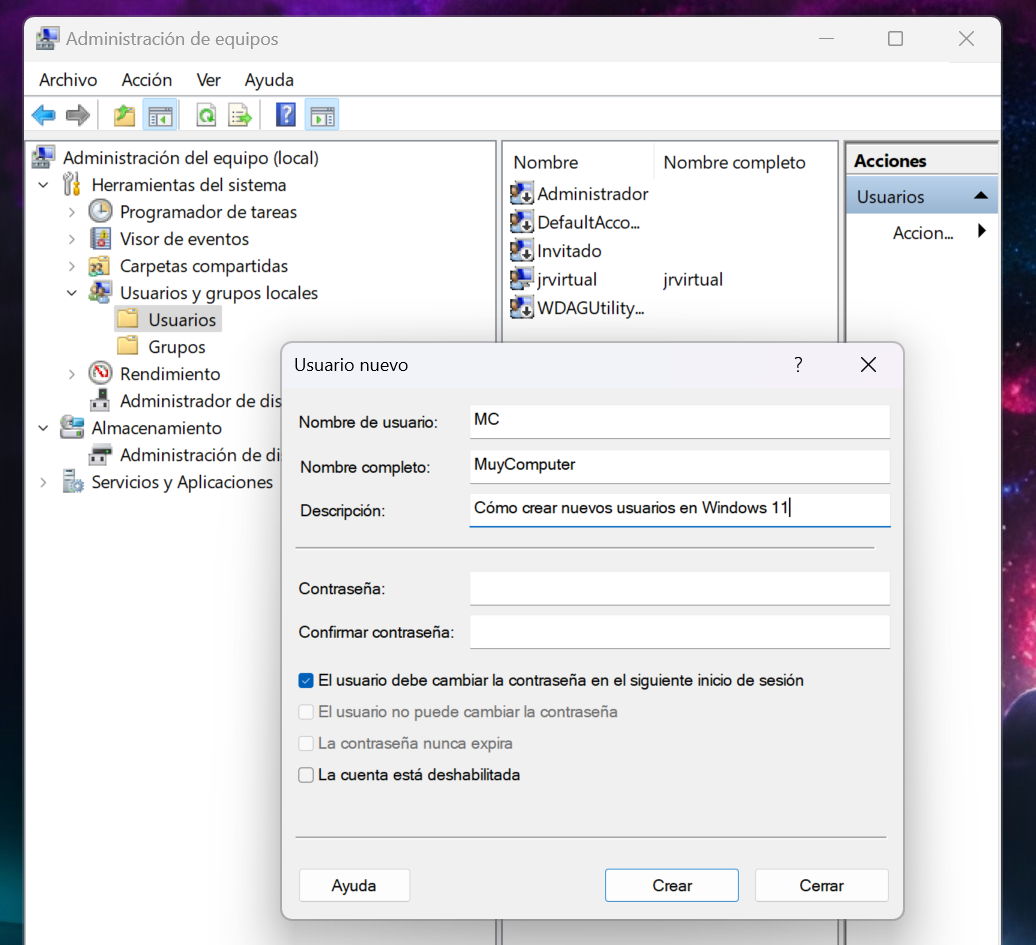
Finalmente, haga clic en el botón «Crear». Si desea crear un nuevo usuario, la ventana para crear un nuevo usuario permanecerá abierta. Este enfoque funciona precisamente porque agrega una gran cantidad de usuarios de manera eficiente. Sin embargo, sólo se pueden crear usuarios locales.
Usando el comando Netplwiz
Netplwiz, o Asistente para sitios de red, es otra forma de crear nuevos usuarios en Windows 11. Es una herramienta útil para crear, eliminar y administrar cuentas de usuario.
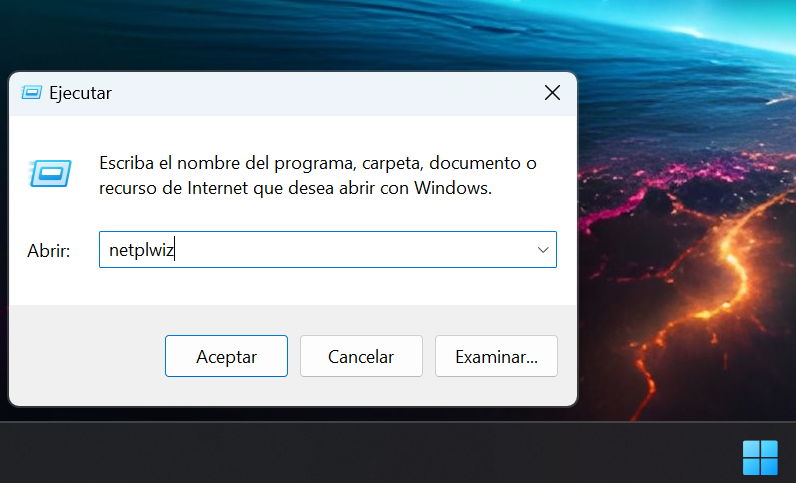
- Haga clic derecho en el botón Inicio y seleccione Ejecutar para abrir el cuadro de diálogo. Ingrese el comando «netplwiz» y presione Enter.
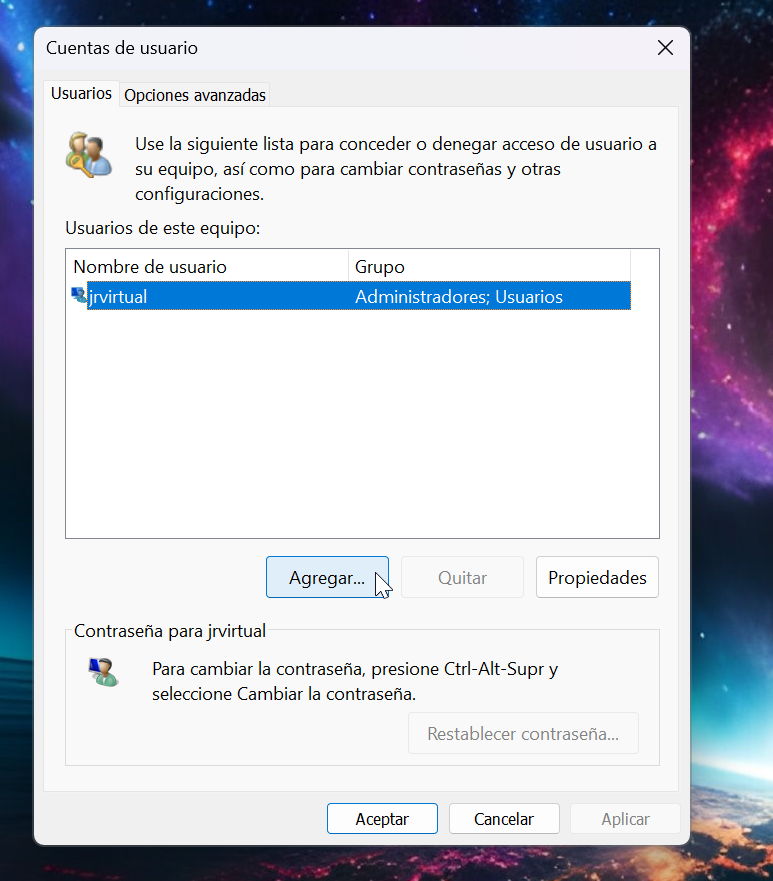
- En la pestaña Usuarios, haga clic en el botón Agregar. Tendrás dos opciones: crear una cuenta de Microsoft o una cuenta local.
- Siga las instrucciones para cada cuenta, utilizando una cuenta de ID de Microsoft en el primer caso, o seleccione la opción «Iniciar sesión sin una cuenta de Microsoft» para cuentas locales.
usa la consola
La consola de Windows también existe y, a menudo, es la forma más rápida y eficaz de gestionar cualquier cosa, además de la gestión de cuentas de usuario. Y puedes crear nuevos usuarios con un comando de una sola línea, lo cual es especialmente útil cuando tienes que agregar una gran cantidad de usuarios. El uso de esta herramienta también es útil en situaciones en las que otros métodos no funcionan, como cuando inicia su sistema en modo seguro mediante el símbolo del sistema. proceso:
- Haga clic derecho en el botón Inicio y seleccione Terminal (en modo Administrador).
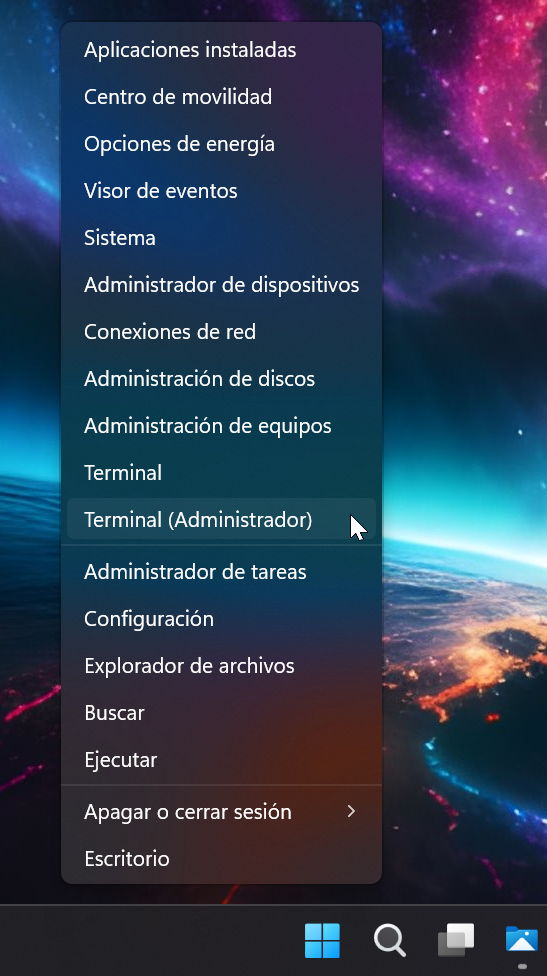
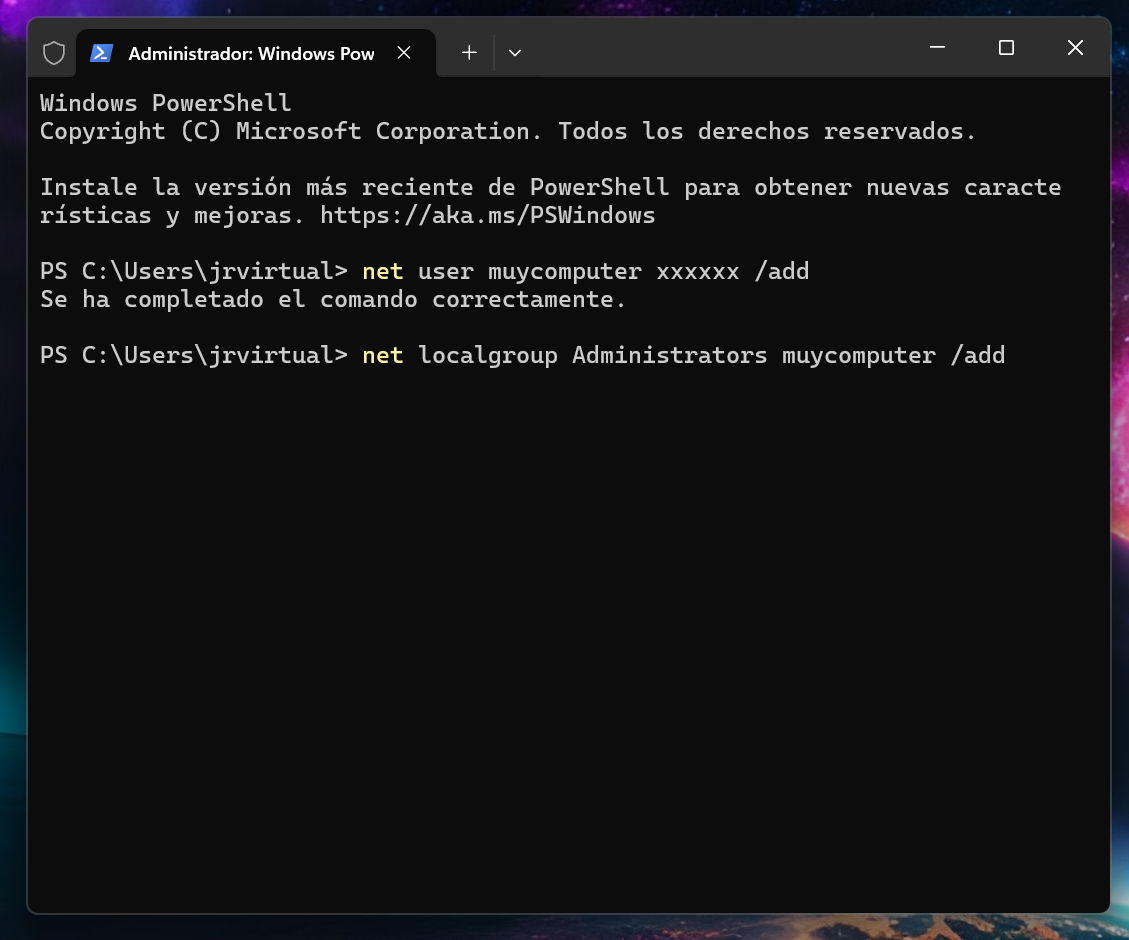
- Ingrese el comando «Usuario de red [nombre de usuario] [contraseña] /Añadir. «
- Si necesita agregar un usuario a un grupo específico (por ejemplo, administradores), puede usar «Administradores de net localgroup» para hacerlo. [nombre de usuario] /Añadir».
Como habrás leído, existen varias formas posibles de crear nuevos usuarios en Windows, protegiendo así un entorno multiusuario donde diferentes personas utilizan la misma PC. También puede ser utilizado por una persona para separar tareas, como tareas profesionales y tareas personales.
Puedes consultar la fuente de este artículo aquí