


Si el audio falla en Movistar Plus+ con contenido bajo demanda, esta comprobación será necesaria para evitar que vuelva a ocurrir


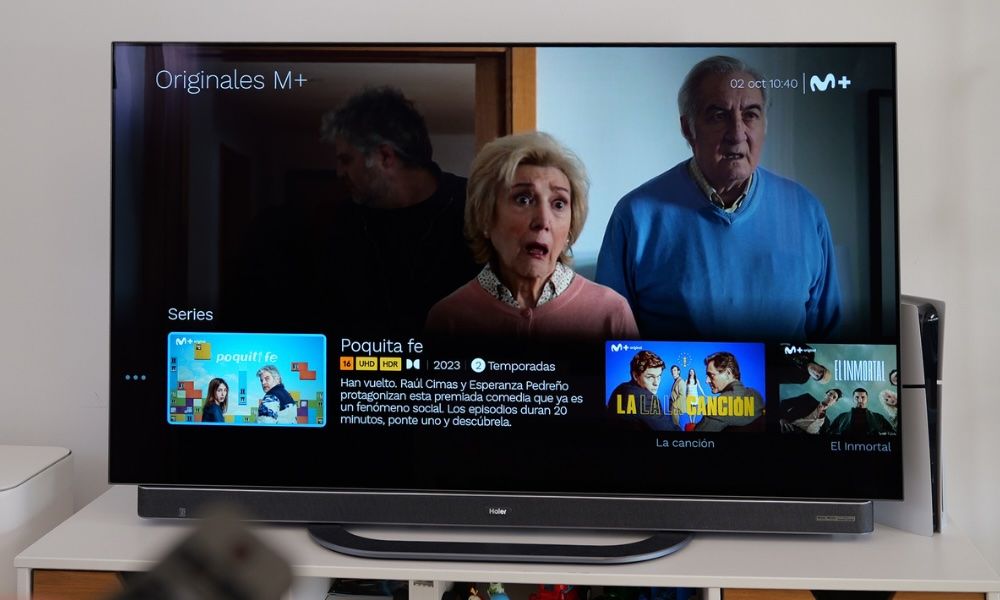
Móvilstar Plus+ Es uno de los centros de entretenimiento más populares de España. Los servicios de televisión tienen una gran cantidad de contenido bajo demanda Se podrá ver a través del decodificador y también a través de la app de la empresa. Sin embargo, al reproducir una serie o película, puede ocurrir un error de desincronización de audio o dejar de escuchar. Por suerte, los Operadores Azules tienen una solución.
La plataforma Movistar está diseñada para ofrecer los más diversos contenidos audiovisuales. En el catálogo de Movistar Plus+ podrás encontrar series y películas originales, estrenos de cine, documentales o proyectos deportivos diversos liderados por el fútbol. Para poseer el producto es necesario firmar un contrato con alguna de las opciones combinadas de fibra, móvil y TV disponibles en su paquete tarifario, aunque también se puede comprar OTT por separado por sólo 9,99 € al mes.
Sin embargo, como cualquier otro dispositivo electrónico, no es perfecto y pueden existir algunas anomalías con el decodificador que se pueden solucionar manualmente sin necesidad de que un técnico se desplace a tu domicilio. Si el audio falla por algún motivo específico, el operador remoto le indicará los procedimientos oficiales que se deben seguir para que todo funcione correctamente.
¿Por qué falla el audio en Movistar Plus+?
No es algo que se note muy a menudo, pero hay casos en los que el sonido o la imagen del televisor no se coordinan correctamente y, a veces, el audio desaparece por completo. Esto es lo que ocurre cada vez que un cliente de Movistar intenta reproducir una serie en formato VOD (Video on Demand) en un decodificador UHD. El apartado visual de la obra cinematográfica es acertado, pero el problema radica en la ejecución de los diálogos y la banda sonora, que no son audibles desde el principio.
Como vimos en el informe de la comunidad Movistar, la única solución es Retroceder o avanzar imágeneshasta que finalmente logró conjurar la voz del personaje. También probó entrar y salir de la serie, lo que también tuvo un efecto positivo en que pudiera ver el contenido con normalidad. Sin embargo, afirma que se trata de un error que viene ocurriendo desde hace más de un año y que la experiencia del usuario está empezando a volverse un poco molesta.
Las razones son causadas por varios factores. Por ejemplo, es necesario comprobar que el cableado esté bien conectado para que no se produzcan interrupciones de ningún tipo en la emisión. También debes asegurarte de que el enrutador esté funcionando correctamente y que no haya luces rojas en el ícono de Internet. Pero la causa más típica de congelación del audio suele ser causada por Mal funcionamiento o mala configuración en el decodificador. Al tratarse de una anomalía reconocida por la propia empresa de telecomunicaciones, existe una forma muy sencilla de solucionar el problema sin buscar ayuda profesional.
¿Cómo solucionar problemas de sonido?
Un agente de la empresa respondió al incidente diciendo que el decodificador debe actualizarse a la última versión. Para asegurarse de que su dispositivo tenga las últimas actualizaciones y una optimización y rendimiento mejorados, esto es lo que debe hacer Reinicie el enrutador, luego reinicie el decodificador. Para ello deberás seguir paso a paso las siguientes instrucciones:
- Reinicie el enrutador: inserte un palillo u otro objeto afilado en el orificio de reinicio en la parte posterior del enrutador y manténgalo presionado durante unos 20 segundos. La luz se apagará y se encenderá nuevamente.
- Restablecer el decodificador: busque el botón de reinicio en la parte posterior y presiónelo durante unos 10 o 15 segundos. Espere a que se vuelva a abrir.
Lista de verificación previa al reinicio: qué datos debes anotar
| Datos clave para guardar | donde encontrarlo | Acción recomendada |
|---|---|---|
| Contraseña para tu red WiFi | Etiqueta adhesiva en su enrutador (si no la reemplazó) | Toma una foto o escribe en un lugar seguro. |
| Lista de grabaciones programadas | Menú «Grabación» > «Programación» | Anota series y tiempos para reordenarlos |
| Credenciales de la aplicación (Netflix, etc.) | Administrador de contraseñas o correo electrónico registrado | Asegúrate de tener tu nombre de usuario y contraseña a mano |
| Configuración del puerto (si corresponde) | Menú avanzado del enrutador | Tome una captura de pantalla de la configuración del puerto/NAT |
Recuerde que, en cualquier caso, realizar un reinicio provocará la pérdida de la información almacenada y de todas las configuraciones de personalización. Por lo tanto, el enrutador y el decodificador se restaurarán a la configuración de fábrica.
Puedes consultar la fuente de este artículo aquí