


Cómo personalizar Windows con aplicaciones externas


Es posible personalizar Windows y ajustarlo a las necesidades de cada usuario… y muy necesario. La capacidad de personalización del sistema operativo de Microsoft no es sobresaliente y es difícil personalizarlo según las preferencias personales.
Windows 10 representa cambios importantes en la interfaz de usuario y la gestión de funciones. La herramienta de configuración del sistema universal ha sido rediseñada (adecuada en términos visuales y organización, no en términos de potencial) y se han agregado funcionalidades adicionales, algunas de las cuales fueron movidas/eliminadas del Panel de control clásico.
Basado en los conceptos de Windows 10 y Windows 10X, Windows 11 ya está disponible soplo de aire fresco. Su interfaz es sin duda más atractiva, pero quedan algunas partes por completar y la parte de personalización sigue siendo difícil de gestionar para tareas más avanzadas cuando queremos cambiar drásticamente su apariencia, el comportamiento de sus componentes o acceder a funciones avanzadas a las que no se puede acceder directamente en la interfaz de usuario.
Cómo personalizar Windows
Ahí es donde entran las aplicaciones de terceros, haciéndonos la vida más fácil a los usuarios «inquietos» que queremos que Microsoft las proporcione de forma predeterminada. Todo está ahí. Se trata de paquetes que le permiten personalizar completamente todo su sistema o paquetes que afectan aspectos específicos como la interfaz de inicio, el menú de inicio, la barra de tareas, los iconos o el comportamiento del sistema. Te dejamos con algunas de las mejores herramientas disponibles para las últimas versiones de Windows.
– Este es Win11 (conviértete en uno). apodado «Real PowerToys para Windows 11»es gratuito, de código abierto y muy potente ya que no se limita a personalizar elementos visuales sino que también proporciona configuraciones para casi todo el sistema, información sobre novedades y comparativas con versiones anteriores, automatización de determinadas funciones, mayor privacidad mediante la gestión de telemetría y aplicaciones para reducir el bloatware. También incluye un administrador de paquetes que es más útil e intuitivo que el propio WinGet de Microsoft.
– Ajustador Winaero (conviértete en uno). Winaero es una de las aplicaciones de personalización de Windows más conocidas y completas. Sus desarrolladores han reunido la mayoría de opciones disponibles bajo una herramienta «todo en uno» y una única interfaz. Tiene una gran cantidad de funciones para cambiar los efectos visuales; bandera; el tamaño de los bordes de las ventanas, barras de título y menús, así como la sección de audio y el comportamiento general del sistema.
– El mejor modificador de Windows (conviértete en uno). Otra de las herramientas de ajuste de Windows 10 más completas. Ofrece más de 200 configuraciones de privacidad y seguridad; presentación; menú contextual; búsqueda y más. También funciona como software de personalización de la barra de tareas, lo que le permite cambiar el diseño de la batería, la fecha y hora, el volumen, mostrar u ocultar carpetas y archivos recientes de uso frecuente, y más.
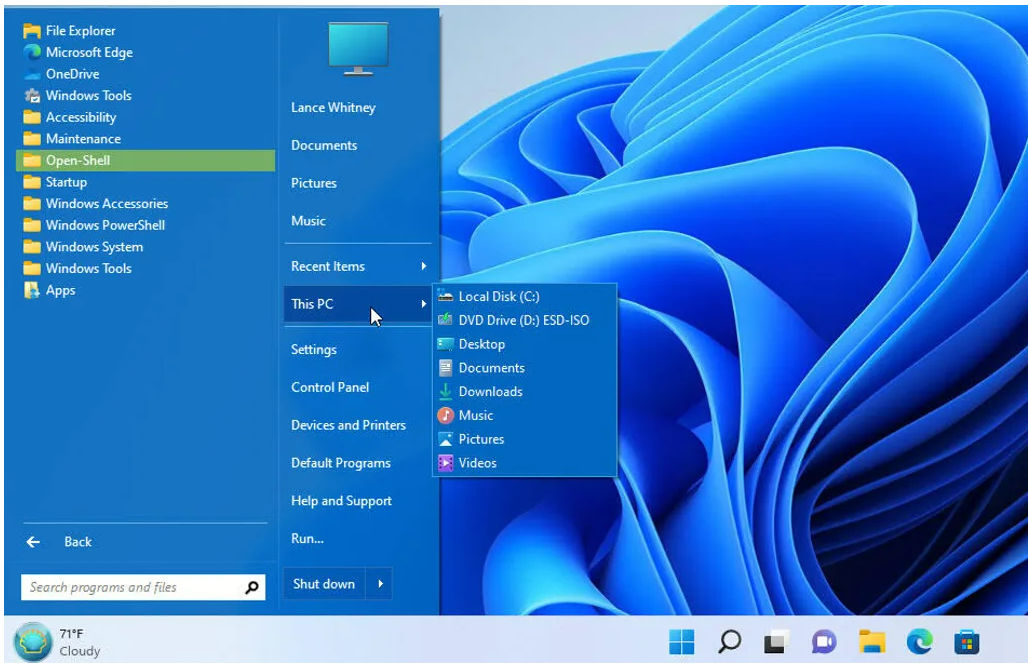
– concha abierta (Menú Inicio). El menú Inicio de Windows ha sido un componente que nos rodea desde que Microsoft implementó una interfaz gráfica en su sistema operativo. Si el diseño implementado antes de Windows 7 satisfizo a todo tipo de usuarios, lo que pasó después es ridículo, eliminándolo incluso de Windows 8. La última versión de Windows 10 ha mejorado la situación, pero si prefieres Windows 7, Open Shell es uno de los mejores que puedes usar.
– Paquete de energía TweakNow (Comportamiento de Windows). Diseñada para personalizar el comportamiento de Windows 10 en lugar de su apariencia, esta aplicación es una de las más completas que encontrarás. Proporciona acceso a más de 100 configuraciones ocultas de Windows, un limpiador de registro, un optimizador de RAM, perfiles de escritorio virtual, un administrador de inicio mejorado o la capacidad de asignar recursos de CPU a aplicaciones intensivas.
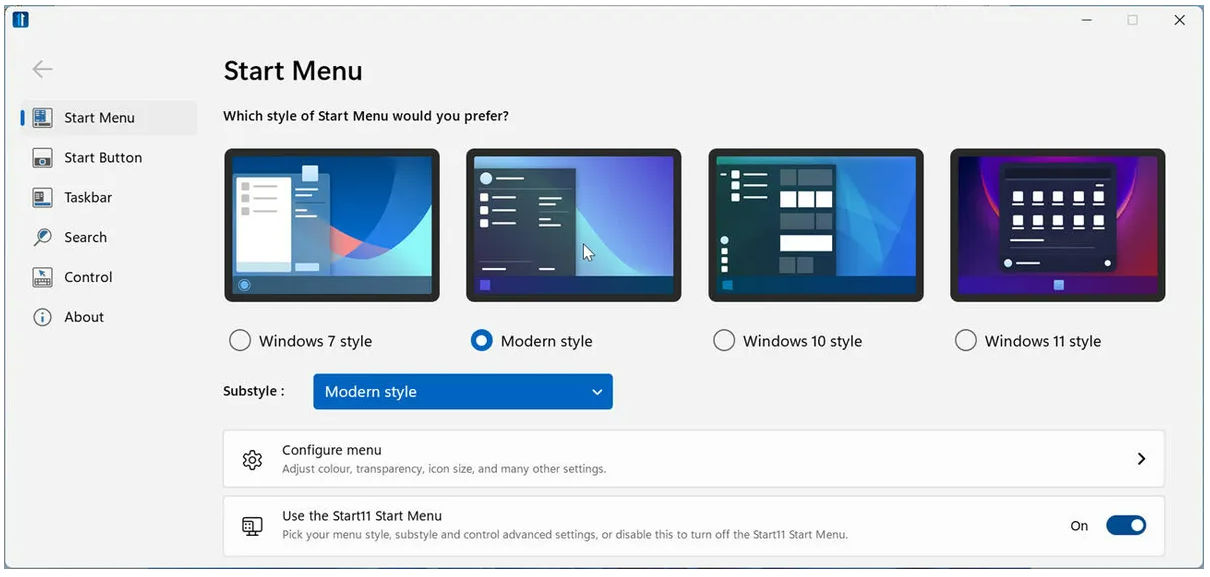
– Inicio 11 (Menú principal). Proviene de Stardock, es un software comercial y cuesta $5,99, pero es uno de los mejores programas para obtener un menú de inicio a la carta y viene en cuatro estilos diferentes. Windows 7 y Modern ofrecen una pantalla tradicional de dos columnas con todas las aplicaciones o favoritos a la izquierda y accesos directos a diferentes funciones y ubicaciones a la derecha. Los menús en Windows 10 utilizan una combinación familiar de menús y mosaicos. Incluso hay una versión de Windows 11, pero ofrece más potencia y flexibilidad que los menús integrados.
– ajustador de la barra de tareas (barra de tareas). Sin duda la mejor herramienta de personalización de barras de tareas. Incluye algunas configuraciones que Windows 10 ya proporciona, pero a la mayoría de ellas no se puede acceder ni siquiera a través del registro.
– Personalización Dios (icono). Hay pocos desarrollos gratuitos mejores dedicados específicamente a la gestión de los iconos del sistema, y Microsoft ha actualizado este componente en la última versión de Windows 10. Puede cambiar el menú Inicio, la barra de tareas, la batería, la pantalla de inicio de sesión, la hora y la fecha, y más.
Puedes consultar la fuente de este artículo aquí