


Sintoniza los canales de la TDT en tu Smart TV en tiempo récord gracias a este truco con USB


este ajuste televisión digital terrestre (televisión digital terrestre) Este es un proceso muy laborioso que a nadie le gusta hacer pero que tiene que hacer de vez en cuando. Si adquiere un televisor inteligente nuevo o cuando implementan nuevas actualizaciones tecnológicas para modernizar su televisor, definitivamente querrá sintonizar estos canales. Hoy te enseñamos un truco para agilizar tus tareas y tenerlo todo listo en un tiempo récord, gracias a Puerto USB desde tu televisor.
La mayoría de los televisores te permiten sintonizar canales automáticamente. Sin embargo, algunos usuarios prefieren el funcionamiento manual para poder pedir la comida según sus propios gustos, lo que supone un proceso muy engorroso. Ahora que sabemos que la TDT española se está preparando para adoptar el estándar DVB-T2, y que tenemos que prepararnos para otro reajuste, utilizar la entrada USB ayudará mucho.
Si tiene un televisor relativamente moderno, es muy probable que haya un puerto USB en el costado o en la parte posterior. La función principal de estas tragamonedas es poder ver vídeos almacenados en una memoria USB en la pantalla de tu smart TV, pero también puedes utilizarla para Exportar e importar listas de canales. A continuación, le indicaremos paso a paso cómo mantener intacta la organización de canales deseada después de la sintonización.
¿Cómo exportar o importar canales a un televisor con almacenamiento externo?
No mucha gente lo sabe, pero lo cierto es que puedes crear una lista de canales para que ya estén ordenados, facilitando así el proceso de sintonización de la TDT. Es un archivo codificado en un formato determinado, y dependiendo del modelo de smart TV, este archivo será uno de ellos. esto nos deja Guardar canales en pendrive o disco durojunto con sus nombres y el orden que queramos, y organizarlos e introducirlos en el televisor inteligente.
Para realizar una lista de suscripción a la TDT a nuestro gusto es imprescindible disponer de una aplicación diseñada específicamente para leer los canales de Smart TV correspondientes. Algunas marcas tienen aplicaciones específicas, como Sony Channel Editor. Sin embargo, es mejor recurrir a tipo Chen, Funciona con Samsung, LG, Sony, Hisense, Panasonic, TCL, Philips, Toshiba, Sharp, Grundig y Telefunken.
ChanSort es una herramienta general de código abierto que puedes descargar completamente gratis en GitHub. Es completamente gratuito y compatible con Windows y Linux. Sólo necesitas importar los canales de la memoria USB. Luego simplemente instala el programa en tu computadora y comienza a leerlos usando uno de los dos sistemas operativos mencionados.
Este programa de código abierto es capaz de detectar canales disponibles. Por lo tanto, los usuarios pueden organizarlos en su PC, luego guardar los cambios en un pendrive o disco duro y reintroducirlos en el televisor inteligente para una reorganización más rápida. Si bien este sigue siendo un proceso más lento y laborioso que el ajuste automático, su conveniencia hazlo desde la computadora No tener que utilizar un mando a distancia es un motivo de peso para recurrir a este truco del USB.
¿Cómo ordenar canales usando ChanSort?
Antes de comenzar, debe recordar dos requisitos clave: La unidad flash USB debe estar Formatear a FAT32 (no NTFS) Para que el televisor lo lea correctamente, la PC debe tener instalado el complemento .NET Framework para ejecutar ChanSort sin errores.
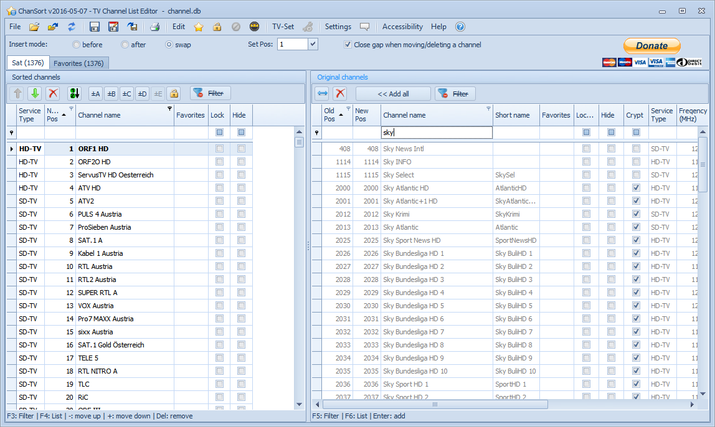
Como ya mencionamos, para organizar sus canales usando esta aplicación de GitHub, simplemente importe los canales desde su televisor usando una memoria USB, colóquela en su computadora para usar ChanSort, realice los cambios apropiados, luego guárdelos y transfiéralos a su televisor inteligente nuevamente. Pero si no sabes cómo importar TDT a un almacenamiento externo, puede que te falte un poco esta información.
Es tan sencillo como entrar al menú de configuración y hacer clic en Opciones en la sección Canales «Transferir lista de canales», «Copiar canal» o algo así. Recuerda tener el pendrive o disco duro enchufado en ese momento. Luego, use la misma memoria USB en su PC con el programa ChanSort descargado.
| marca | ruta del menú | nombre de la opción |
|---|---|---|
| Samsung | Menú → Transmisión → Configuración experta | Lista de canales de transmisión |
| LG | Configuración → Todas las configuraciones → Canales | Sintonización de canales → Copiar canal |
| sony | Configuración → Canal | Canales de importación y exportación. |
| Philips | Menú → Configuración → Canales | Exportar lista de canales |
En una aplicación en su computadora, abra ChanSort, haga clic en Archivo, luego haga clic enAbrir lista de canales«. En este punto tendrás que cargar el archivo guardado en la memoria externa y podrás arrastrar los canales para que queden donde quieras. Si estás acostumbrado a pulsar en tu mando a distancia el número 3 para TV3 y el número 6 para Antena 3, esta herramienta te facilitará el cambio.
Una vez que haya realizado los cambios relevantes, simplemente puede guardar todo lo que hizo con el programa de código abierto e importarlo nuevamente a su televisor inteligente.
Preguntas frecuentes sobre la secuenciación de canales USB La herramienta más recomendada es ChanSort, una aplicación gratuita y de código abierto compatible con marcas como Samsung, LG, Sony y Philips.
Tienes que conectar el USB y buscar una opción llamada «Transferir lista de canales» o «Copiar canal» en la configuración de canales.
¿Qué programa necesito para ordenar canales en mi computadora?
¿Cómo extraer la lista de canales de la TV?
Puedes consultar la fuente de este artículo aquí