


Cómo usar Winhance para mejorar tu experiencia con Windows
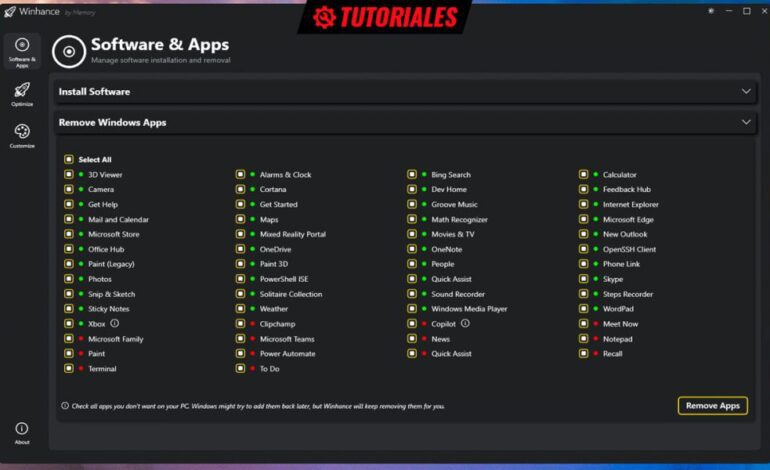

Winhance es otra aplicación de terceros que permite Personalización, optimización y mejoras generales en la experiencia del usuario. En comparación con la versión predeterminada de Windows de Microsoft. Se acaba de actualizar esta semana y es uno de nuestros favoritos cuando se trata de «manejar» instalaciones estándar.
Muchos de estos tipos de herramientas Código abierto y gratuito, tal como está disponibleabordan casi cualquier parte de su sistema operativo que desee cambiar y están destinados a usuarios ocasionales/avanzados que desean que su sistema haga lo que quieran. Afortunadamente, como puedes ver en la guía que te hemos proporcionado, también hay muchos desarrollos de terceros para elegir, así como algunos desarrollos propios como el «Modo Dios» que te permite cambiar partes del funcionamiento.
¿Qué es Winhance y cómo usarlo?
El enfoque principal (no el único) de esta herramienta es Resolviendo el enorme problema del Bloatware en Windowssoftware «basura», aplicaciones y servicios inútiles que pueden impactar la experiencia del usuario, ocupar innecesariamente recursos de almacenamiento o memoria, reducir el rendimiento y la estabilidad y, en casos extremos, pueden incluso comprometer seriamente la seguridad del dispositivo, como vimos con Superfish.
Winhance elimina aplicaciones no deseadas de Windows 11 (y Windows 10), Evitar que se reinstalen. Los métodos tradicionales de «limpieza» de Windows 11 a menudo no son suficientes, ya que las aplicaciones eliminadas tienden a reaparecer después de las actualizaciones del sistema. Esta herramienta resuelve este problema implementando una solución de eliminación permanente y un script de limpieza automática que se ejecuta durante el inicio del sistema. Por supuesto, puedes personalizar qué aplicaciones quieres eliminar y cuáles quieres eliminar. Vuelva a instalarlos fácilmente Si es necesario, a través de la misma interfaz.
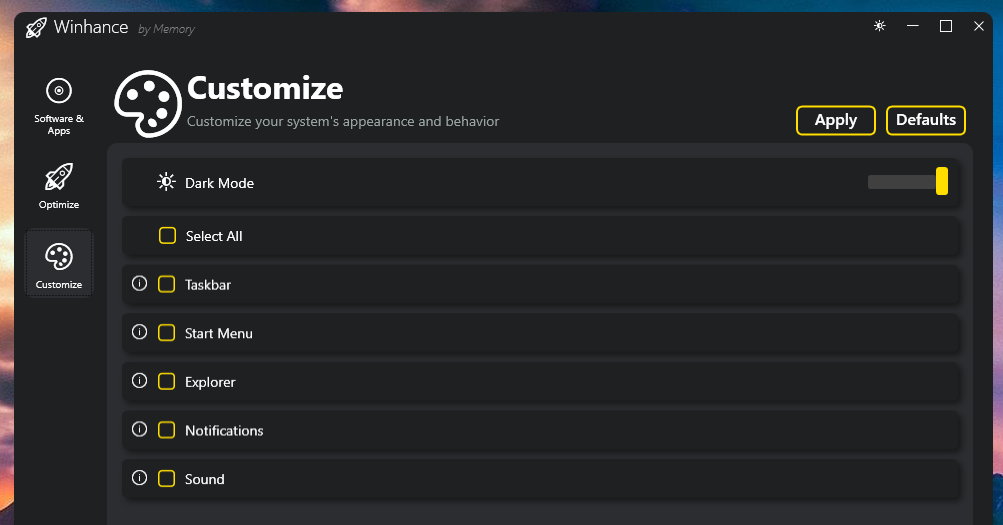
Además de la limpieza del software, también cuenta con funciones de optimización para gestionar opciones de privacidad, actualizaciones de Windows, juegos o planes de energía. También incluye una sección de personalización que, si bien no es tan extensa como otras secciones dedicadas, te permite modificar la barra de tareas, el menú de inicio, el explorador de archivos, las notificaciones o las secciones de sonido como ves en su sitio web o en el alojamiento de GitHub.
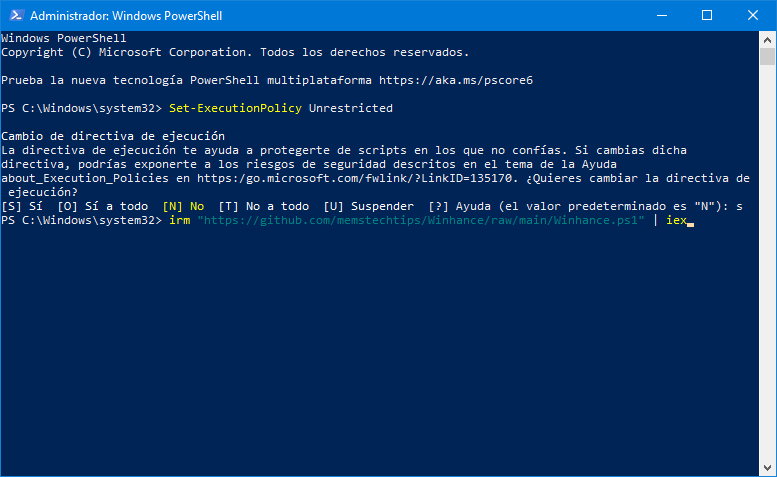
La aplicación es una GUI de PowerShell que debe instalarse mediante un script en la Consola avanzada de Windows (o Terminal de Windows). Siga estos pasos:
- Acceda a PowerShell en modo administrador.
- Habilite la ejecución del script usando el comando Establece políticas de ejecución sin restricciones
- Presione «S» para aceptar el comando.
- Descargue y ejecute Winhance usando el comando irm «https://github.com/memstechtips/Winhance/raw/main/Winhance.ps1» |ax
Como dijimos, Winhance crea una copia de seguridad del registro cada vez que se ejecuta y antes de realizar cualquier cambio. Si algo sale mal, puede utilizar esta copia de seguridad para restaurar su sistema si es necesario. O cree usted mismo una copia del registro y cree un punto de restauración, esto es necesario para anticipar cualquier error en el sistema operativo, lo que lamentablemente ocurre con cada actualización lanzada.
Por lo demás, prueba con otra herramienta, especialmente su potente. Capacidad de eliminación de software y evita que se reinstalen las actualizaciones de Windows.
Puedes consultar la fuente de este artículo aquí