


Cómo mejorar la seguridad de un PC con Windows


La seguridad de la PC depende de algo más que el uso de algún software antivirus. El sentido común es parte de cualquier manual de ciberseguridad y ya hemos discutido la importancia crítica de la navegación extrema a través de ciertos sitios web; ser responsable de descargar e instalar aplicaciones; abrir correos electrónicos y archivos adjuntos no solicitados o toda la basura de redes sociales y/o aplicaciones de mensajería instantánea, lo que es otra fuente de propagación de «bugs» digitales de todo tipo.
ciertamente, La precaución es la primera línea de defensa contra el malware Tenemos que practicar cada vez más en el caótico mundo digital en el que nos toca vivir. Teniendo en cuenta que los ciberdelincuentes siempre van por delante y que Windows sigue siendo la plataforma más utilizada y atacada, otra forma de reforzar la seguridad es tomar medidas directas contra determinadas características del sistema operativo que los «malos» utilizan para distribuir actividad maliciosa.
Cómo mejorar la seguridad de tu PC con Windows
Ya sabes que cualquier tipo de software es vulnerable a ataques informáticos utilizando vulnerabilidades aprovechadas por los ciberdelincuentes, y software ampliamente utilizado como los navegadores Java, Adobe Flash, Reader o Internet Explorer llevan décadas siendo atacados. Esto confirma que esto es necesario. Manténgase actualizado a la última versión Todo el software, aplicaciones y sistemas operativos que utiliza.
Otra excelente manera de mejorar sus habilidades de autoprotección es Deshabilite estos componentes, servicios o herramientas del sistema Cuando no los usamos con regularidad, sabemos que pueden usarse para propagar malware. Es como dejar la cámara web encendida cuando no está en uso. ¿Por qué correr este riesgo? Deshabilitar este conjunto de servicios reduce el riesgo de ataques, filtraciones de datos y otras amenazas cibernéticas. Por supuesto, son totalmente reversibles cuando realmente los necesitas. Repasamos algunos de ellos y qué gestionar, que es similar en Windows 10 o Windows 11.
escritorio remoto
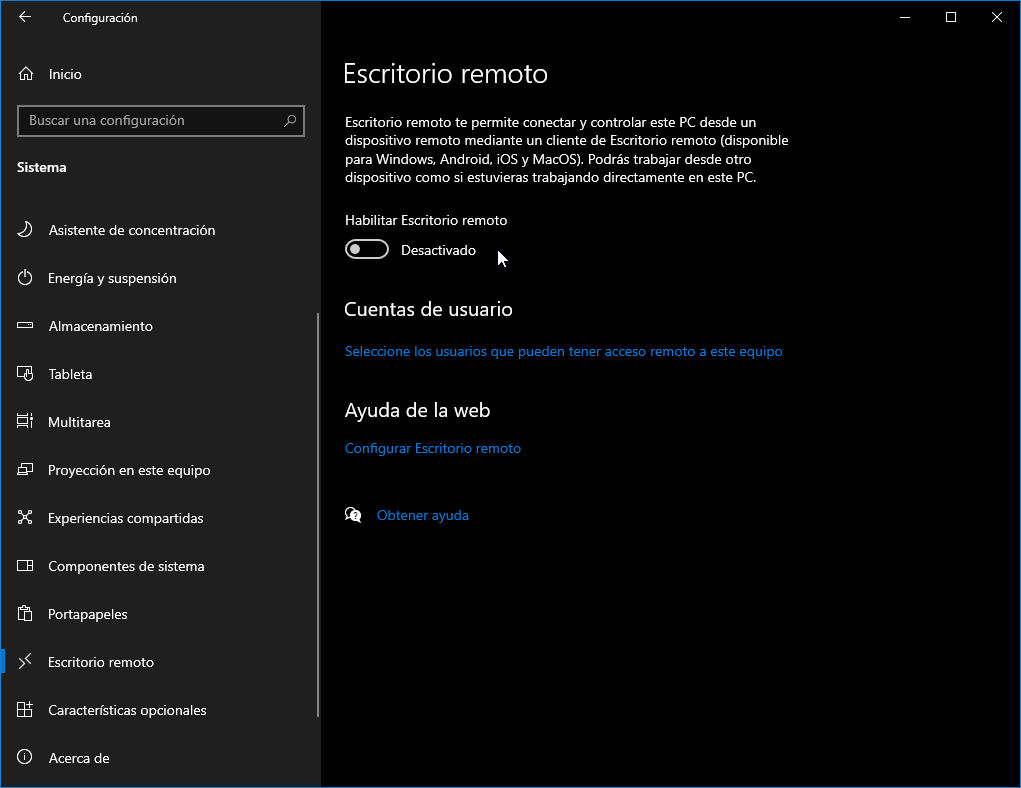
Escritorio Remoto es una herramienta clásica de Windows que ha aparecido en varias versiones de Windows y es tan popular que también ha aparecido software de terceros como AnyDesk y TeamViewer, así como otro software relacionado del propio Microsoft, como Quick Help, lanzado por primera vez en Windows 10, que permite recibir o proporcionar ayuda para resolver problemas informáticos a través de una conexión remota.
Su funcionamiento se logra a través del Protocolo de Escritorio Remoto (RDP), que permite Conexión entre dos computadoras con Windows O entre PC y dispositivos móviles. Le permite acceder a su PC con Windows desde otro dispositivo para restaurar archivos o trabajar de forma remota. Sin embargo, habilitarlo continuamente puede representar un riesgo de seguridad, especialmente si no puedes monitorearlo físicamente. Si sus credenciales de inicio de sesión se han visto comprometidas, Cualquiera puede acceder a su dispositivo y a sus datos confidenciales..
Por lo tanto, se recomienda que desactive esta función si no la utiliza con frecuencia. Para hacer esto, haga clic derecho en el botón Inicio para acceder a la herramienta Configuración general. Una vez dentro, vaya a «Sistema» a la izquierda y seleccione «Escritorio remoto». Cierre el Escritorio remoto y haga clic en Aceptar cuando se le solicite.
Compartir archivos e impresoras
Esta función permite que otros usuarios de la red accedan a archivos e impresoras compartidos en su dispositivo. Al igual que otras redes, resulta útil para redes domésticas y oficinas seguras. Sin embargo, si lo dejas activado en una red pública, Puedes hacer públicas tus acciones. Y existen riesgos para la privacidad.
Puede desactivar esta función si se conecta con frecuencia a redes que no son de confianza (como redes públicas) y desea mantener sus datos seguros. Para hacer esto, abra Configuración, navegue hasta Red e Internet > Configuración de red avanzada > Configuración de uso compartido avanzado y desactive Compartir archivos e impresoras en Redes públicas y privadas.
Historial del portapapeles
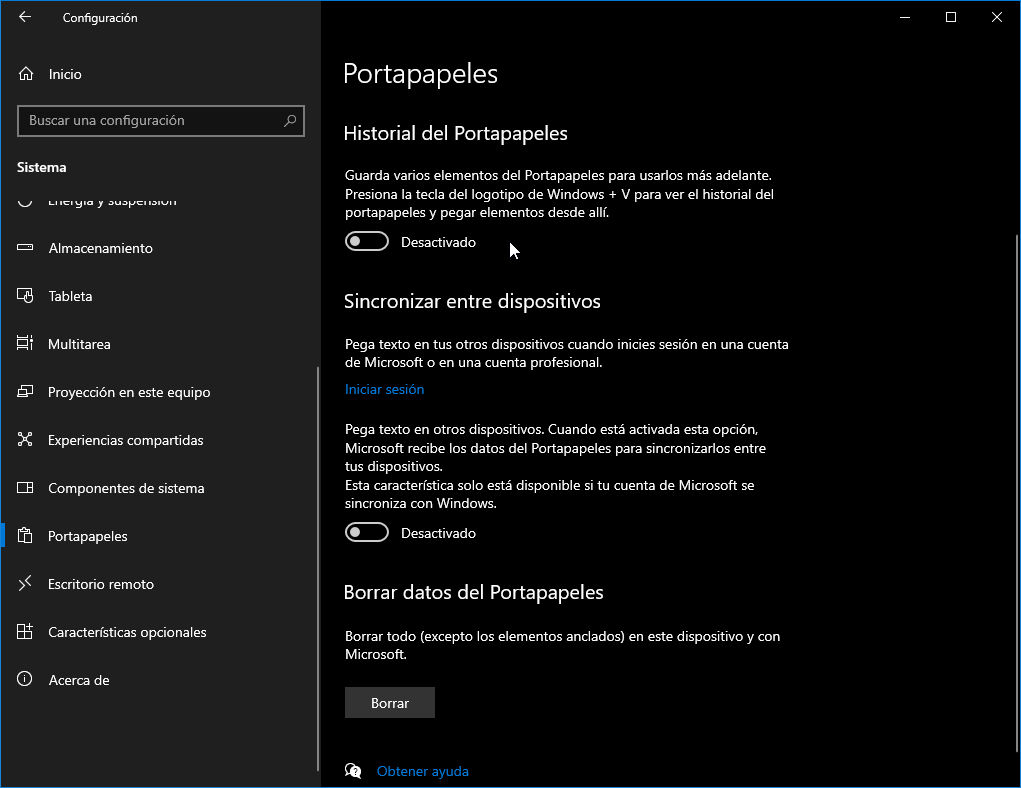
Cuando copia texto o imágenes, se guardan en el historial del portapapeles incluso después de pegar o copiar otros elementos. Si bien esto permite un fácil acceso a los datos copiados previamente, Se debe borrar el historial al copiar información confidencial. Si maneja regularmente este tipo de datos más privados, considere desactivar permanentemente esta función.
De esta manera, si alguien accede a tu computadora, no podrá recuperar los datos almacenados en tu portapapeles. Para desactivar el historial del portapapeles, vaya a Configuración. Navegue a la pestaña Sistema y seleccione Portapapeles. Desactiva el interruptor junto a «Historial del portapapeles». A partir de ese momento, los elementos copiados ya no se guardarán. También puede optar por eliminar datos del portapapeles.
Historial de actividad
Esta función le permite rastrear y guardar sus acciones en su PC, como las aplicaciones que usa, los archivos que abre y los sitios web que visita. Esto no es obligatorio, pero puede resultar útil si desea revisar actividades pasadas. Como muchas de las otras funciones que estamos analizando, también almacena información confidencial sobre su actividad que puede representar Riesgos de privacidad si acceden usuarios no autorizados o malware.
Para minimizar este riesgo, puede desactivar esta función, especialmente si no la usa con regularidad. Para desactivarlo, vaya a Configuración, seleccione Privacidad y seguridad, haga clic en Historial de actividad y desactive Guardar mi historial de actividad en este dispositivo. También puede hacer clic en Borrar historial para eliminar cualquier dato de actividad guardado anteriormente.
Alojamiento de secuencias de comandos de Windows
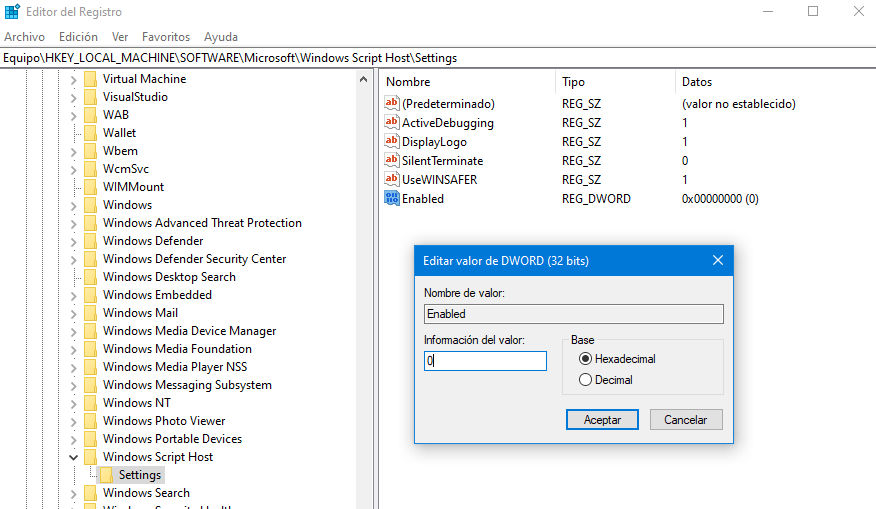
Windows Script Hosting (WSH) es un entorno de ejecución de scripts para sistemas Microsoft. Son similares a los archivos por lotes pero de capacidad superior y son útiles para administradores o usuarios avanzados que realizan automatización. El punto es que los atacantes pueden usar esto para ejecutar scripts dañinos.lo que puede comprometer la seguridad de sus datos y de todo el sistema operativo.
Si no utiliza la automatización basada en scripts, debe desactivar esta función. Para ello hay que ir al registro y acceder a la ruta HKEY_LOCAL_MACHINE > Software > Microsoft > Windows Script Host > Configuración. Allí, haga clic derecho para crear un nuevo valor DWORD (32 bits) y asígnele un nombre. permitir si no existe. Establezca su información de valor en «0» para desactivar WSH y reinicie su PC para que los cambios surtan efecto.
descubrimiento de red
Windows tiene una función que facilita encontrar dispositivos en la misma red y les permite ver los suyos, lo que facilita compartir archivos entre ellos. Sin embargo, al igual que con el uso compartido de archivos e impresoras, habilite esta función Posibles riesgos de seguridad cuando nos conectamos a redes no confiables. Para evitar el acceso no autorizado, se recomienda desactivar esta función.
Para hacer esto, regrese a Herramientas de configuración, Red e Internet > Configuración de red avanzada > Configuración de uso compartido avanzado. En la sección «Redes públicas y privadas», apague el interruptor junto a «Descubrimiento de redes». Esto evitará que otros dispositivos detecten su dispositivo, se conecten y accedan a sus datos y archivos.
Asistencia remota/rápida
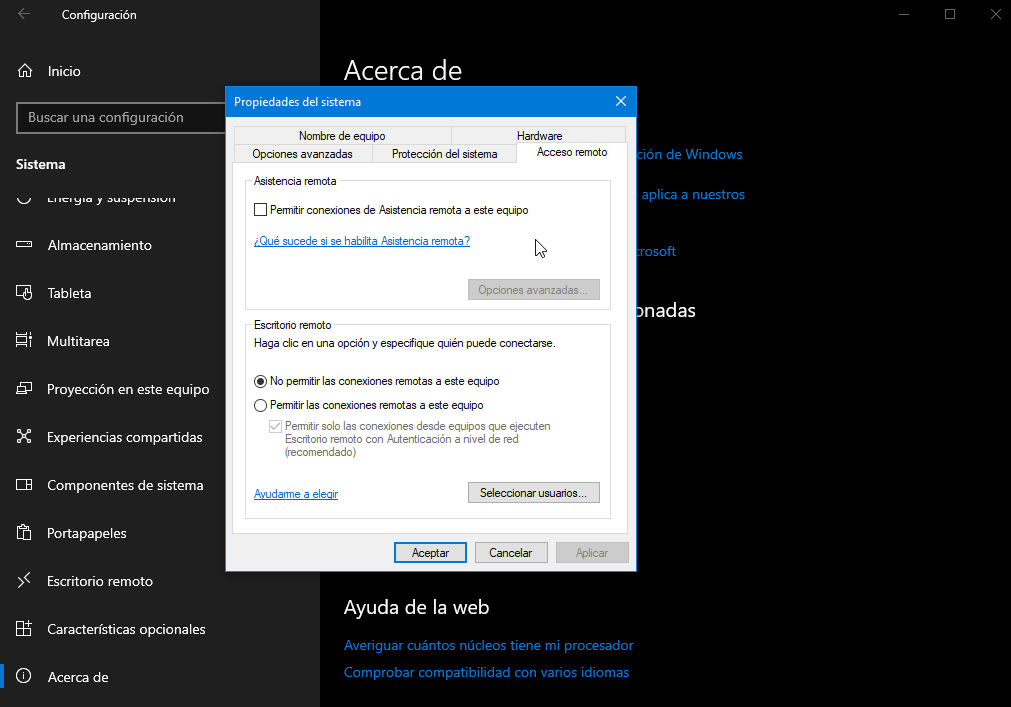
Otra característica interesante es permitir que un «informático doméstico» brinde asistencia a través de asistencia remota, facilitando la resolución de problemas. Pero ten mucho cuidado. Dado que este tipo de herramientas permiten un control total (o parcial) del ordenador personal de un tercero, Sólo debes usarlo y permitir que lo usen personas en las que confías plenamente.. Además, dado que se ha demostrado que los piratas informáticos la utilizan como método de acceso no autorizado, si desea minimizar el riesgo de intrusión remota, desactive esta función cuando no esté en uso.
Para hacer esto, vaya a Configuración > Sistema > Acerca de y haga clic en Configuración avanzada del sistema. En la ventana Propiedades del sistema, seleccione la pestaña Remoto y desmarque la casilla «Permitir que la Asistencia remota se conecte a esta computadora». Haga clic en Aplicar y luego en Aceptar. Si es necesario, puede volver a marcar la casilla para volver a habilitarla.
Conexión de red automática
Windows guarda esto en un registro cuando se conecta a una red pública y, si lo configura para que se conecte automáticamente, lo hará siempre que esté dentro del alcance. Si bien esta característica es conveniente, puede representar un riesgo de seguridad. Si una red pública en la que anteriormente confiaba ya no lo hace. Las redes públicas, como las de los hoteles, son notoriamente inseguras y no deben utilizarse para nada más que una navegación ocasional.
Es por eso que recomendamos deshabilitar la reconexión automática de Windows a su red anterior a través de la aplicación Configuración y acceder a Redes e Internet en la barra lateral izquierda. Luego, ve a Wi-Fi > Administrar redes conocidas, donde encontrarás una lista de redes a las que tu dispositivo se ha conectado anteriormente. Seleccione la conexión sospechosa a la que no desea que la computadora se conecte automáticamente y desmarque la opción «Conectarse automáticamente cuando esté dentro del alcance».
Puedes consultar la fuente de este artículo aquí