


Cinco aplicaciones de rescate gratuitas para solución de problemas


Un conjunto de software que llamamos aplicaciones de rescate son la mejor (y a veces la única) solución Aislar, identificar y corregir errores en el sistema operativo y otras aplicaciones. En general, son distribuciones GNU/Linux que funcionan en modo «en vivo», arrancables desde una unidad de CD-ROM, memoria USB o disco USB externo, y se caracterizan por ser ideales para resolver problemas porque se ejecutan independientemente del sistema operativo instalado.
Estas utilidades se utilizan cuando su computadora comienza a comportarse de manera extraña, no arranca, produce mensajes de error o se congela en la temida «Pantalla de la Muerte» (especialmente Windows). Muchos de estos fallos se pueden solucionar con estas herramientas de rescate, guardando el formato completo y la instalación desde cero, lo que si no tenemos una copia de seguridad, se traduce en la pérdida de datos o, peor aún, en una visita a un taller de reparación que te costará dinero y dejará el dispositivo inutilizable durante un tiempo.
aplicación de rescate gratuita
La industria ofrece una gran cantidad de soluciones comerciales y gratuitas para varios sistemas operativos, especialmente Windows. No deberían faltar en la biblioteca de software de ningún administrador o usuario. Te dejamos con cinco de la mejor y ampliada información sobre cómo crear medios y su uso.
Rescate del sistema
Las distribuciones de Linux hace muchos años pasaron de Gentoo a Arch Linux como sistema base, utilizando el entorno de escritorio Xfce, el kernel con soporte extendido (Linux) y paquetes de software más nuevos como el administrador de particiones Gparted, el administrador de volúmenes LVM o el sistema de archivos principal soportado por Linux y Windows. Todas las versiones nuevas son de 64 bits. Si necesitas 32 bits, puedes elegir una de las versiones anteriores.
CD de arranque de alquiler.
Esta funda para teléfono es un súper clásico, exclusiva de Windows y gratuita. Conocido y utilizado por administradores de TI, profesionales de mantenimiento y usuarios, incluye herramientas de diagnóstico y reparación de particiones, malware, hardware, controladores, BIOS, contraseñas, respaldo y recuperación, y más. Incluye miniXP o la posibilidad de navegar de forma anónima utilizando TOR. La última versión que recomendamos («Hirens Boot PE») se basa en una versión abreviada de Windows 10 y contiene actualizaciones que no se encuentran en versiones anteriores de Hirens, que aunque más ligera y útil para sistemas como XP, Vista o 7, ya está desactualizada.
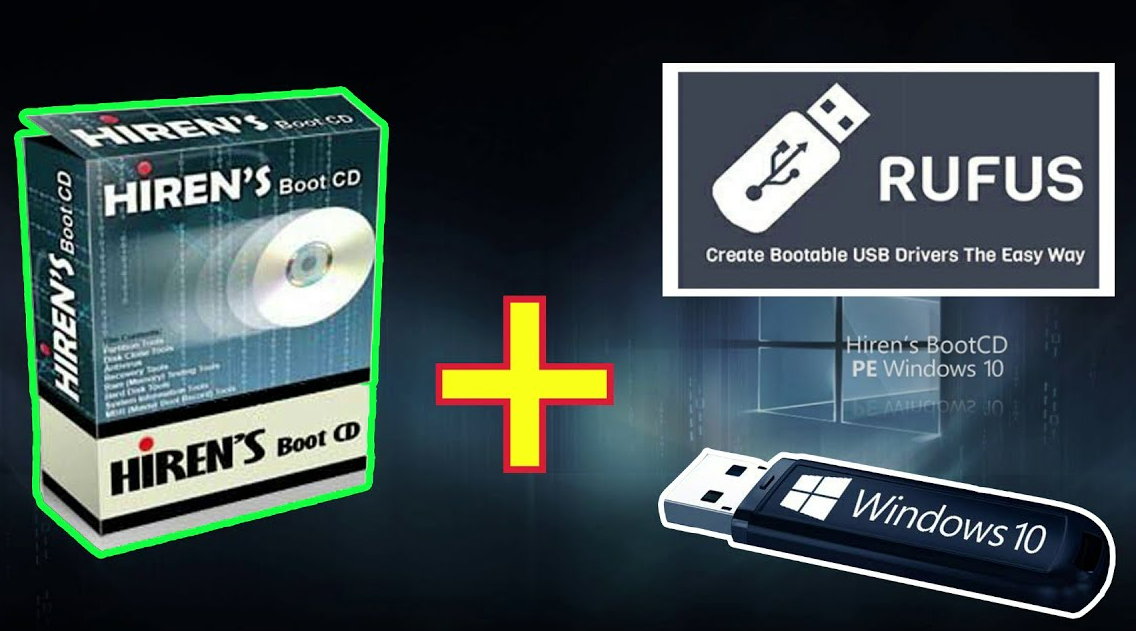
disco de arranque definitivo
Muy similar al anterior, pero añade soporte para sistemas Linux. Es un disco de rescate basado en Debian que funciona de manera similar a SystemRescueCd, un Live CD de Linux de arranque automático. Gratis y ofrece una gran cantidad de herramientas de diagnóstico y reparación, muchas de las cuales son de código abierto.
robot conductor
En sentido estricto no es un disco de arranque y es bastante diferente a los discos de arranque anteriores, pero lo señalamos como alternativa. Es una utilidad para teléfonos inteligentes Android que le permite arrancar su PC desde una imagen ISO/IMG para repararla sin necesidad de grabar un CD o pendrive, ya que funciona a través de una conexión USB. DriveDroid incluye un conveniente menú de descarga para obtener imágenes para sistemas GNU/Linux como Mint, Ubuntu, Fedora, OpenSUSE y Arch Linux. Actualmente se admiten 35.
nopix
Otro gran clásico entre las herramientas de rescate, como todas las herramientas que te damos gratis. Proporciona un sistema Linux completo, pero proporciona específicamente dichas herramientas. La versión en CD incluye más de 1000 paquetes de escaneo, solución de problemas, análisis de hardware, recuperación de datos, herramientas de clonación, navegadores, análisis de malware, herramientas de imágenes, reproductores multimedia y más. La versión «Maxi» en DVD reúne 2.600 paquetes, la mayoría gratuitos o de código abierto.

Cómo crear y utilizar una aplicación de rescate
Normalmente, los proveedores proporcionan imágenes .ISO que los usuarios deben «grabar» en medios ópticos CD/DVD o discos externos. Lo más cómodo y sencillo es siempre Usando una unidad flash USB. Crearlos es tan sencillo como abrir el programa, seleccionar la imagen ISO que descargamos y la aplicación se encargará de su creación. Si es necesario, puedes consultar nuestra guía «Cómo crear un dispositivo de arranque». Algunas aplicaciones utilizadas para grabar imágenes son:
Una vez creado el medio de rescate, su uso es sencillo. Reiniciamos la máquina e insertamos el medio en su lugar para arrancar desde ella. Si no hemos hecho esto antes, tendremos que entrar en BIOS/UEFI para hacer que la unidad óptica o unidad USB sea el primer medio de arranque, siempre antes del disco duro o SSD en el que esté instalado el sistema.
El medio creado está en formato «Live CD» de arranque, por lo que No tenemos que instalar nada en el almacenamiento interno del ordenador.. Algunas soluciones propuestas proporcionan distribuciones de Linux casi completas, incluido el modo visual. Otras herramientas incluyen sólo las herramientas de rescate más importantes y algunas están disponibles en modo texto, que es menos interactivo pero igualmente poderoso.
Aplicación de rescate interna de Windows (sólo CD/DVD)
Windows también proporciona Crear un disco de rescate (Disco de reparación de Windows) que podemos usar. Es un medio de inicio automático que funciona de manera similar a los medios anteriores, pero existen limitaciones para crearlo en medios ópticos CD/DVD.
En Windows 10 y Windows 11, esto se hace a través de la aplicación. «disco de grabación» Puede acceder a él desde el cuadro de búsqueda y simplemente seguir las instrucciones para crear medios. Puede encontrar el acceso directo en «Inicio > Todos los programas > Mantenimiento > Crear disco de reparación del sistema» o «Panel de control > Sistema y seguridad > Copia de seguridad y restauración».
Su uso es similar al anterior. Puede reiniciar su computadora e insertar el medio en su ubicación para iniciar desde allí. No es tan poderosa como las herramientas de rescate que recomendamos, pero es más fácil de usar para recuperar Windows de errores críticos o restaurar una imagen del sistema creada previamente.
Estas aplicaciones de rescate son muy útiles y pueden «salvarnos la vida» ante problemas informáticos. Tenga algunas soluciones a mano Porque nunca se sabe cuándo su computadora comenzará a funcionar mal.
Puedes consultar la fuente de este artículo aquí