


Cómo acelerar el arranque de Windows


Hay muchas aplicaciones de desarrolladores externos (algunas de pago) que prometen acelerar el inicio de Windows utilizando diferentes tecnologías de software. La realidad es que los resultados están muy por debajo de las promesas Es mejor utilizar las herramientas del propio sistema operativo..
En Windows, debes hacer esto porque a medida que se instalan aplicaciones y controladores, el registro crece, al igual que los programas que se ejecutan en segundo plano y los procesos que se ejecutan al inicio. Todo esto puede ralentizar el inicio de Windows. Afecta la productividad y la experiencia general. Afortunadamente, existen herramientas dentro del mismo sistema operativo que se pueden administrar para completar este proceso lo más rápido posible. O pruébalo, porque el software tampoco hace milagros y, a veces, no queda más remedio que mejorar el hardware.
Cómo acelerar el inicio de Windows
inicio rápido
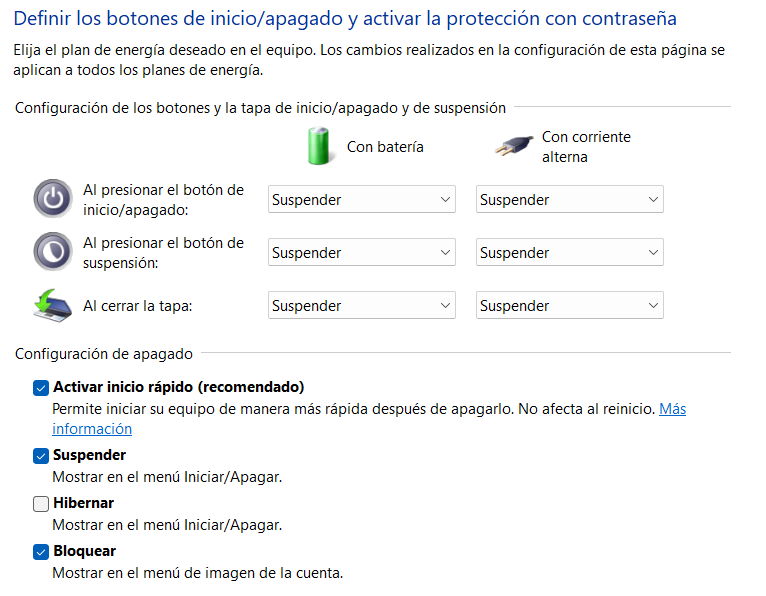
Windows 10 y Windows 11 tienen una función Reducir el tiempo de inicio Funciona de manera similar al modo de suspensión. Inicio rápido de Windows Hace exactamente lo que sugiere su nombre: precarga el kernel y los controladores de Windows antes de que se apague la computadora.
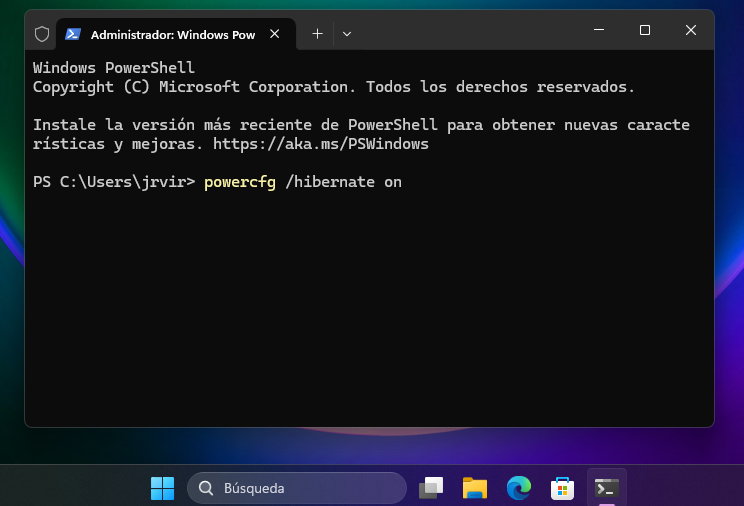
Para utilizar el inicio rápido, primero debe activar el modo de hibernación (si aún no está activado). Acceda al menú Inicio alternativo (haga clic con el botón derecho en el botón Inicio y presione Terminal de Windows en modo Administrador.
Ejecutar la orden allí powercfg /hibernar activado Activa la hibernación.
Una vez que haya hecho lo anterior, vaya a Panel de control > Opciones de energía > Elija el comportamiento del botón Iniciar/Detener. Al hacer clic en Cambiar configuración, puede Activar inicio rápido.
administrador de tareas
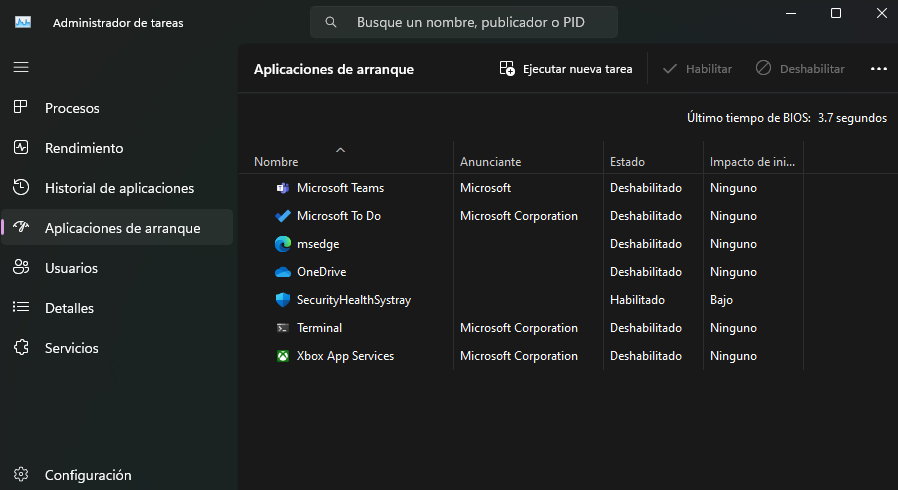
El programa que está configurado para iniciarse con el ordenador es Un paso importante para acelerar el inicio de tu PC. El inicio se puede configurar de varias maneras, pero lo ideal es iniciar desde el Administrador de tareas.
Utilice la combinación de teclas de acceso rápido «Ctrl + Shift + Escape» para acceder a su configuración. En la pestaña Inicio, verá las aplicaciones cargadas al inicio, su estado y su impacto. Haz clic derecho sobre los que no necesitas y desactívalos.
Para esta gestión también se pueden utilizar herramientas de terceros, incluidos configuradores de lanzamiento. Para usuarios más avanzados, Autoruns para Windows es una aplicación ideal porque incluye las herramientas oficiales de Sysinternals y permite gestionar más parámetros de inicio.
aplicación en segundo plano
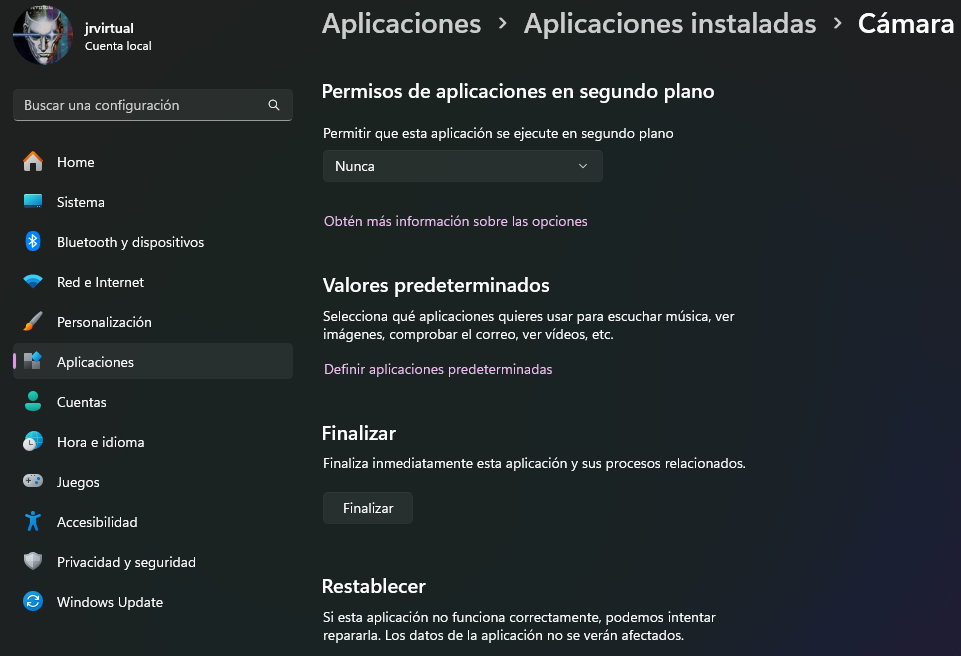
Son otro parámetro que hay que revisar porque Poner carga innecesaria en el sistema. En la mayoría de los casos, el inicio y el rendimiento general se verán afectados. Windows 11 (como Windows 10) tiene una gran cantidad de aplicaciones específicas del sistema. Vaya a Configuración del sistema > Aplicaciones. Haga clic en los tres puntos> Opciones avanzadas. Puede desactivar su carga seleccionando «Nunca» aquí. Podrás acceder a ellos cuando sea necesario, pero sin incurrir en una carga de inicio del sistema.
Consejos y notificaciones de Windows
Otros procesos del sistema que deben gestionarse son «Consejos para Windows» Microsoft nos lo proporciona. Esto puede parecer inofensivo, pero el proceso escanea su computadora a costa del rendimiento. Puedes desactivarlo en Configuración > Sistema > Notificaciones. En la misma sección, puede eliminar la experiencia de bienvenida de Windows y las notificaciones de inicio de la aplicación al iniciar sesión.
Pantalla de bloqueo y contraseña
En Configuración general > Personalización > Pantalla de bloqueo puedes administrar esta pantalla, de hecho en computadoras de escritorio completamente irrelevante. Si desmarcas su uso, Windows 11 arrancará sin pasar por él, ahorrando tiempo en todo lo anterior.
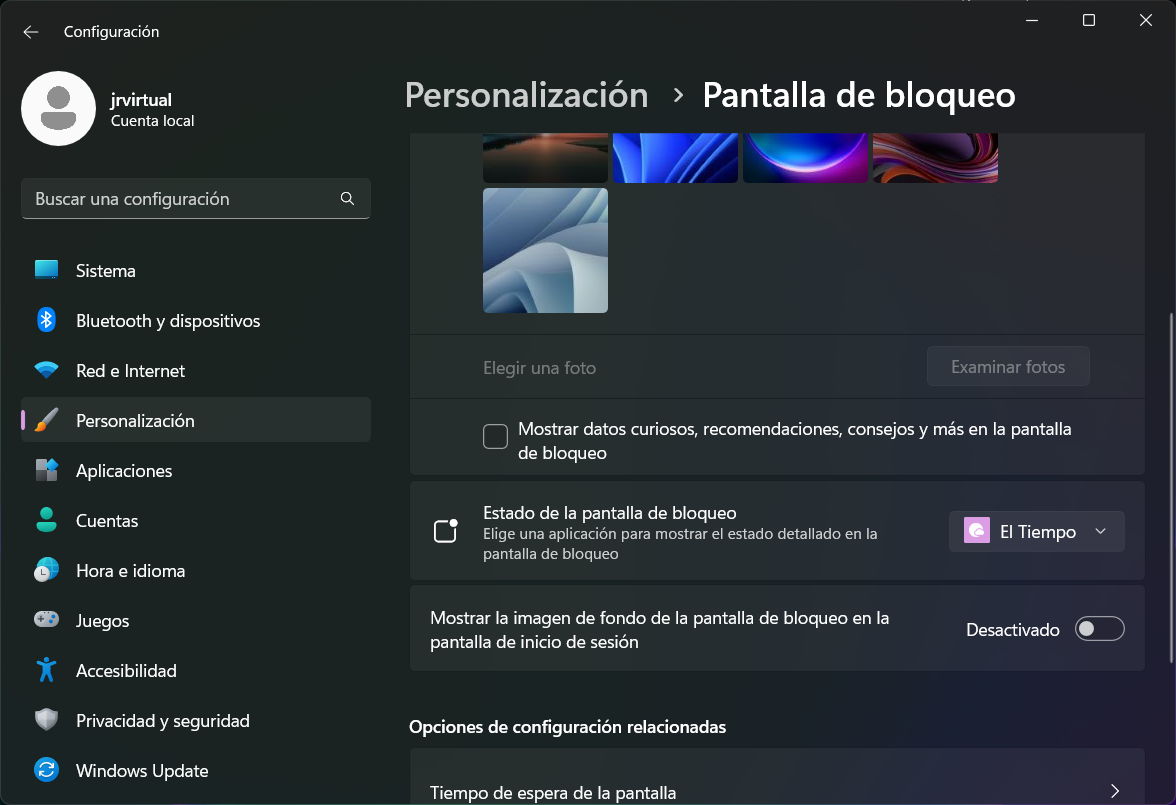
Lo mismo ocurre con la contraseña de inicio del sistema operativo. Muy útil en una computadora compartida, muy útil en un dispositivo móvil, pero si tienes
Optimización de CPU y RAM
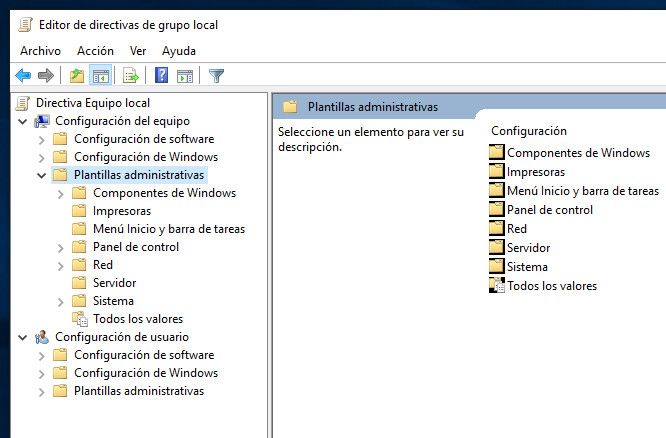
Algunas aplicaciones monopolizan el uso del procesador y la RAM desde el principio, ralentizando el resto de aplicaciones. Algunos son más complejos de gestionar porque son servicios del mismo sistema. Otros son más fáciles de entender y evitar. Un ejemplo es OneDrive, el servicio de almacenamiento en la nube de Microsoft, que está activo por defecto en Windows 11 y funciona muy bien, pero no para los usuarios que lo utilizan. Si este no es tu caso o utilizas Dropbox o Google Drive, puedes «Editor de políticas de grupo local».
Presione la tecla de acceso rápido «Windows + R», escriba gpedit.msc y presione Enter. En Configuración de la computadora > Plantillas administrativas, tiene muchas opciones que puede configurar, como bloquear el uso de OneDrive. Tienes que saber qué desactivará, pero es una herramienta muy poderosa y puedes salir del sistema como mejor te parezca.
apariencia de la ventana
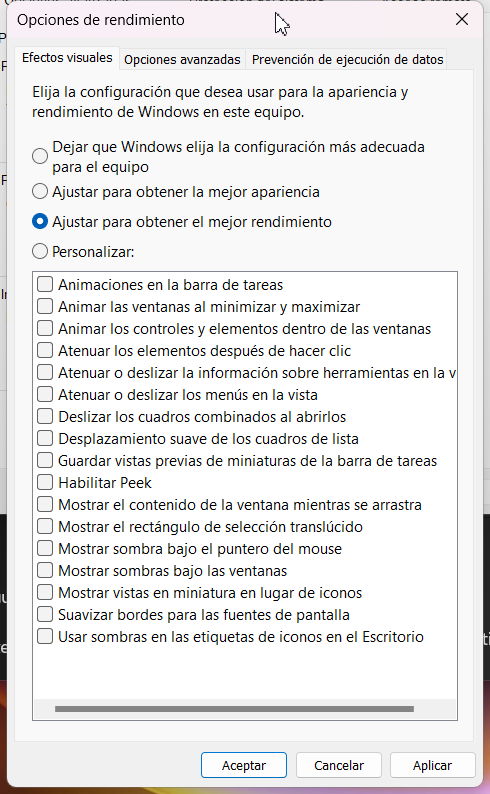
configuración Apariencia de Windows 11 Por defecto es otro parámetro a gestionar, Especialmente dispositivos de hardware de bajo nivel.. Vaya a Panel de control > Sistema > Configuración avanzada del sistema > Opciones avanzadas > Rendimiento > Configuración. Activar la optimización para un rendimiento óptimo es una excelente manera de ahorrar recursos.
Aplicaciones y software bloatware
Windows 11 (igual que Windows 10) no es una excepción calceel contenido innecesario o innecesario que ocupa espacio y recursos es redundante y se carga y actualiza en segundo plano. El software «basura», las aplicaciones y servicios inútiles pueden afectar la experiencia del usuario, reducir el rendimiento y la estabilidad, y también pueden afectar el inicio del mismo sistema.
Tómate un momento para eliminar todo lo que no necesites. Muchas se pueden desinstalar de la forma habitual, pero si necesitas algo más potente puedes utilizar aplicaciones gratuitas como Herramienta de eliminación de software inflado. También es posible bloquear la sincronización en software no esencial como OneDrive y desactivar la indexación de procesos de búsqueda en unidades de almacenamiento.
BIOS/UEFI
El inicio de Windows comienza después de que el firmware BIOS/UEFI administra e inicia la configuración básica de la computadora. Cuanto más rápido sea el proceso, antes podremos llegar al escritorio del ordenador. La mayoría de las PC tienen configuraciones de inicio rápido en el BIOS. Este modo omite algunas pruebas iniciales, que son innecesarias para la mayoría de los usuarios. Allí podrás ahorrar unos segundos.
Mejorar hardware
Si hace todo lo anterior, definitivamente acelerará el inicio de Windows 11. pero, Un día, el propio hardware impondrá limitaciones. Sin reemplazar todo el dispositivo, algunas actualizaciones pueden aportar beneficios inmediatos al inicio y al rendimiento del sistema. Una de ellas es utilizar SSD en lugar de disco duro o SSD SATA y la segunda es aumentar la RAM a un nivel razonable para las tareas principales del PC.
Puedes consultar la fuente de este artículo aquí