


Cómo crear un Windows para llevar con Windows To Go


Windows To Go es una función de productividad móvil que le permite crear Windows mientras viaja. ¿O hay alguna similitud? Instalar, transferir y ejecutar escritorios de usuario en unidades de almacenamiento externas.
Dicho esto, esta solución suena a «LiveCD/LiveUSB» muy conocida por los usuarios de Linux, ya que el objetivo es similar: ejecutar el sistema operativo desde un medio externo (normalmente un pendrive conectado a un puerto USB) sin tener que instalarlo en el ordenador que lo ejecuta.
Como Linux, esto la ventana se va No pretende reemplazar las computadoras de escritorio, portátiles ni reemplazar otros productos móviles, pero permite el uso eficiente de los recursos en escenarios de trabajo alternativos. Windows To Go funciona como cualquier otra instalación de Windows, aunque tiene algunas excepciones como:
- La unidad interna está fuera de línea.
- Módulo de plataforma segura (TPM) no utilizado
- La hibernación está deshabilitada de forma predeterminada.
- El entorno de recuperación de Windows no está disponible.
- No se admite la actualización o restablecimiento de las áreas de trabajo de Windows To Go.
- De forma predeterminada, la tienda está deshabilitada.
Windows To Go (oficial de la empresa)
Microsoft está centrado en esta característica, especialmente en entornos de productividad móvil empresarial, y ha certificado unidades de almacenamiento externas específicas para soportarla, aunque eso lo veremos más adelante. Todo lo demás se puede utilizar.. Las ofertas oficiales incluyen unidades flash USB con capacidades de almacenamiento de 32, 64, 128 y 256 GB de fabricantes como Imation, Kingston, SPYRUS, Super Talent o Western Digital.
Todas estas unidades se conectan a computadoras a través de puertos de interconexión de periféricos USB (2.0, 3.0, 3.1) y algunos modelos incluyen cifrado AES o certificación FIPS 140-2 (Estándar Federal de Procesamiento de Información de EE. UU.) requerida para el acceso gubernamental y regulatorio.
Microsoft proporciona herramientas específicas para crear dichas células. Un asistente que facilita la creación en Enterprise Edition siguiendo estos pasos. Windows 10 Pro y Windows 11 Pro también facilitan la creación de esta solución a través de un asistente en el panel de control del sistema.
Windows Mobile, también para consumidores
Las unidades Windows To Go también se pueden crear para su uso en entornos de consumo. Usar hardware que no sea certificado por Microsoft. Para ello, puedes utilizar cualquier pendrive o unidad USB externa con al menos 16 GB de capacidad de almacenamiento disponible.
En cuanto al software, puedes usar un disco de instalación de Windows, o si no puedes instalar una imagen ISO de tu sistema, puedes descargarla desde la página de Microsoft específicamente para Windows 10, como se muestra a continuación:
- Visite el portal web de Microsoft para Windows 10 y descargue las herramientas para instalar su sistema.
- Ejecute el archivo descargado llamado «MediaCreationTool».
- Seleccione «Crear medios de instalación para otra computadora».
- Selecciona el idioma, la versión de Windows y la arquitectura, en este caso Windows 10 Pro de 64 bits.
- Seleccione el archivo ISO como medio para usar y descargue la imagen del sistema.
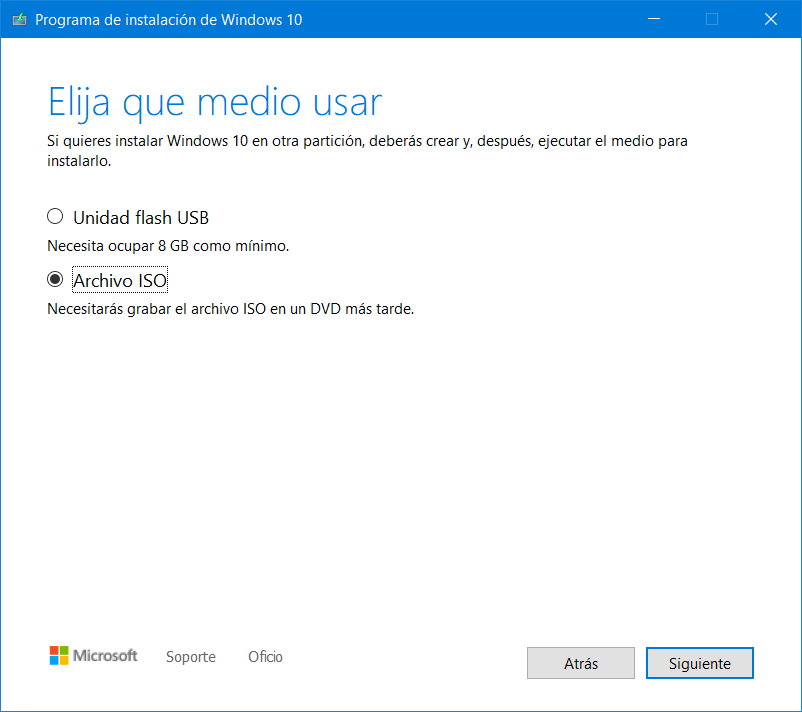
Después de descargar la ISO, solo necesitamos usar una herramienta diseñada específicamente para «grabar» imágenes (como Rufus). Los pasos son los siguientes:
- Descarga Rufus (gratis) desde su sitio web oficial y ejecútalo.
- Seleccione la unidad USB que desea utilizar y la ruta a la imagen ISO descargada.
- El único cambio en comparación con una instalación de arranque estándar es seleccionar la opción Windows To Go en Opciones de imagen, como se muestra:
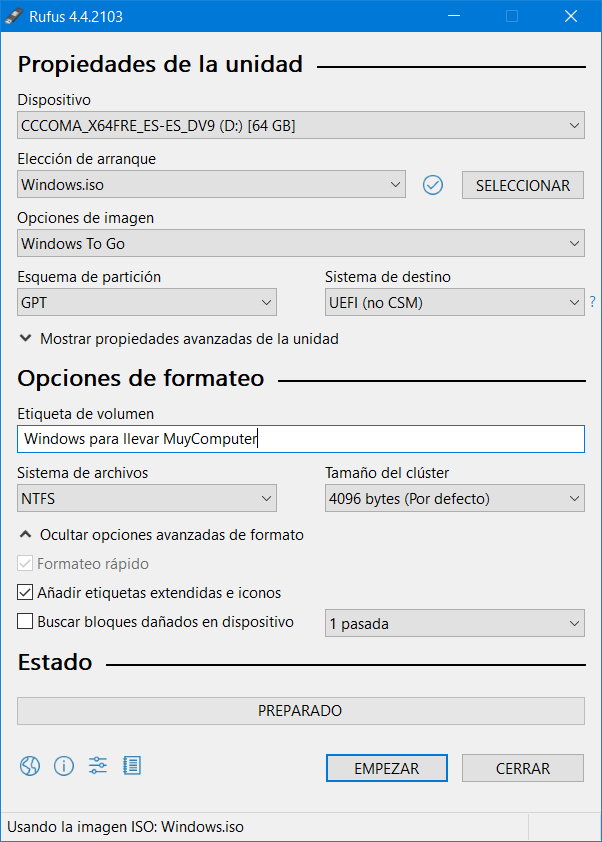
Dejemos que termine el proceso de esta solución móvil. uno ventanas portátiles Podemos llevarlo a cualquier lugar, conectarlo a un puerto USB e iniciarlo en la computadora después de que la unidad flash USB esté resaltada como el primer dispositivo de inicio en BIOS/UEFI sin afectar el sistema instalado dentro de la computadora.
Incluso con algunas limitaciones en comparación con lo que obtenemos con LiveUSB en algunas distribuciones de Linux, Windows on the go sigue siendo muy útil y le permite obtener un escritorio de Windows completo en cualquier lugar.
Puedes consultar la fuente de este artículo aquí