





Cómo recuperar equipos con el Google ChromeOS Flex

Google ChromeOS Flex es un sistema operativo diseñado para la recuperación y mantenimiento de computadoras personales. Aunque la empresa tiene su enfoque en los mercados educativo y empresarial, también será útil para cualquier usuario que quiera restaurar un dispositivo que ha sido abandonado debido a su antigüedad o funcionalidad limitada, pero que aún se encuentra funcional. Sistema ligero y centrado en la nube.
Esta versión fue concebida originalmente en base al software CloudReady. Si bien existen otras formas de hacerlo, esta es sin duda la mejor solución para usar ChromeOS en una PC que no sea la de Google, como una Chromebook. Google adquirió su desarrollador (Neverware) y así abrió un nuevo camino que finalmente tomó forma en Google ChromeOS Flex.
Por supuesto, el sistema aún conserva el potencial de CloudReady, pero con Soporte oficial de Google Y eso significa versiones más nuevas, calidad y seguridad que la compañía ha puesto al mismo nivel que ChromeOS. También agrega una funcionalidad clave a un desarrollo ya bien fundamentado, ya que se deriva del proyecto de código abierto ChromiumOS, que núcleo de linuxnavegador web, software variado y aplicaciones nativas de Google Apps.
No es un sistema único ni apto para todos, pero Google siempre lo está mejorando, y es que está especialmente comprometido con el objetivo propuesto: actualizar los dispositivos más antiguos con un sistema operativo moderno para alargar su vida útil. O hacer que esos trabajos que hemos abandonado vuelvan a ser útiles. por supuesto que lo es completamente gratis Y es fácil de instalar en una PC o Mac, como veremos en esta guía.
Google ChromeOS Flex, requisitos
Como mencionamos anteriormente, su enfoque hacia las computadoras más antiguas ha sido popular entre algunos Requisitos muy bajos Según normas vigentes.
- CPU Intel o AMD x86 o 64 bits
- memoria de 4GB
- 16 GB de espacio de almacenamiento
- Admite el arranque de BIOS desde dispositivos USB
De hecho, Google asegura que el sistema puede Casi todos los ordenadores fabricados después de 2010 Incluso en productos anteriores, aunque algunos de sus componentes, como las GPU integradas más antiguas, no cumplían con los estándares de rendimiento.
Cómo crear medios para Google ChromeOS Flex
El sistema puede instalarse en el almacenamiento interno de su PC (disco duro o SSD) como cualquier otro Linux o Windows, o puede usarse como un «Live-USB» sin afectar su sistema instalado. En ambos casos necesitamos crear medios de instalación. La capacidad del USB es de al menos 8 GB. A partir de ahí, Google proporciona todo lo que necesita para crearlo desde una computadora con Windows, Mac o Linux. Vayamos paso a paso:
- Abra Chrome Web Store en el navegador Chrome e instale la herramienta de recuperación de Chromebook.
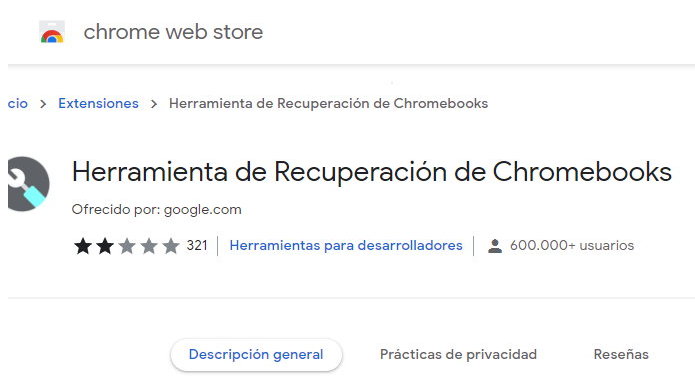
- Después de agregar la extensión al navegador, ejecútela para iniciar una utilidad que nos permitirá crear una unidad USB Chrome OS Flex de arranque.

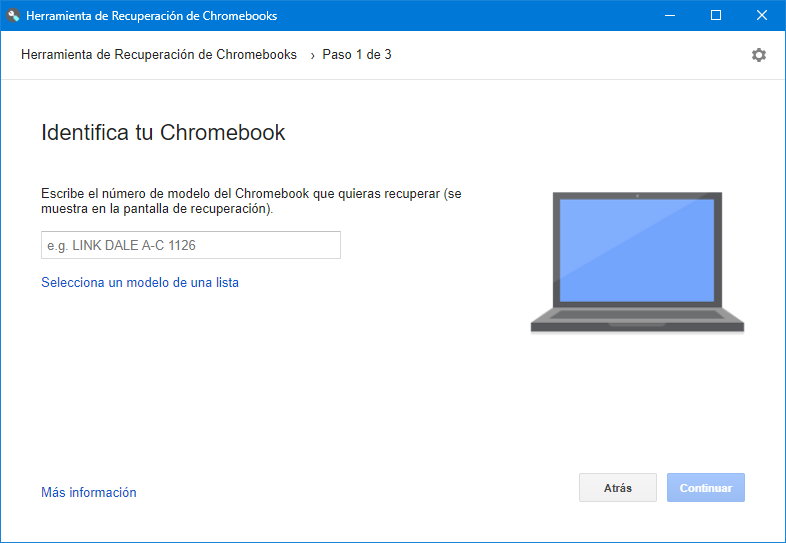
- Cuando inicie el proceso de configuración de recuperación, la utilidad le pedirá que identifique su Chromebook. Haga clic para seleccionar su modelo de la lista y luego seleccione «Google Chrome OS Flex».
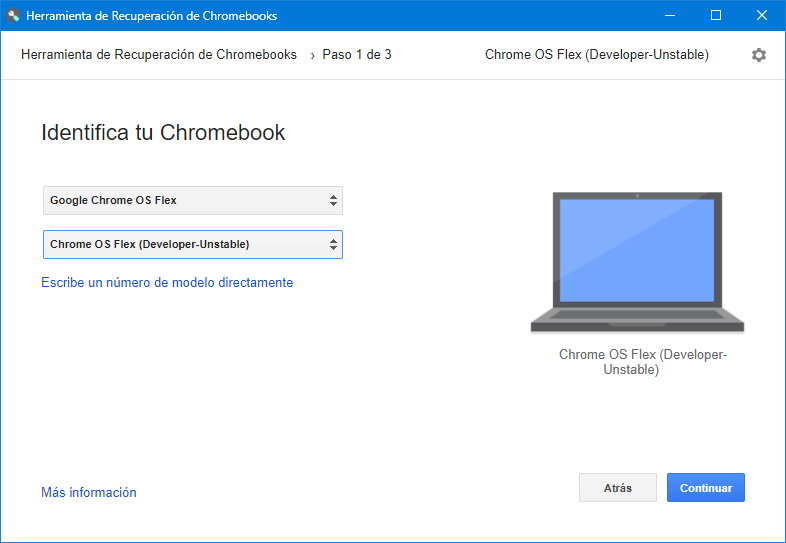
- Aparecerá otra lista desplegable que le permitirá seleccionar la versión del sistema operativo que desea instalar. Actualmente, solo está disponible la versión Developer-Unstable.
- Finalmente, te pedirá que selecciones el dispositivo USB donde deseas almacenar la imagen, y luego comenzará el proceso de descarga y creación de la imagen.
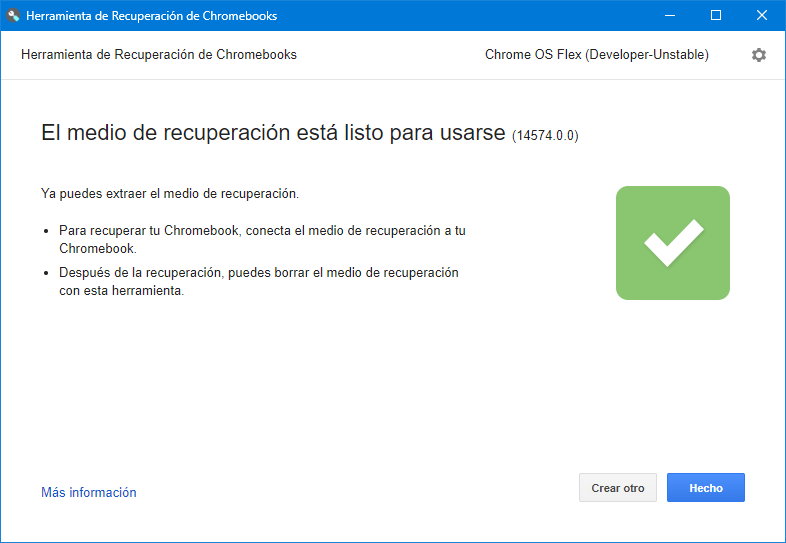
El tiempo de procesamiento depende de la velocidad de su conexión a Internet y del hardware de su computadora. En nuestro caso, solo hemos tardado unos minutos utilizando un pendrive USB 3.2. Le recomendamos utilizar El medio de mayor rendimiento que tengas y conéctalo a la versión más avanzada del puerto Usted prueba su equipo para obtener el mayor rendimiento posible.
instalación
Probamos el sistema en varias computadoras portátiles, una con hardware actual donde usamos el formato «Live» y otra computadora portátil más antigua donde instalamos el sistema para verificar si realmente era un «Recuperación del ordenador» Tal como lo prometió Google. El primer paso para ambos requiere ingresar al BIOS/UEFI y colocar el medio creado como la primera unidad de arranque. Si no sabes cómo, puedes consultar este tutorial de clave de acceso.
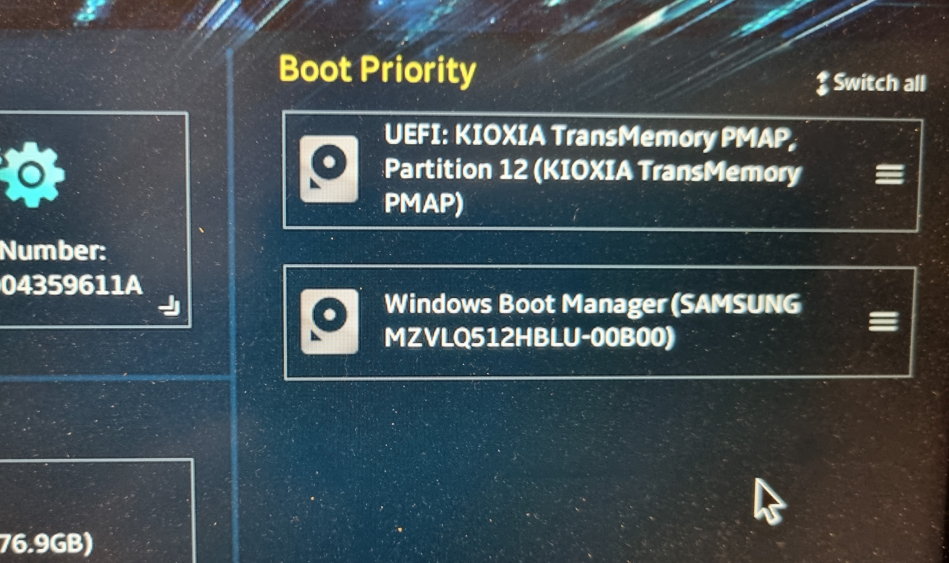
«USB en vivo»
Este es un método muy práctico y sencillo de ejecutar el software ya que no requiere instalación. Además, no modifica las particiones, archivos, datos o configuración del sistema operativo instalado en la máquina, por lo que Ideal para pruebas de software Ya sean sistemas o aplicaciones, medios antivirus o discos de rescate y mantenimiento.
Ejecutar Chrome OS Flex de esta manera es muy sencillo. Una vez que se completen los cambios de BIOS anteriores, la PC se iniciará desde el USB y todo lo que queda es seguir las instrucciones del instalador y ejecutarlo desde allí. Lo que tengo que decir es que, en comparación con otros medios del mismo tipo, Esto utiliza almacenamiento persistente.que guarda sus cuentas y opciones configuradas para que no tenga que repetirlas la próxima vez que inicie el mismo medio. También puede almacenar archivos que usted cree/guarde.
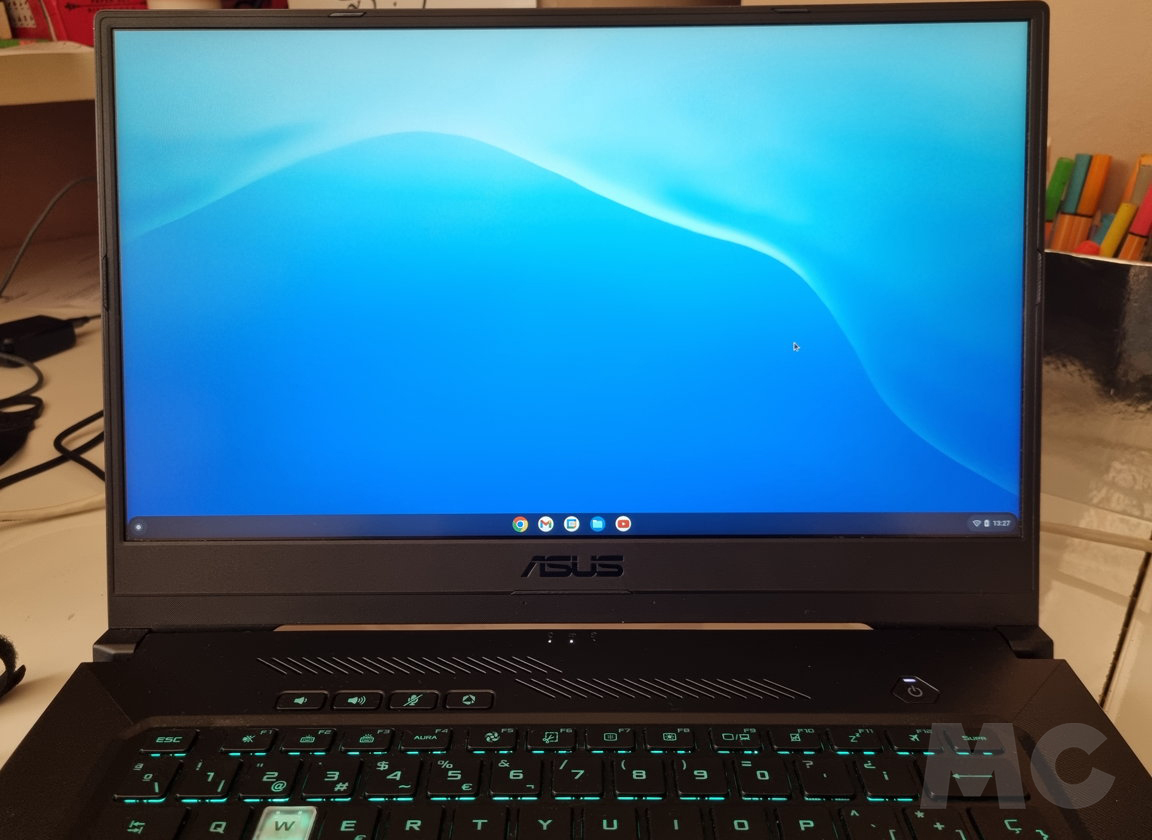
No todo es bueno con este enfoque, como veremos más adelante cuando analicemos la experiencia del usuario, incluso cuando probamos usando el puerto Quick Connect y una computadora portátil Asus TUF 2021 de gama alta, la experiencia del usuario y el rendimiento siempre fueron inferiores a los de una instalación estándar o el uso de una máquina virtual.
instalación
Dado que el verdadero propósito de la prueba es evaluar la capacidad de Flex Restauración y mantenimiento de ordenadores antiguos.lo hemos instalado en una HP ENVY 2012, con muchas batallas de producción detrás. Viene con un procesador de doble núcleo y 4 GB de RAM y no es compatible con Windows 11, pero funciona bien en Windows 10 e incluso en Linux estándar como Ubuntu. Es un candidato principal para probar lo que todavía es un sistema «Linux ligero».
La instalación es similar a la instalación de cualquier otro sistema. Si está utilizando una unidad USB rápida, la pantalla de configuración de Chrome OS Flex debería cargarse en unos segundos. Cambiamos el idioma y el teclado a español (tiene opciones para España y Latinoamérica) y teníamos la opción de activar ChromeVox (el lector de pantalla integrado de Chrome OS).
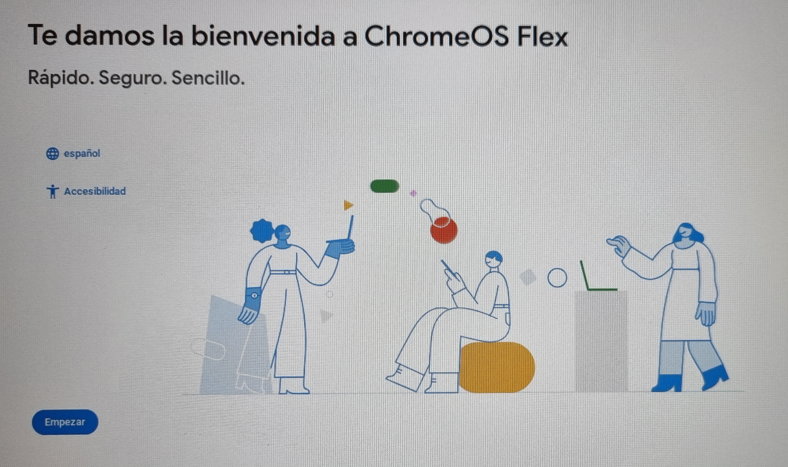
Si no está utilizando Ethernet, también puede conectarse a una red Wi-Fi en este punto y administrar Bluetooth, las opciones de accesibilidad, el brillo de la pantalla o el sonido. Hay que decir que el instalador Chrome OS Flex reconoce el hardware de tu ordenador por primera vezasí como el brillo de la pantalla y los accesos directos multimedia del portátil que estábamos probando.
El instalador le preguntará si desea instalar el sistema en una unidad de almacenamiento interna o ejecutarlo desde un dispositivo USB. Si lo instala como lo hicimos en nuestras pruebas, sobrescribirá todos los datos de su computadora.
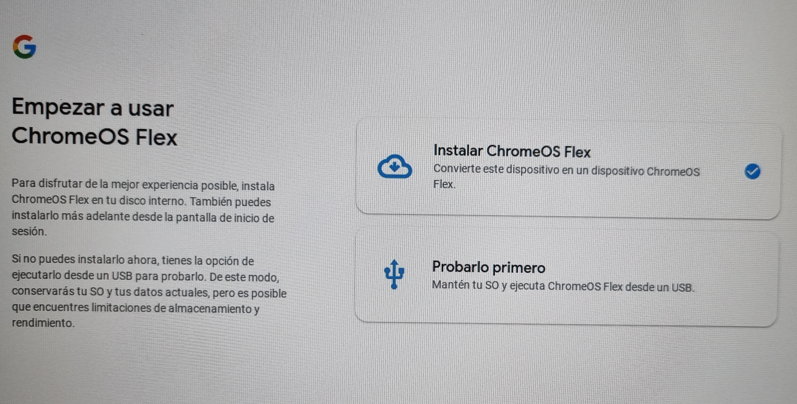
Después de gestionar la conexión a Internet y aprobar los términos de servicio, podremos configurar un perfil de uso, cuenta laboral o personal, u otras cuentas si la va a utilizar el miembro más joven de la familia. Empezamos con una cuenta de Google, completamos la activación en dos pasos y activamos (opcional) el Asistente de Google.
Instalar Solo toma 5 minutos completarlo. Hay que decir que el disco duro original del portátil fue sustituido por un SSD, lo que facilitó la tarea.
Experiencia de usuario
Aunque este no es nuestro objetivo principal, los comentarios dicen ejecutar directamente en USB No es tan satisfactorio como esperábamos.. El propio Google advierte sobre las limitaciones de rendimiento (y almacenamiento) si utilizamos este enfoque. Lo probamos usando una segunda unidad flash que también tenía una interfaz 3.2 y el rendimiento mejoró ligeramente, pero no en la medida esperada. Puede que valga la pena para una simple prueba y revisión del sistema, pero no para un uso continuado.
Lo contrario sucede al instalar el sistema.. A pesar de tener sólo 4 GB de RAM, las aplicaciones se inician y ejecutan muy rápidamente. Además, reconoce perfectamente el hardware del sistema, la conexión a Internet vía Ethernet o Wi-Fi, Bluetooth y nuestros periféricos adicionales conectados, como un ratón Logitech.

Por lo demás, Flex es un Chrome OS con lo que conocemos como sencillez, facilidad de uso, gestión o seguridad, junto con las funcionalidades y características básicas que ofrece Google en los Chromebook. Pero no es necesario comprar una máquina especial. Y existe soporte oficial por parte de Google, lo que asegura que en el futuro tendremos versiones actualizadas, calidad y seguridad.
Al igual que Chrome OS, Flex se origina en el proyecto de código abierto Chromium OS y se basa en Kernel de Linux y navegador web Chrome. Desde entonces, Google ha agregado una variedad de software, destacando las aplicaciones nativas de Google Apps, la capacidad de ejecutar aplicaciones web progresivas, aplicaciones nativas disponibles en Chrome Web Store y los miles de software disponibles en Android una vez que Play Store lo admita oficialmente. Hoy en día, cualquier aplicación de Android puede ejecutarse en Chrome OS y Flex.
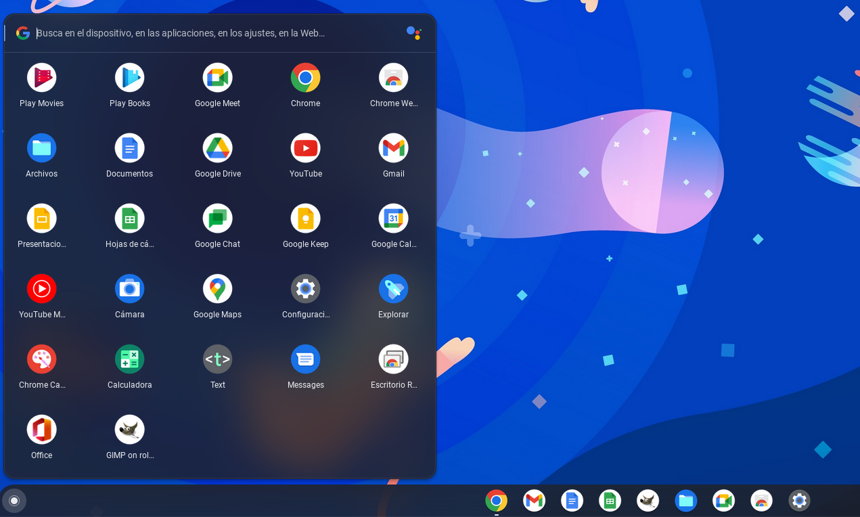
Google también ha comenzado a admitir aplicaciones de Linux en algunos Chromebooks y se espera que el próximo lanzamiento de Steam para Chrome OS cubra gran juego Más allá de la plataforma en la nube Stadia, aunque necesitamos dispositivos de mayor rendimiento que los que utiliza Flex. También podemos ejecutar aplicaciones de escritorio en la nube a través de rollApp, como el excelente editor de imágenes Gimp, la suite gráfica Creative Cloud (Project Photoshop Streaming), e incluso la suite Office tras un notable acuerdo con Microsoft.
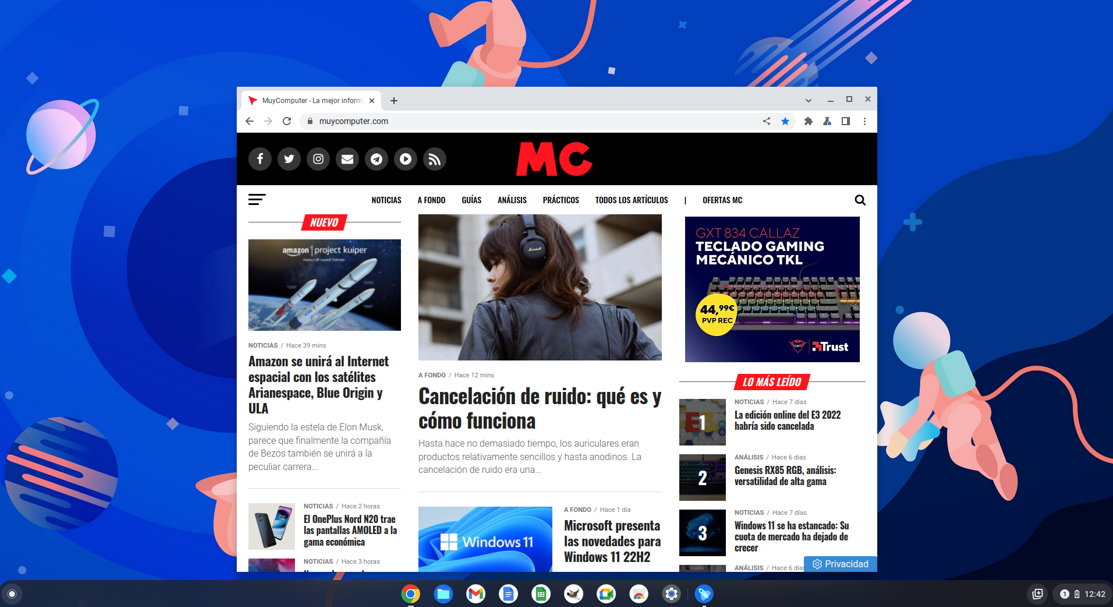
Mirando hacia atrás en la interfaz, si no ha usado Chrome OS por un tiempo, se sorprenderá de cuánto progreso se ha logrado desde el desarrollo de la nube y la ausencia de elementos de escritorio típicos. Basado en el entorno de gráficos acelerados por hardware «Aura», Google ha completado una interfaz que es simple y fácil de usar sin entrar en conflicto con Windows o macOS. Ofrece todos los componentes de un escritorio de oficina moderno. Los ejemplos incluyen múltiples escritorios, barras de tareas, transiciones animadas, barras de estado para cada aplicación abierta, fondos de escritorio, ventanas superpuestas que se pueden maximizar o cambiar de tamaño, y más.
En cuanto a las herramientas internas, como era de esperar, la capacidad de sincronizar con teléfonos Android es sobresaliente e incluso puede usarse como una forma de autenticarse en una PC, mientras que la funcionalidad Compartir cerca Se puede utilizar para transferir archivos entre dispositivos Android y Chrome OS o entre Chromebooks.
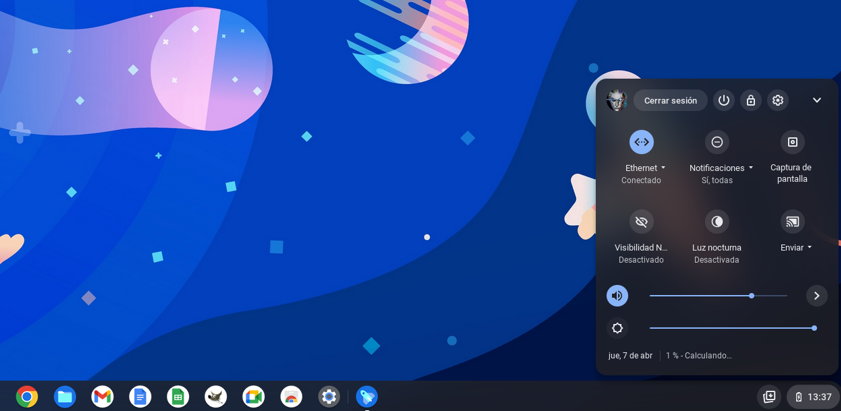
No faltan gestores de archivos, reproductores multimedia, sistemas de notificaciones, sincronización Wi-Fi, controles parentales o como es habitual una configuración general sencilla (Chrome OS ha destacado desde su lanzamiento), así como gestión y gestión de dispositivos del sector educativo y empresarial.

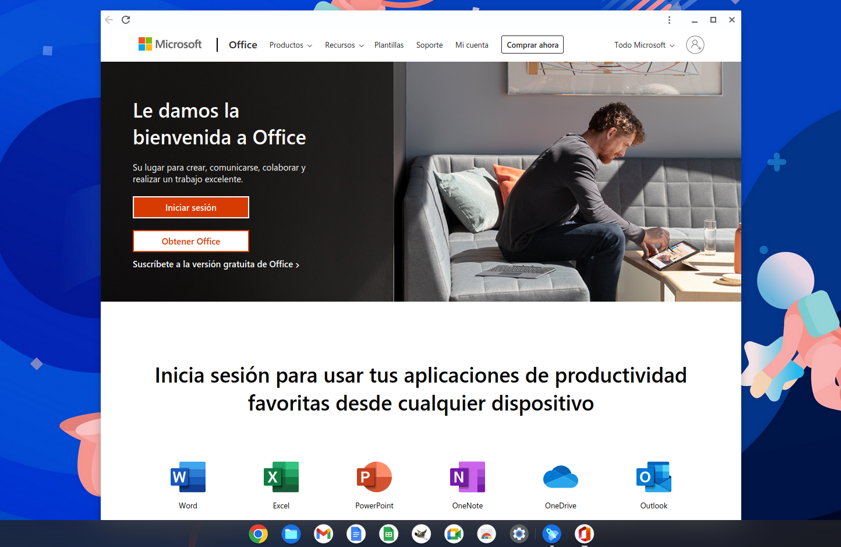
Por supuesto, todo el sistema se basa en Ecosistema de software de Google Primero está el navegador Chrome, luego la suite ofimática Docs con sus aplicaciones de procesamiento de textos, hojas de cálculo y presentaciones, y finalmente otras estupendas aplicaciones como Gmail, Maps o YouTube. Estarás contento si utilizas el ecosistema de Google y, en cualquier caso, el sistema ofrece el uso de alternativas. Incluso la suite Office de Microsoft.
en conclusión. Nos encanta (realmente) este Chrome OS Flex. El dispositivo es ideal para navegación web, reproducción multimedia y ofimática básica, mientras que otros usos, como edición o juegos, requieren configuraciones de hardware más altas.
Sistema operativo Chrome «para el público», Se ve, se siente y funciona igual que el sistema que viene preinstalado en su Chromebook. Funcionó muy bien en hardware antiguo, lo que abrió el campo a millones de máquinas que originalmente ejecutaban Windows.

Una vez que esté refinado y fuera de la versión beta, no sabemos hasta dónde espera llegar Google en su objetivo de alcanzar un nivel más alto de informática en el escritorio. Hasta ahora, ChromeOS es el único «Linux» capaz de superar a Windows en algunos mercados Flex va un paso más allácapaz de instalarse en cualquier PC, tenga la antigüedad que tenga, y sirve como alternativa a Windows y macOS.
Puedes consultar la fuente de este artículo aquí