


Diez errores frecuentes al montar un PC que debes evitar


Hoy en día montar un PC es mucho más fácil que hace varias décadas, pero a pesar de ello no es raro encontrarnos con ciertos errores que pueden cometer incluso los usuarios con más experiencia. En muchas ocasiones esos errores acontecen por falta de conocimientos, pero también pueden producirse por simples despistes.
Durante los últimos quince años me encontrado con casos muy curiosos, incluso entre profesionales del sector, y por eso he decidido dar forma a este artículo, donde voy a compartir con vosotros los diez errores más recuentes que se comenten al montar un PC.
En el listado de esos diez errores os explicaré por qué ocurren, cómo pueden afectar a vuestro equipo, y también veremos qué podemos hacer para evitarlos. ¿Estáis listos? Pues poneos cómodos, que empezamos.
1.- Hardware incompatible
Es uno de los peores errores que podemos cometer, porque no podremos terminar de montar el PC, ya que este no tendrá los componentes que necesita para funcionar. Tendremos que devolver los componentes incompatibles, si es posible, y deberemos adquirir otros nuevos que sí sean compatibles entre sí.
La incompatibilidad de hardware en PC ocurre cuando intentamos montar componentes que no son compatibles, y se puede producir de cuatro formas distintas:
- Incompatibilidad eléctrica: es una de las más comunes, y se produce cuando se utilizan componentes que, aunque encajan a nivel físico, tienen unos requisitos de alimentación distintos. Por ejemplo, los procesadores Intel Coffee Lake-S utilizan el socket LGA1151, el mismo que Intel Kaby Lake, pero son incompatibles eléctricamente y solo funcionaban con placas base LGA1151 con chipset serie 300.
- Incompatibilidad por formato: también es muy común, y se produce cuando tenemos componentes que, aunque tienen los mismos requisitos de alimentación, tienen unas dimensiones que los hacen incompatibles. Por ejemplo, una tarjeta gráfica de gran tamaño será compatible eléctricamente con cualquier placa base, pero puede ser incompatible con muchos chasis de pequeño tamaño.
- Incompatibilidad absoluta: que es cuando concurren las dos anteriores, es decir, cuando dos o más componentes son incompatibles a nivel eléctrico y de formato. Por ejemplo, un procesador Threadripper y una placa base AM4 tendrían este grado de incompatibilidad, y también una placa base con ranuras para memoria DDR4 y un kit de memoria DDR5.
- Incompatibilidad menor, que es lo que sucede cuando utilizamos componentes que funcionan entre sí sin problemas, pero con limitaciones que nos impiden sacarles el máximo rendimiento. Esto ocurriría, por ejemplo, si montamos DDR5 con perfil de overclock a 9.000 MT/s en una placa base que no la soporta, ya que funcionaría, pero a una velocidad menor, o si montamos un SSD PCIe Gen5 en una ranura limitada a PCIe Gen4, también funcionaría, pero a menos velocidad.
Cómo evitar este error
- Ten en cuenta las medidas del chasis donde vas a montar el PC y las de los componentes que vas a utilizar.
- Comprueba que todos los componentes son compatibles a nivel de formato (medidas y tamaño), plataforma, alimentación, disipación, conexión y estándares.
- Consulta medios especializados y listados de compatibilidad que ofrecen los fabricantes en caso de que tengas dudas.
2.- Instalar mal los ventiladores
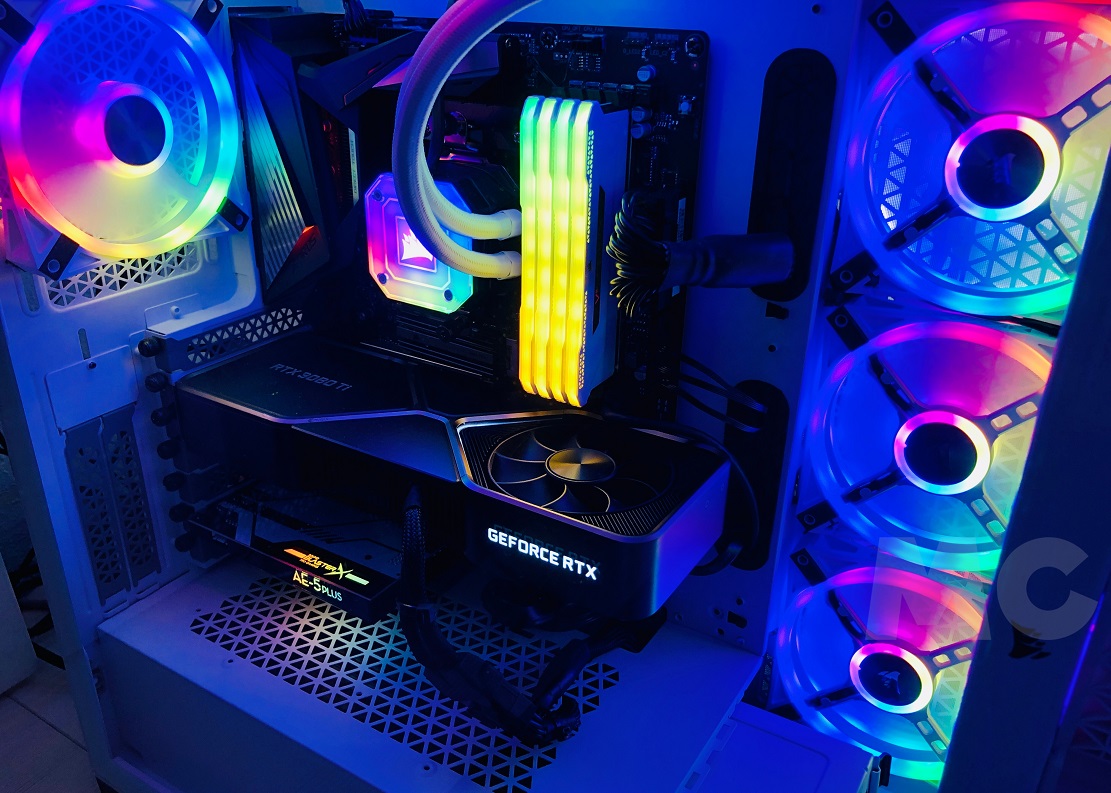
Puede convertirse en un error grave si no nos damos cuenta a tiempo, y también puede resultar muy molesto, sobre todo si nos damos cuenta cuando ya tenemos el cableado gestionado y todo el proceso de montaje terminado.
Los ventiladores pueden trabajar metiendo o sacando aire. Estos tienen un diseño que indica de manera clara la posición en la que debemos colocarlos si queremos que trabajen metiendo o sacando aire del chasis. Si colocamos mal los ventiladores estaremos haciendo que estos trabajen justo al contrario de como nosotros queríamos.
Por ejemplo, imagina que quieres poner tres ventiladores en el frontal del chasis metiendo aire y uno en la parte trasera sacando aire. Si cometes el error de instalarlos mal estos harán justo lo contrario, tendrás tres ventiladores en el frontal sacando aire y uno en la parte trasera metiendo aire.
Esto afectará gravemente al flujo de aire del interior del chasis, y tendrá un impacto negativo en las temperaturas de los componentes.
Cómo evitar este error
- Revisa bien los ventiladores antes de montarlos y memoriza la orientación correcta.
- Si tienes dudas sigue esta regla simple: si la cara «bonita» del ventilador mira hacia fuera del chasis estará metiendo aire, y si mira hacia dentro del chasis estará sacando aire.
3.- Utilizar un sistema de refrigeración insuficiente
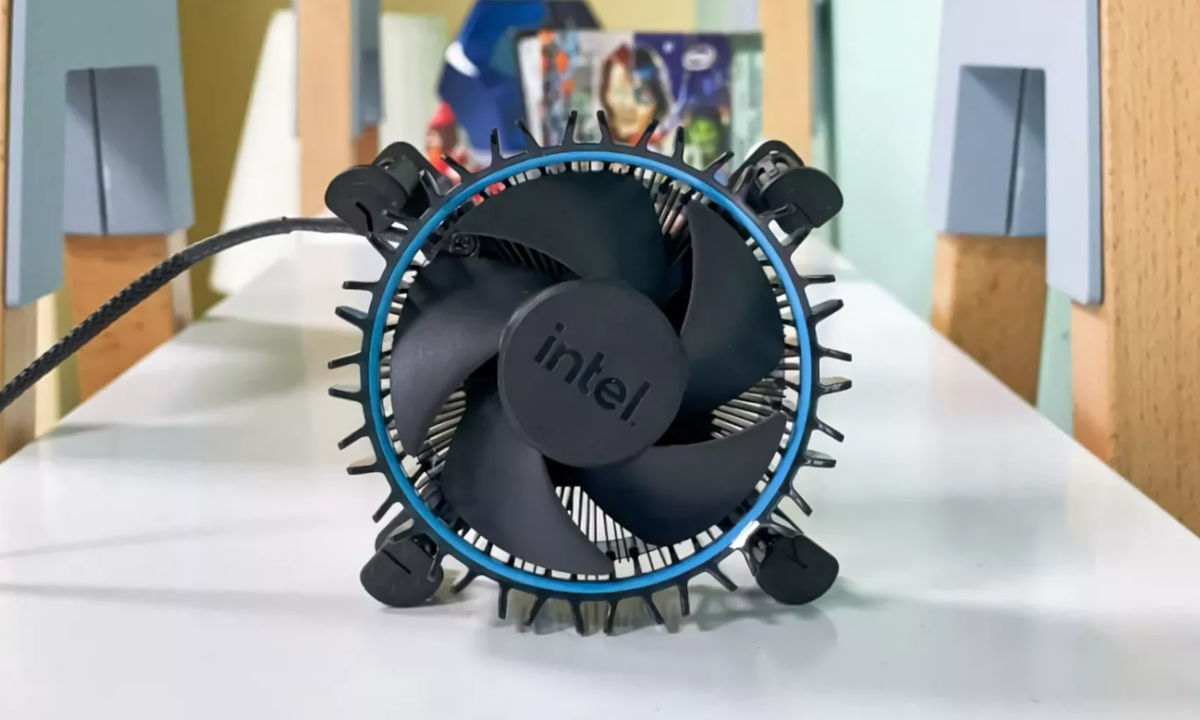
Es un problema que he vivido de primera mano no hace mucho. Un amigo me pidió que le montase un PC, pero por ahorrar dinero este se empecinó en utilizar el sistema de refrigeración incluido de serie con el Intel Core i5-12400F, algo que ya le dije que no era una buena idea porque:
- En su pueblo el calor en verano es tan alto que lo normal es superar los 40 grados C.
- El flujo de aire interno del equipo era muy débil, porque apenas contaba con dos ventiladores, uno frontal metiendo aire y otro trasero sacando aire.
El ventilador que trae el Intel Core i5-12400F es muy básico, y en cuanto el procesador se pone a un 50% o más de carga su consumo sube, la temperatura aumenta y salvo que estemos en un espacio muy frío nos encontraremos con valores de temperatura que pueden superar los 80 grados C.
En su caso, al jugar a Counter-Strike 2, tenía valores de temperatura de más de 90 grados C, y llegó a sufrir algún reinicio. Fue cambiar el ventilador de referencia por uno de 14 euros y problema solucionado. No vale la pena asumir estos riesgos por ahorrarnos unos pocos euros.
Los sistemas de refrigeración que traen de casa los procesadores actuales son, muchas veces, insuficientes. Incluso cuando son suficiente es mejor invertir un poco más en uno de mayor calidad para tener temperaturas más frescas y menos ruido.
Cómo evitar este error
- Tened en cuenta que la mayoría de los procesadores tienen modo turbo, y que su TDP real es mayor que el TDP base que indica el fabricante.
- Revisad el TDP máximo del procesador, que se refiere al valor del modo turbo. Por ejemplo, un Core i9-14900K tiene un TDP base de 125 vatios, y un TDP en modo turbo de 253 vatios. La diferencia es de más del doble.
- Comprad una solución de refrigeración que sea capaz de disipar el calor generado por un valor superior al TDP máximo de vuestro procesador.
- Los sistemas de refrigeración de referencia incluidos con muchos procesadores suelen ser insuficientes en zonas con temperaturas medias de más de 20 grados C.
4.- Colocar mal los módulos de RAM
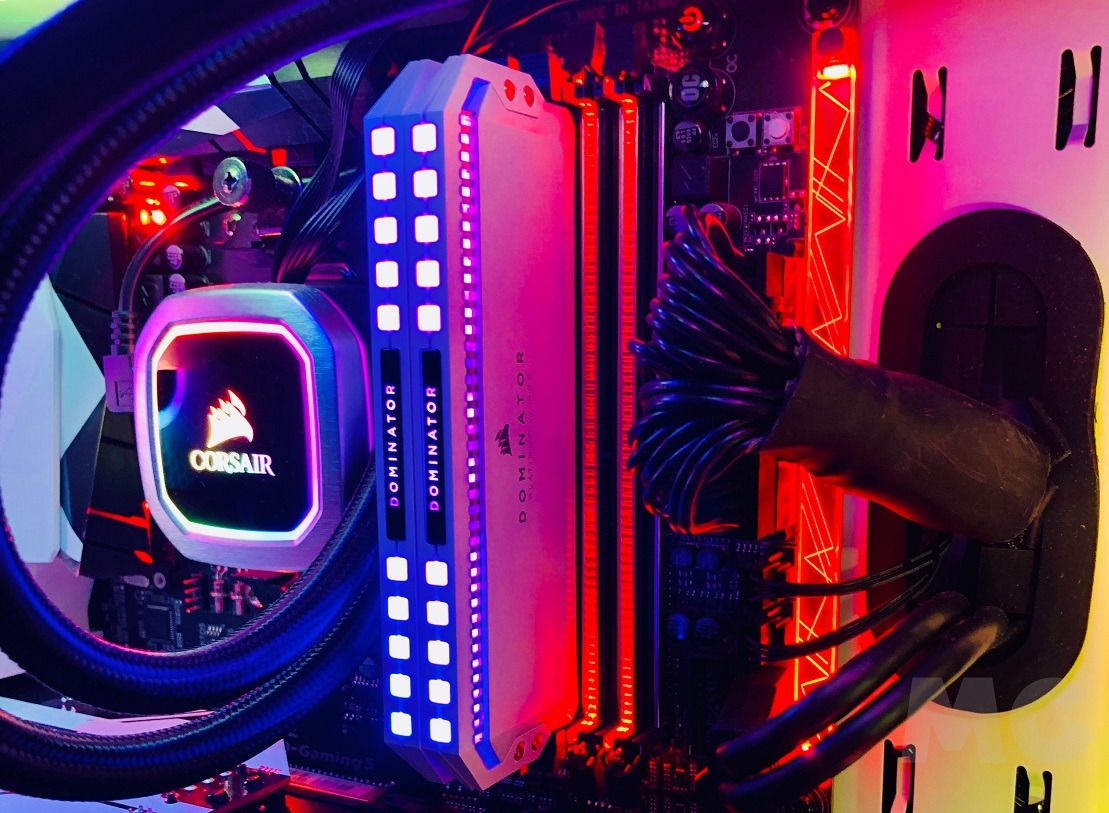
Colocar los módulos de RAM no es complicado, solo tenemos que orientarla correctamente, alinearla y empujar con fuerza hasta escuchar el clic del sistema de retención.
Sin embargo, si queremos asegurar la máxima estabilidad y conseguir una configuración óptima y aprovechar el doble canal deberemos instalarla de una manera específica.
Para activar el doble canal es necesario instalar los módulos de RAM en ranuras alternas, o en su defecto ocupar todas las ranuras de la placa base. Si tenemos una placa base con cuatro ranuras e instalamos dos módulos de RAM en las ranuras 1 y 2, o en las ranuras 3 y 4, no habremos activado el doble canal.
Cuando activamos el doble canal la RAM se comunica con la CPU a través de un bus de 128 bits, mientras que en canal único trabaja con un bus de 64 bits, lo que afecta negativamente al rendimiento, y puede marcar una diferencia considerable, sobre todo si utilizamos una gráfica integrada, que utilizará la RAM como VRAM, y dependerá de su ancho de banda para desarrollar su máximo rendimiento.
Cómo evitar este error
- Si tu placa base tiene cuatro ranuras para RAM prioriza el uso de las ranuras 2 y 4.
- Instala siempre la RAM en ranuras alternas. Para activar el doble canal debes colocar dos módulos en las ranuras 1 y 3 o en las ranuras 2 y 4.
5.- Montar una fuente de alimentación insuficiente o de baja calidad
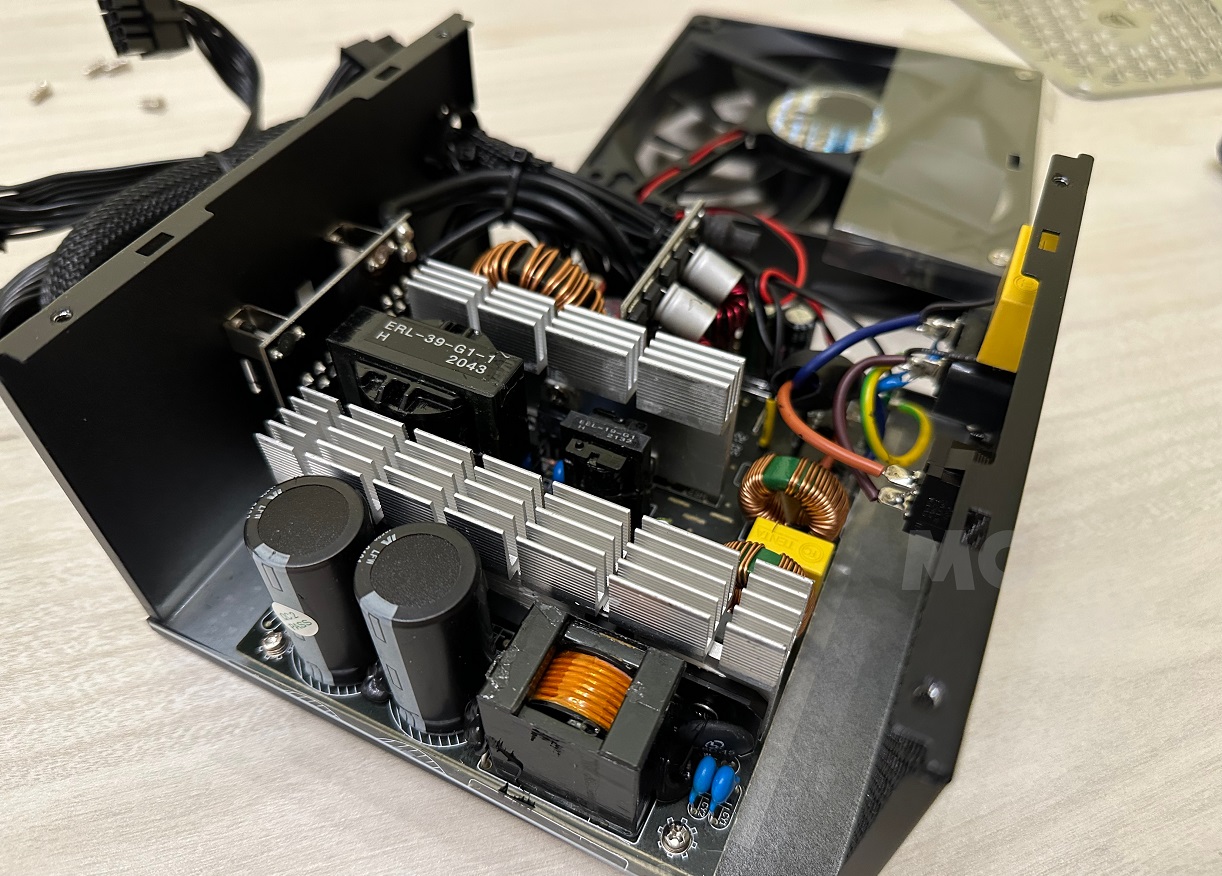
La fuente de alimentación es, junto con la placa base, el pilar central de cualquier PC. Esto es algo que todavía no tienen claro muchas personas, pero debemos ser conscientes de ello y darle la importancia que merece.
Montar una fuente de alimentación inadecuada es uno de los errores más graves que podemos cometer al montar un PC, porque:
- Puede comprometer el rendimiento y la estabilidad del PC.
- En casos extremos puede «morir» y llevarse por delante otros componentes.
- Puede producir incompatibilidades con otros componentes, tanto por falta de potencia como por no contar con los cables y conectores que necesitamos.
Si tienes una fuente de alimentación que no ofrece la potencia real que necesitan los componentes de tu PC puede que este funcione durante un tiempo, pero te acabará dando problemas, y llegará un momento en el que la fuente sufrirá daños irreversibles. Un fallo eléctrico de este tipo puede provocar daños eléctricos en otros componentes.
Cómo evitar este error
- Ten claros los conectores de alimentación y los cables que vas a necesitar. Los diseños modulares son la mejor opción.
- Haz una valoración del consumo global de los componentes de tu PC, y escoge una fuente que supere ese valor en al menos un 25%. Por ejemplo, si tu PC va a consumir de media 600 vatios lo ideal sería montar una fuente de 750 vatios.
- Compra solo fuentes de alimentación de marcas fiables y con un mínimo de calidad.
En caso de que necesites más ayuda te recomiendo que eches un vistazo a esta guía, donde encontrarás toda la información que necesitas sobre la fuente de alimentación.
6.- Conectar mal el cableado
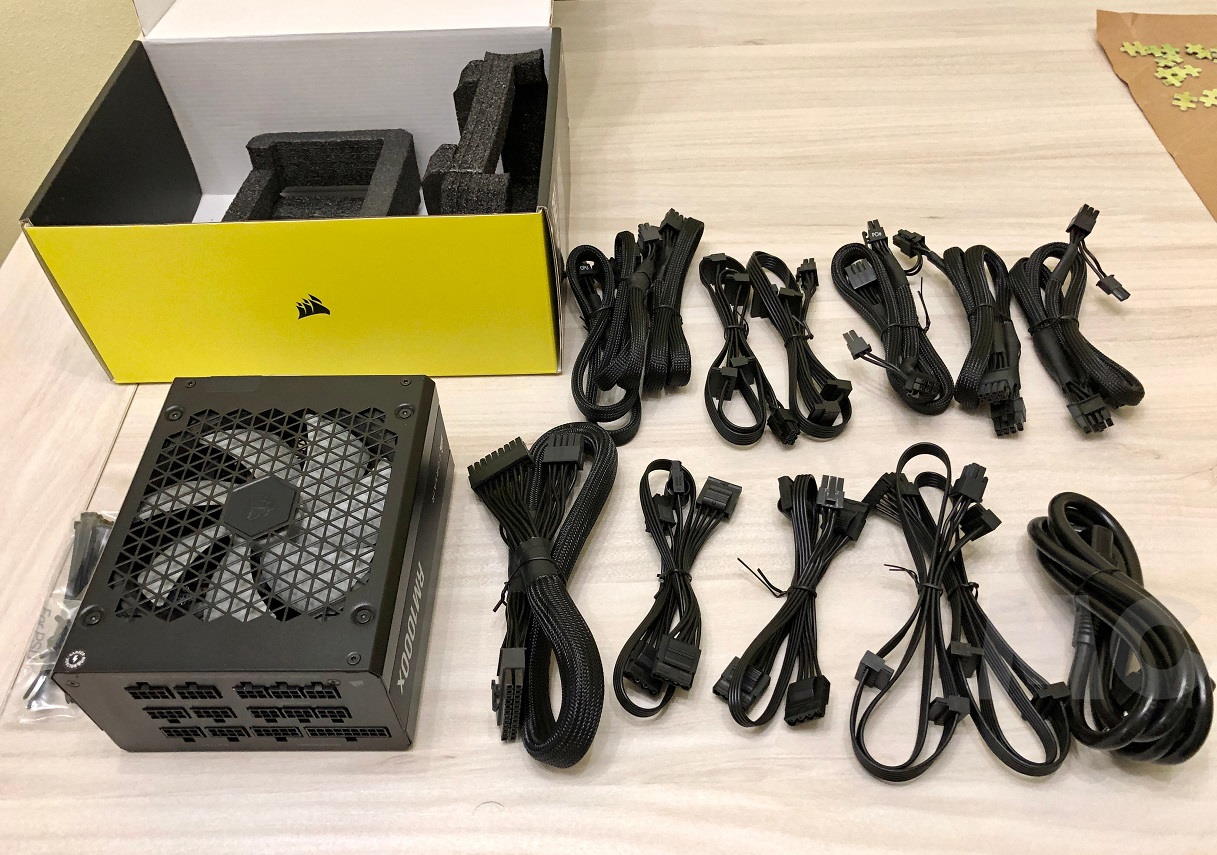
De todos los errores que podemos cometer al montar un PC este es, probablemente, el más frecuente, de hecho es común incluso entre usuarios con experiencia.
La complejidad del montaje de un PC dependerá en gran medida de los componentes que utilicemos. No es lo mismo montar un PC con 12 ventiladores e iluminación LED RGB y refrigeración líquida que montar un equipo con tres ventiladores y un disipador CPU por aire.
Un montaje más complejo supone un mayor riesgo de cometer errores al conectar el cableado. Los casos más comunes son:
- Olvidar conectar los cables de alimentación CPU a la placa base.
- No conectar los cables de alimentación de los ventiladores.
- Conectar erróneamente los cables del frontal del chasis.
- Olvidar conectar algún cable en concreto, sobre todo en componentes que utilizan varios cables.
Dependiendo del cable que olvidemos conectar las consecuencias pueden ser más o menos graves. Por ejemplo, si conectamos mal el cableado del chasis puede que el botón de encendido no funcione, y que tampoco funcionen los conectores USB del frontal.
Si no conectamos los cables de alimentación CPU podríamos tener problemas de rendimiento y de estabilidad, y en el caso de no conectar cables de ventiladores o de sistemas de refrigeración corremos el riesgo de encontrarnos con temperaturas anormales, que podrían derivar en problemas de estabilidad.
Cómo evitar este error
- Ve identificando, componente a componente, los cables que tienes que conectar.
- Encuentra dónde debe ir conectado cada uno de esos cables, y memorízalo o apúntatelo.
- Ve conectando de forma ordenada cada cable, y revisa que hayas utilizado el conector correcto antes de pasar al siguiente componente o cable.
- Antes de cerrar, y de encender el PC, haz una última revisión al cableado.
7.- No utilizar una base de apoyo para la tarjeta gráfica
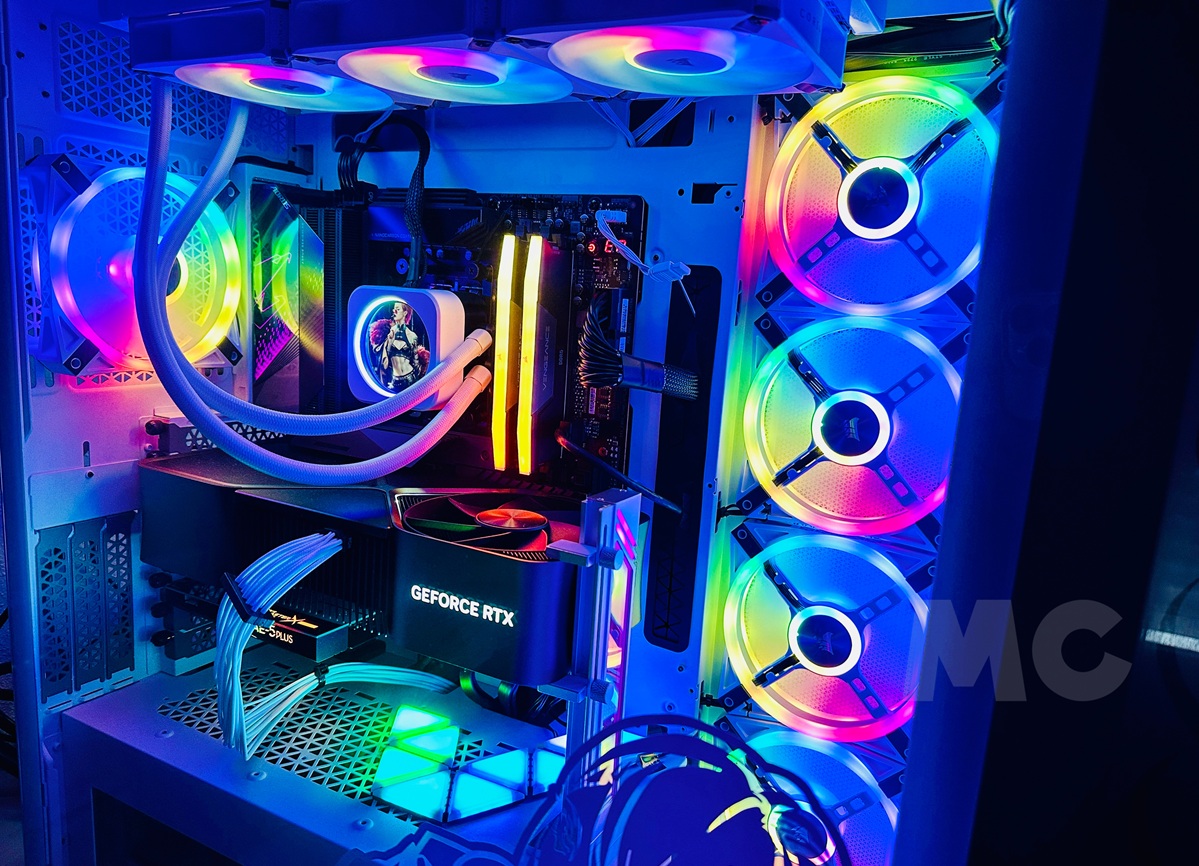
La mayoría de las tarjetas gráficas actuales son bastante grandes, y tienen un peso considerable. Los fabricantes de placas base han respondido reforzando las ranuras PCIe con metal, pero a pesar de todo es muy recomendable utilizar una base de apoyo incluso con tarjetas gráficas de gama media.
Si vamos a utilizar tarjetas gráficas de gama alta, como las GeForce RTX 5070 Ti y superiores, y las Radeon RX 7900 XT y superiores, la base de apoyo es imprescindible, porque estas tarjetas gráficas son muy grandes y pesadas, y con el paso del tiempo no solo pueden deformar la ranura PCIe, sino que además pueden sufrir deformaciones en su propio PCB.
Esas deformaciones se producen con el paso del tiempo por el peso y la longitud de la tarjeta gráfica, y pueden dañar la placa base y la propia tarjeta, haciendo que lleguemos a un punto en el que pueden dejar de funcionar correctamente.
Por ejemplo, una tarjeta gráfica como la AORUS GeForce RTX 5090 Master ICE, que es enorme y muy pesada, debe ir acompañada necesariamente de una base de apoyo. En el caso de una GeForce RTX 5060 de doble ventilador dicha base de apoyo no sería necesaria, pero si vamos a montar un modelo de tres ventiladores más grande y pesado sí sería recomendable.
Cómo evitar este error
- Utiliza la tarjeta gráfica en posición vertical, ya que elimina la carga que supone su peso sobre la ranura PCIe.
- Monta una base de apoyo siempre que utilices una tarjeta gráfica de más de 24 cm de largo que ocupe dos o más ranuras.
- Atornilla bien la placa metálica trasera al chasis, ya que esto actuará como sujeción de refuerzo y reducirá el estrés sobre la ranura PCIe.
8.- Aplicar mal la pasta térmica
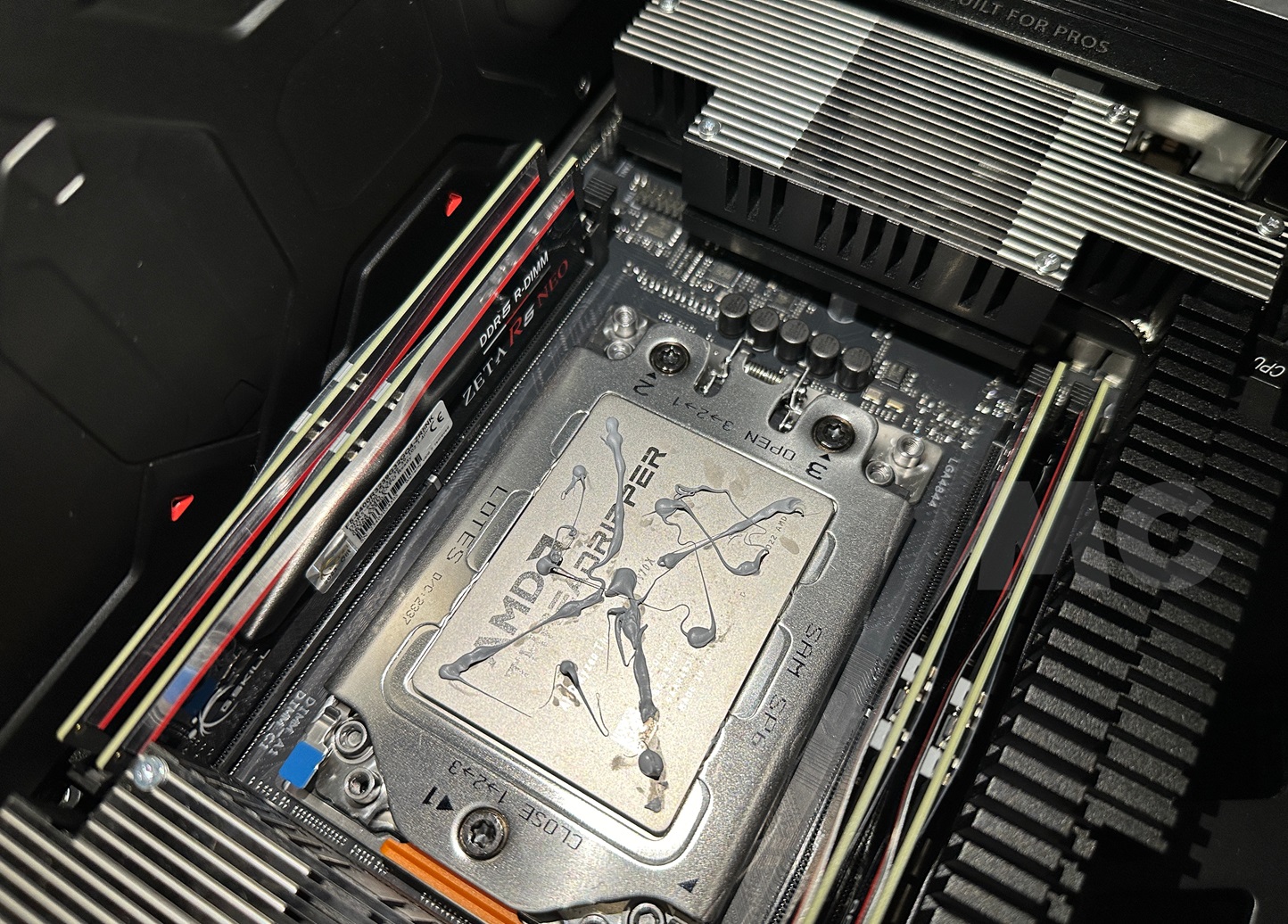
Este error todavía es muy frecuente porque aún existen algunos mitos sobre la pasta térmica, y porque muchas personas no entienden que el formato del procesador determina el método de aplicación óptimo.
Si aplicamos mal la pasta térmica es probable que esta no cubra por completo el IHS del procesador. También puede que apliquemos una cantidad insuficiente, o que hagamos todo lo contrario que la cantidad aplicada resulte excesiva.
En caso de que no apliquemos suficiente pasta térmica, lo más probable es que nos encontremos con temperaturas anormalmente altas debido a una transferencia de calor pobre entre el procesador y la base de contacto del sistema de refrigeración, sobre todo si no hemos cubierto los puntos más calientes de este.
Siempre es mejor aplicar más pasta térmica de lo necesario que quedarnos cortos, pero si nos pasamos esta podría llegar a derramarse por el socket y llegar a la placa base. Si esto ocurre y no es conductiva no tendremos que lamentar daños graves, solo tendremos que limpiarla.
Si entra en la zona de los pines del socket puede afectar al contacto de estos con la CPU y darnos problemas graves hasta que la limpiemos, algo que puede ser complicado, porque esos pines son muy frágiles y doblar uno puede dejar la placa base inservible. En estos casos os recomiendo utilizar un limpiador específico de contactos eléctricos de residuo cero.
Cómo evitar este error
1.- Aplica la pasta térmica de la manera correcta según la forma del IHS del procesador:
- Si es cuadrado, como los Intel Core Gen11 y anteriores y los Ryzen 9000 y anteriores, basta con aplicar una bolita pequeña de pasta térmica en el centro.
- Si es rectangular, como los Core Gen12 y superiores, lo ideal es hacer dos líneas en paralelo con la pasta térmica.
- En el caso de procesadores muy grandes, como los Threadripper de AMD, deberemos hacer una «X» desde las esquinas y reforzar los cuatro huecos de esa «X» con una pequeña bolita de pasta térmica en cada una de ellas.
2.- Utiliza la cantidad correcta de pasta térmica, teniendo en cuenta que siempre es mejor pasarte un poco que quedarte corto.
9.- No retirar la pegatina de la base del sistema de refrigeración
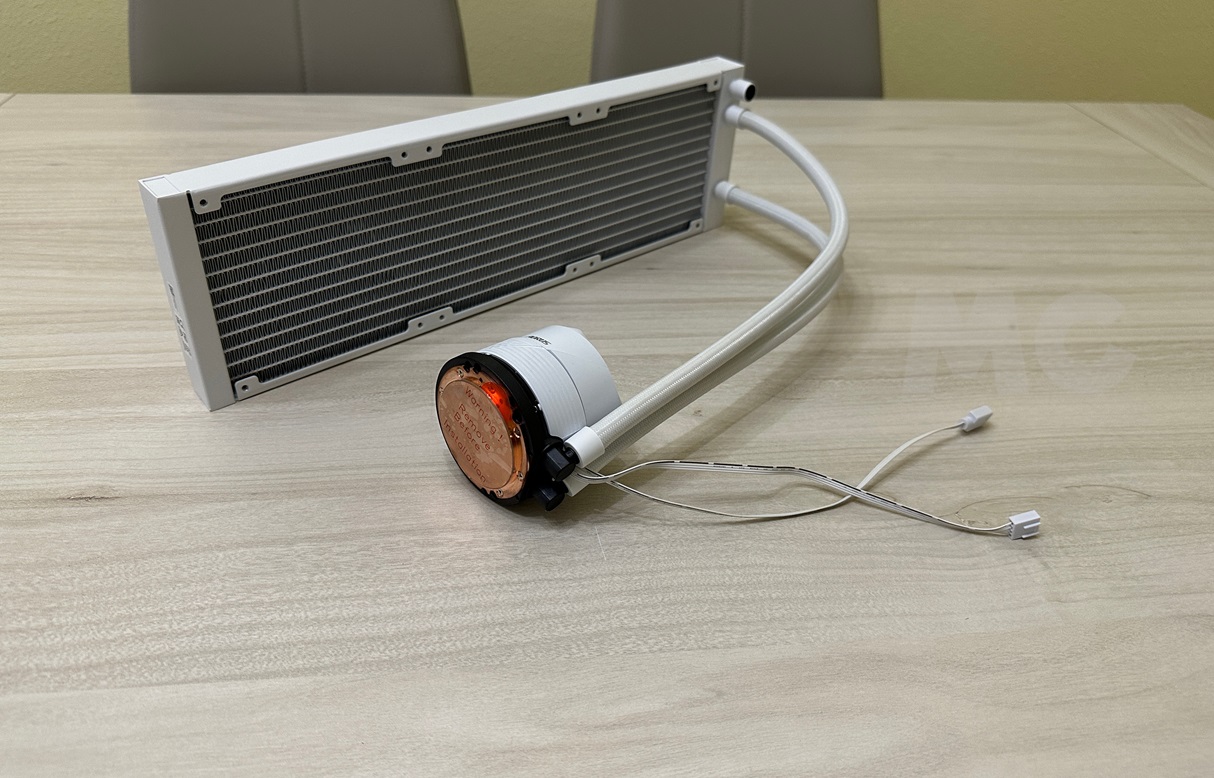
Sin duda uno de los errores más simples y más frecuentes que cometemos al montar un PC. Muchos sistemas de refrigeración, especialmente los kits de refrigeración líquida AIO, vienen con pegatinas de plástico que protegen la base de contacto de cobre, e indican claramente que debemos retirarlas.
El problema es que en muchos casos, por las prisas, por los nervios, por un despiste o por un poco de las tres cosas nos podemos llegar a olvidar de quitar esa pegatina, y si esto sucede acabaremos por encender el equipo con ella puesta.
Al principio no notaremos nada especial, pero en cuanto empecemos a utilizar aplicaciones exigentes o juegos nos daremos cuenta de que el rendimiento estará muy por debajo de lo esperado, y que la temperatura de la CPU es demasiado elevada. Esto se debe a que la pegatina está impidiendo una buena transferencia de calor entre el IHS del procesador y la base de contacto.
No tendremos más remedio que apagar el equipo, desmontar la base de contacto del sistema de refrigeración, quitar la pegatina, volver a aplicar pasta térmica y montar de nuevo el sistema de refrigeración.
Cómo evitar este error
- Deja el sistema de refrigeración en una posición que te permita ver directamente la pegatina.
- Antes de aplicar la pasta térmica acostúmbrate a hacer una revisión de refuerzo de la base de contacto para que no se te olvide retirar la pegatina.
10.- Componentes desequilibrados
Componentes desequilibrados y componentes incompatibles son dos cosas distintas. Los primeros son aquellos que funcionan sin problema en un montaje de PC concreto, pero que no están a la altura del resto de componentes por su potencia y rendimiento, y que por tanto pueden producir grandes desequilibrios y problemas de estabilidad o de rendimiento.
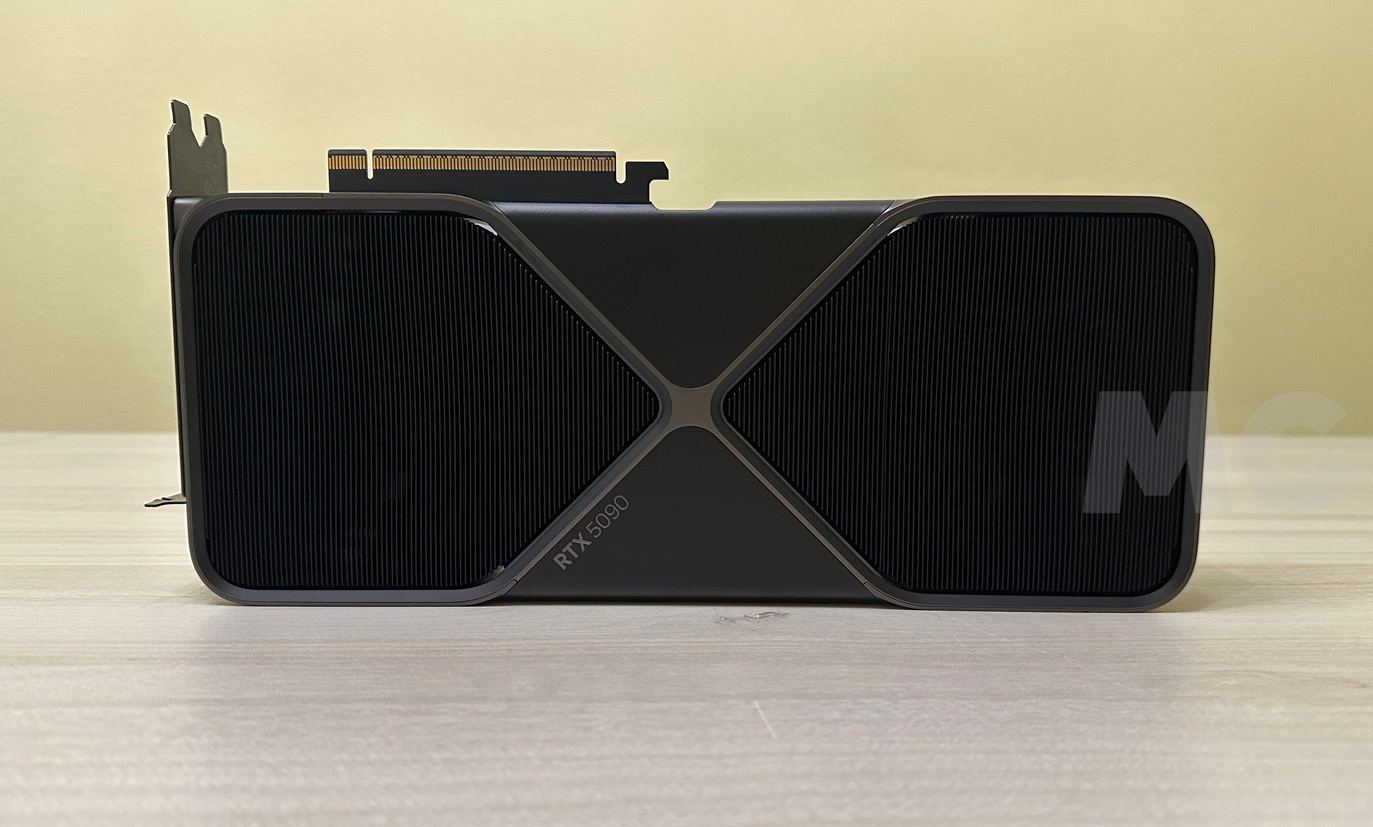
Por ejemplo, montar un Intel Core i3-12100F con una tarjeta gráfica GeForce RTX 5090 sería un desequilibrio grave, porque el primero hará un cuello de botella tremendo e impedirá que la segunda pueda desarrollar su potencial, lo que reducirá el rendimiento de la tarjeta gráfica.
Otro ejemplo, pero a la inversa, lo tendríamos al montar un Ryzen 9 9950X3D con una GeForce RTX 5060. En este caso tendríamos un procesador sobresaliente con una tarjeta gráfica que no estaría a su altura.
También podemos encontrarnos con otros desequilibrios importantes en componentes diferentes. Os dejo otros ejemplos:
- Montar una placa base con un VRM insuficiente: reducirá el rendimiento del procesador.
- Montar poca RAM: afectará al rendimiento general del equipo, y nos impedirá ejecutar ciertas aplicaciones y juegos.
- Montar RAM lenta: afectará al rendimiento del procesador, y al rendimiento de la GPU integrada.
- Montar una unidad de almacenamiento lenta: puede afectar al rendimiento general del sistema.
Cómo evitar este error
- Ten claro tu presupuesto y el uso que quieres dar al equipo en líneas generales, ya que no es lo mismo un PC para jugar que uno para ofimática.
- Partiendo del punto anterior, distribuye tu presupuesto de forma equilibrada. Por ejemplo, si vas a utilizarlo para jugar debes invertir al menos un tercio de tu presupuesto en la tarjeta gráfica, y el procesador debería costarte, aproximadamente, la mitad de lo que pagues por tu gráfica.
- Desequilibrar un poco a favor de un componente puede ser un acierto, pero siempre que no bajemos de un umbral mínimo. En este sentido, si vas a montar un PC para jugar, te puede ayudar tener como referencia los requisitos recomendados que tienen la mayoría de los juegos actuales para saber que no tienes que bajar de ahí: CPU de 6 núcleos y 12 hilos, 16 GB de RAM, tarjeta gráfica GeForce RTX 5060 o Radeon RX 9060 XT y SSD NVMe.
- Recurre a guías especializadas si tienes dudas. En este sentido, os recomiendo esta guía que explica qué procesador necesitamos para cada tarjeta gráfica.
Puedes consultar la fuente de este artículo aquí