




ponlos en práctica para aprovechar mejor tu televisión


Los usuarios de Digi que se hayan registrado en un servicio de TV pueden No aprovechan todas las funciones. y capacidades de televisión digital. Para combatirlo, la operadora ha compartido una serie de consejos explicando cómo sacarle el máximo partido al servicio.
Digi TV es uno de los más nuevos en el organigrama de servicios de Digi. Todavía está en proceso de expansión y no tiene tantos canales ni contenidos como algunos competidores, pero sigue creciendo. Sin embargo, el controlador o interfaz ciertamente no es tan intuitivo de usar como lo que ofrecen Movistar y Orange. entonces, Estos consejos te serán útiles.
Empareja tu controlador con Bluetooth
Uno de los principales problemas que encontramos al usar Digi TV fue Siempre debe apuntar Utilice el control remoto para controlar el decodificador. Si no lo ponemos en una posición cómoda o no queremos complicar las cosas, es un gran inconveniente. Sin embargo, Digi tiene una solución y la buena noticia es que no es difícil de aplicar.
Todo lo que necesitas hacer es emparejar el control remoto de Digi TV con una conexión Bluetooth. El problema es que el proceso de conexión sólo funciona cuando el decodificador está conectado. entonces, Si no lo configuras ese díatendrás que apagar el dispositivo y empezar a emparejarlo desde cero. Esto puede resultar un poco molesto, pero vale la pena. Sin embargo, las instrucciones de Digi realmente deberían explicarlo mejor.
Si quieres configurarlo, Por favor sigue estos pasos:
- Presione los botones OK y Volumen – y sostenerlos. Debes presionarlos durante al menos tres segundos.
- Ahora espere a que la luz LED del control remoto comience a parpadear. Hacerlo significará que el controlador ha ingresado al modo de emparejamiento Bluetooth.
- Espere hasta que la luz LED deje de parpadear.
Ahora puedes usarlo vía Bluetooth No tienes que preocuparte por apuntar el dispositivo para que reciba tu señal de comando.
¿Qué pasa si uno de estos pasos falla? Según Digi, lo que hay que hacer es Empieza de nuevo hasta que puedas. El emparejamiento se completó con éxito. Si el emparejamiento no funciona, tendrás que repetir el mismo proceso.
Empareja el control remoto de Digi TV con tu televisor
Aunque es fácil acostumbrarse, A nadie le gusta tener dos controles Utilice un televisor. Por tanto, es bueno saber que Digi TV ofrece la posibilidad de conectar un mando a distancia al televisor. ¿Pero cómo? Debes seguir estas instrucciones:
- Coloque los dos controles uno frente al otro. debe haber cierta distancia La distancia entre ellos es de entre 1 y 3 cm. Esto es necesario porque tienen que comunicarse entre sí.
- Ahora presione el botón SET en el control remoto de Digi TV. Manténgalo presionado durante tres segundos o tanto tiempo como sea necesario hasta que la luz permanezca en rojo fijo.
- En el siguiente paso, Presione el botón en el control remoto de Digi TV Quieres conectar tu televisor. Por ejemplo, enciende la televisión. En respuesta a esta acción, la luz indicadora comenzará a parpadear.
- Luego, presione el mismo botón en el control remoto de su televisor durante tres segundos. En este caso será el botón de encendido.
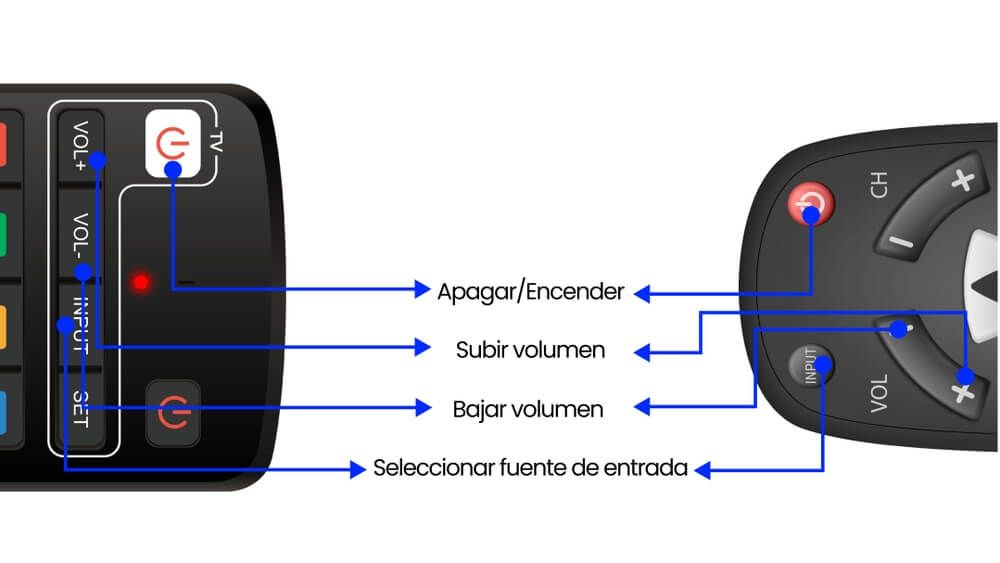
Si desea vincular otros botonescomo el volumen, es más necesario en este caso y te recomendamos seguir repitiendo el mismo proceso. También puedes configurar el botón de fuente de entrada cuando quieras cambiar la señal. Una vez que se completa toda la configuración, la forma de guardar los cambios es hacer clic en el botón Configuración.
Gracias a esto podrás dejar el mando a distancia de tu televisor en el cajón porque no lo necesitarás de nuevo. Este se convierte en uno de los mejores cambios que puede realizar al utilizar el control remoto de Digi TV.
botón especial
Por último, hay que decir que el mando de Digi TV tiene algunas Botones que no usamos a menudopero pueden aportar mucho a la experiencia. Una opción disponible es el botón «Asistente de Voz», que nos permite movernos por la interfaz utilizando nuestra voz. Si no estamos acostumbrados a hacer esto, puede que nos cueste algo, pero es bueno para nosotros.
devolver Podemos usar atajos Esto proporciona acceso rápido a nuestro contenido favorito, contenido bajo demanda y más. Como puede ver, se recomienda explorar todas las funciones del controlador para aprovecharlo al máximo.
Puedes consultar la fuente de este artículo aquí