


Diez errores que no debes cometer al utilizar Windows 11


No importa que te guste o no al final. Tendrás que deshacerte de Windows 10 Si no quieres perder el soporte a partir de este mes de octubre y es obvio que la alternativa más natural para mantener el ecosistema, las apps y la compatibilidad es Ventanas 11.
Sin embargo, este sistema operativo no gusta del todo, y es lógico porque Consume más recursos que Windows 10, Está menos optimizado y no es convincente a nivel de interfaz, y también ha recibido actualizaciones y parches con errores a lo largo de los años. Causan muchos problemas.
Con todo esto en mente, es normal que tengas miedo de dar el salto a Windows 11, pero no te preocupes porque en este artículo te contamos diez errores que no debes cometer al usar Windows 11. Para que puedas disfrutar de la mejor experiencia Con este sistema operativo.
Diez errores comunes al usar Windows 11
1.- Instala las últimas actualizaciones tan pronto como estén disponibles
Windows 11 nos permite controlar la rapidez con la que se instalan las actualizaciones. Una de las opciones que nos ofrece es la de instalarlos automáticamente en cuanto estén disponibles, lo que a primera vista parece una buena idea ya que nos permite actualizar nuestro dispositivo y obtener la última versión sin tener que hacer nada, pero en realidad es así. Esta es una muy mala idea.
Esta es una mala idea porque Windows 11 tiene un largo historial de actualizaciones con errores, llenas de dolores de cabeza para los usuarios. Si eres el primero en instalarlos, casi te convertirás en un probador beta y Serás uno de los primeros en sufrir posibles fallos y errores no resueltos. Deshabilitar esta opción es lo mejor que puedes hacer.
2.- Utiliza múltiples software antivirus de terceros
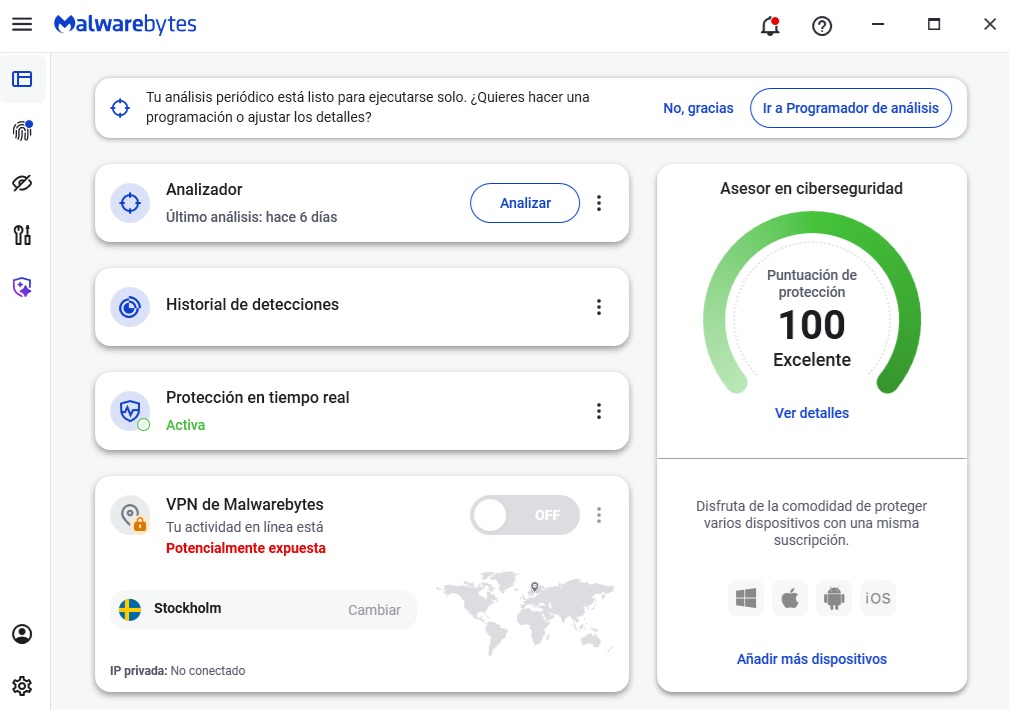
El sistema operativo viene con Windows Defender, una solución antivirus preinstalada. Sé que todavía hay gente que no tiene mucha fe en esta solución, pero el hecho es El efecto es muy bueno, Para la mayoría de los usuarios, esto es suficiente.
También debemos recordar que Windows Defender es muy ligero, tiene un impacto muy bajo en cuanto a rendimiento y consumo de recursos, y es gratuito, no hay que pagar nada por él. Hay opciones gratuitas disponibles, pero Por lo general, muestran anuncios molestos que le piden que cambie a un plan de pago.
Con todo, si decide instalar una solución antivirus de terceros Asegúrate de no estar ejecutando múltiplesporque consumirás recursos innecesarios y también expondrás al equipo a posibles conflictos y errores, y posiblemente incluso a problemas de estabilidad.
3.- Sin control sobre los programas cargados al inicio
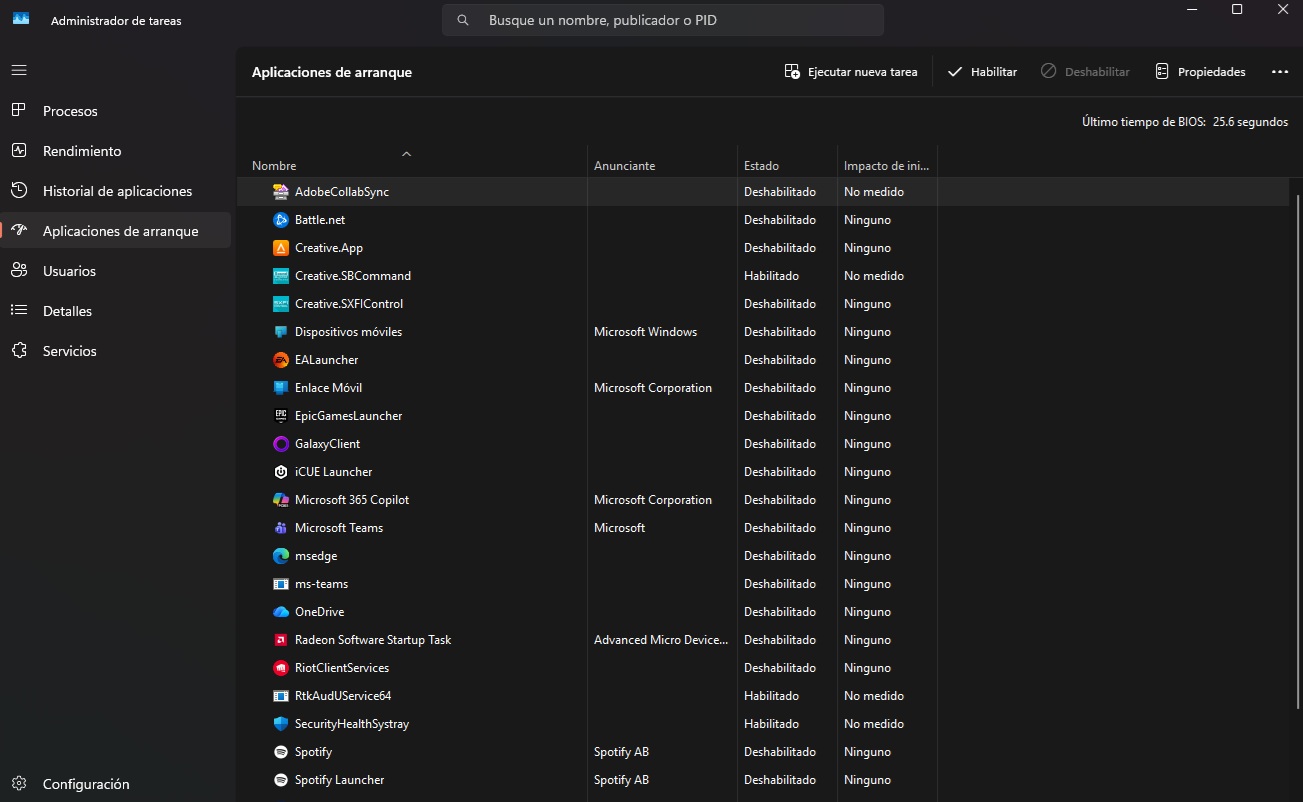
Esta es una pregunta muy común que me he encontrado muchas veces cuando ayudaba a amigos y familiares a optimizar sus dispositivos y darles un soplo de aire fresco. Esto es lo primero que reviso.
Cuando usamos un ordenador con Windows 11 Viene con varios programas que se cargan al inicio, Los ejemplos incluyen OneDrive, Microsoft Teams y Microsoft Copilot. Durante su uso también es probable que instalemos programas configurados para cargarse al inicio.
Todos los programas cargados al inicio. Ralentiza el tiempo de inicio de tu computadoraafectando negativamente a su rendimiento y consumiendo recursos muy valiosos. Reducir el número de programas que se cargan al encender el ordenador nos ayudará a mejorar su rendimiento y liberar recursos.
Para desactivar programas que se cargan al inicio simplemente:
- Pulsamos la tecla de Windows y escribimos “Administrador de tareas”.
- Introducimos el primer resultado.
- Hacemos clic en la pestaña «Inicio».
- Ahora hacemos clic derecho y seleccionamos la opción «Desactivar» en el programa que queremos que deje de cargar al inicio.
4.- Saltar configuraciones de privacidad personalizadas
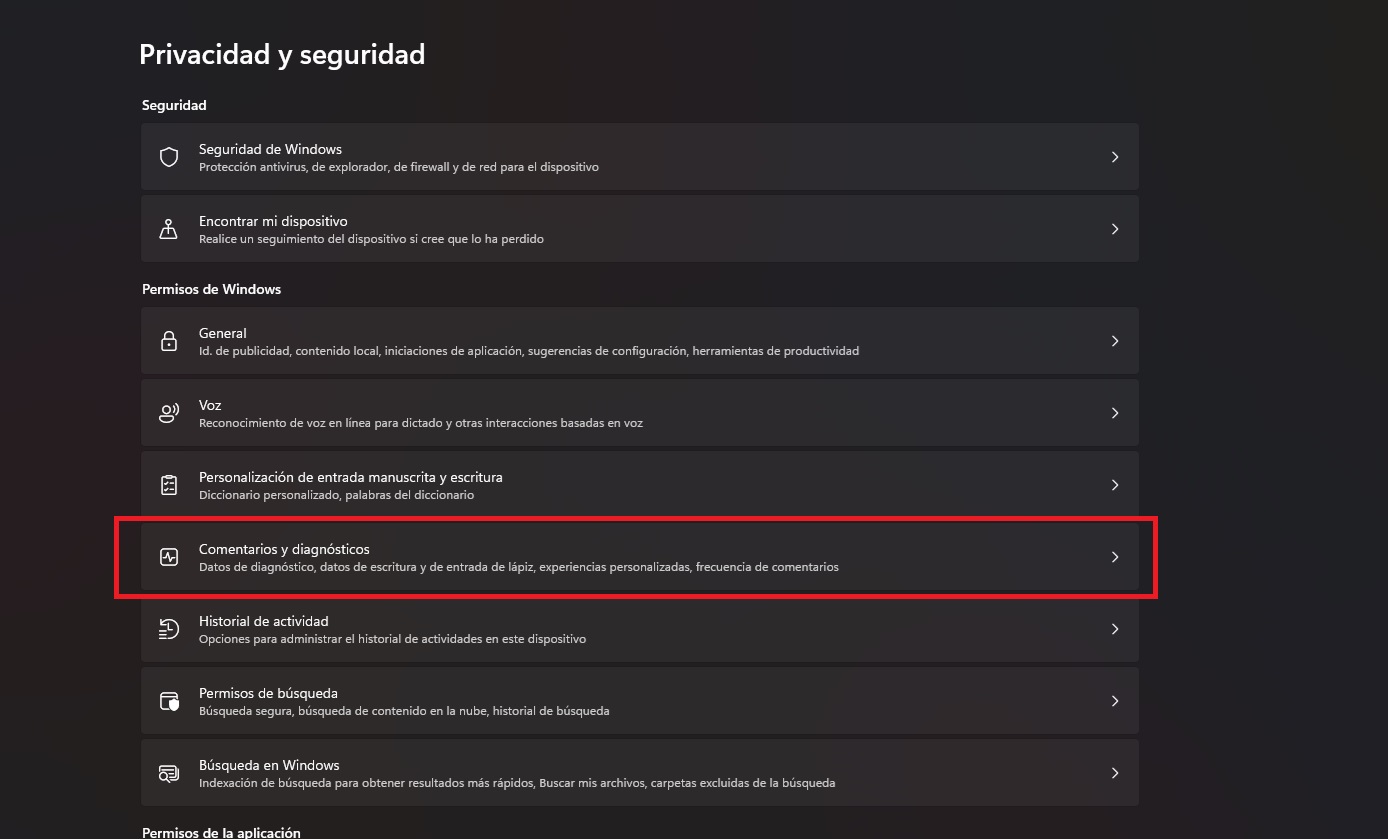
ventanas 11 Tiene capacidades de telemetría Recopila más información que Windows 10. Si no estuviéramos preocupados por esto, probablemente estaríamos compartiendo con Microsoft más información de la que nos gustaría porque el sistema operativo tiene acceso a una gran cantidad de datos, incluido el historial de navegación y el uso de productos y servicios.
Personalizar la configuración de privacidad Nos permitirá reducir al mínimo la recogida de datos que hace Windows 11 en nuestros ordenadores, De esta forma mejoraremos notablemente nuestra privacidad. Hay muchas opciones posibles que podemos cambiar y son fáciles de hacer.
Te voy a explicar como hacerlo, solo presionamos la tecla Windows, Escribimos “privacidad y seguridad”, ingresamos el primer resultado y listo.donde encontraremos diferentes apartados que nos permiten modificar la configuración de privacidad. Tómate tu tiempo ya que hay muchas opciones y es recomendable leer con calma.
5.- Ignorar las actualizaciones de controladores
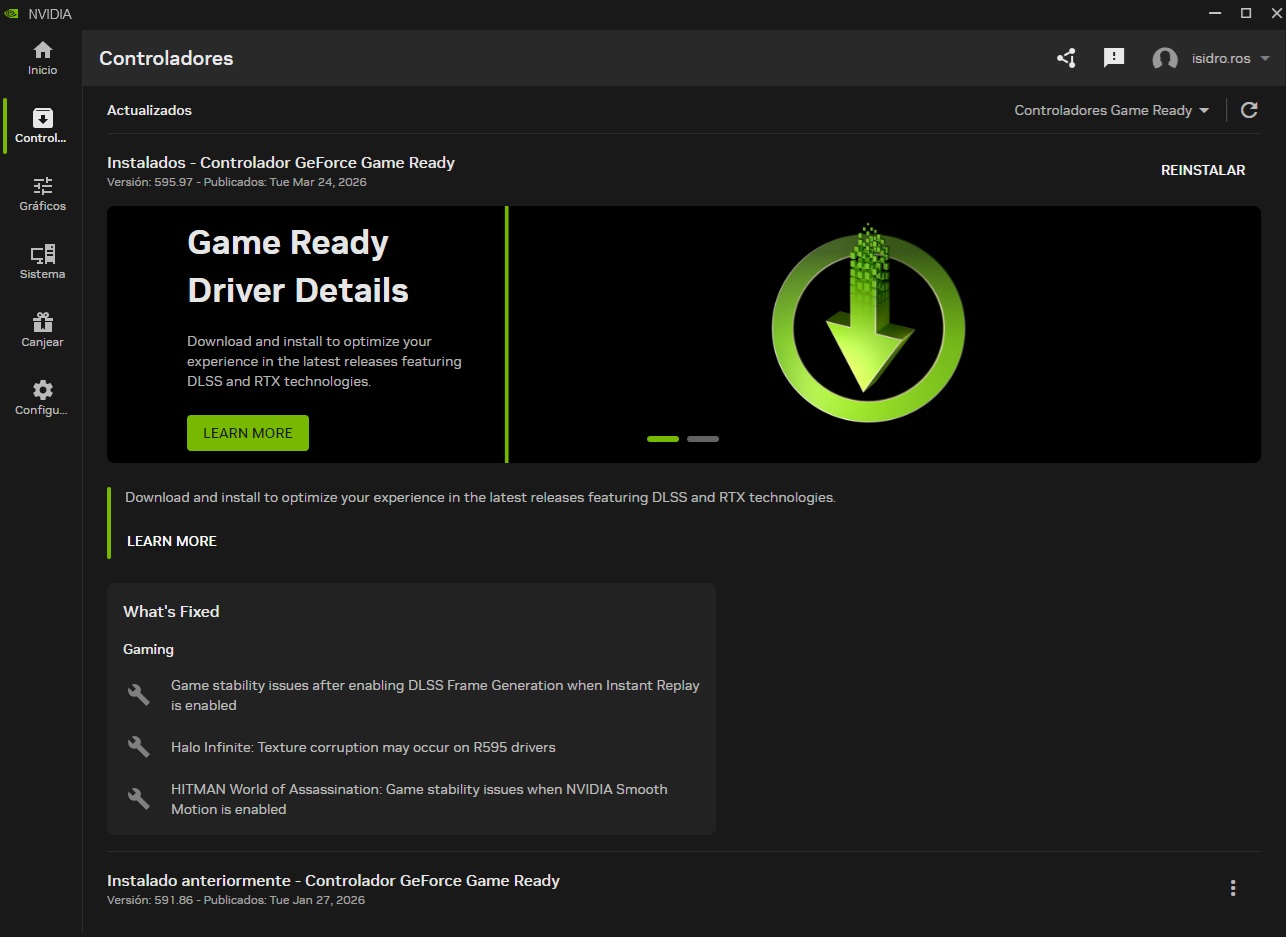
Otro error muy común que suele ocurrir porque muchos usuarios no se preocupan por el mantenimiento más básico de sus dispositivos. Me he encontrado con situaciones en las que algunos usuarios no han actualizado sus tarjetas gráficas durante varios años. De hecho, recuerdo un caso que me hizo reír, y fue un tipo que me dijo que un juego nuevo, aunque cumplía con los requisitos, no le funcionaba porque No ha actualizado los controladores de la tarjeta gráfica desde que compró su computadora.
No es necesario actualizar siempre el controlador a la última versión disponible, No necesitamos ser los primerosDe hecho, se recomienda esperar un poco, porque los nuevos controladores también pueden contener errores y, al esperar, aumentamos nuestras posibilidades de evitar estos errores.
Sin embargo, lo importante es Mantenga actualizados los controladores de nuestros dispositivosporque:
- A menudo conducen a mejoras de rendimiento y, a veces, nos dan acceso a nuevas funciones y tecnologías.
- Corrigen errores y también pueden aportar mejoras de seguridad.
- Son fundamentales para el soporte continuo y pueden afectar la compatibilidad de nuestros dispositivos.
- También previenen los problemas de estabilidad que pueden surgir cuando mantenemos controladores obsoletos durante largos períodos de tiempo.
6.- Olvídate de la optimización básica del dispositivo
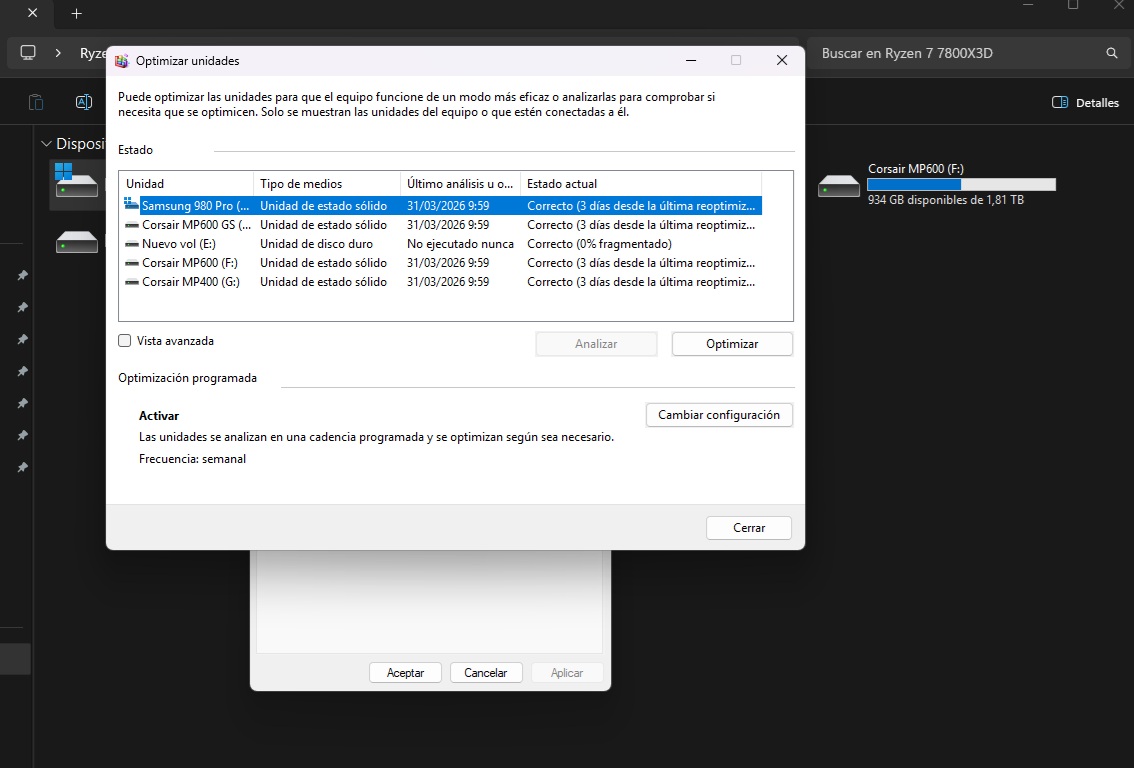
Este problema es igual al anterior, es decir, se debe principalmente a la inactividad de muchos usuarios que ni siquiera se molestan en realizar un mantenimiento básico a sus dispositivos. Windows 11 no necesita mucha optimización, pero Se recomienda hacer algunas cosas básicas con regularidad. Para garantizar que todo funcione sin problemas y mantenga buenos niveles de rendimiento:
- Optimizar las unidades de almacenamiento. Esto lo podemos hacer simplemente haciendo clic derecho sobre el dispositivo y entrando en «Propiedades>Herramientas>Optimizar». Esto no tiene un impacto negativo en el dispositivo y podemos programarlo para que lo haga de forma automática cada cierto tiempo.
- Busque nuevos controladores y firmware. Algunas aplicaciones son útiles porque nos ayudan a determinar cuándo hay nuevos controladores disponibles, como por ejemplo la aplicación de NVIDIA, pero en otros casos tendremos que buscar información para estar al día.
- Eliminar aplicaciones y archivos que no necesitamos. Esto nos permitirá liberar espacio de almacenamiento y en algunos casos también reducir el número de aplicaciones cargadas al inicio y las que se ejecutan en segundo plano.
7.- No hagas copias de seguridad
Si no realizamos copias de seguridad, podemos estar expuestos a fallos de hardware o software, o problemas de seguridad como infecciones de malware, provocando que perdamos todos los datos, archivos, fotos y contenidos Ya lo tenemos almacenado en nuestro ordenador.
Windows 11 nos ofrece diferentes opciones de copia de seguridad Regularmente de forma sencilla, aunque en mi caso prefiero hacerlos manualmente con cierta frecuencia. Me limito a usar el clásico «hacer clic y arrastrar» para mover archivos y datos a dos unidades de almacenamiento externas para mantenerlos seguros.
No importa qué método y medio elija (copia de seguridad en la nube o copia de seguridad local), no se salte la copia de seguridad por lo mal que le ha ido a Microsoft con las actualizaciones de Windows 11. Hoy en día, el riesgo de recibir una actualización defectuosa, que le obligue a formatear y reinstalar, y a perder todos sus datos, es mayor que nunca.
8.- Mantener la configuración de energía predeterminada
Este es un error con el que me encuentro bastante a menudo y que conduce a situaciones muy interesantes. Recuerdo que un amigo me recomendó comprar un portátil que priorizara la autonomía, le dije varios modelos y finalmente eligió uno. En configuraciones de ahorro de energía muy agresivas, dura cerca de 20 horas.
Cuando empezó a usarlo, me dijo que estaba decepcionado porque el dispositivo solo duró unas horas antes de tener que cargarlo nuevamente. Lo uso con un plan de energía de alto rendimiento, Poner el brillo de la pantalla al máximo, la iluminación del teclado al máximo y activar la tarjeta gráfica dedicada fueron innecesarios ya que solo estaba editando y escuchando música.
Le expliqué cómo Cambiar plan de alimentación al modo ahorroDespués de eso, lo ayudé a encontrar el punto óptimo para el brillo de la pantalla y la iluminación del teclado, y le enseñé cómo desactivar la GPU dedicada, algo muy simple que cambió por completo su experiencia de usuario con Windows 11 y le permitió disfrutar de un promedio de 12 a 14 horas de uso autónomo.
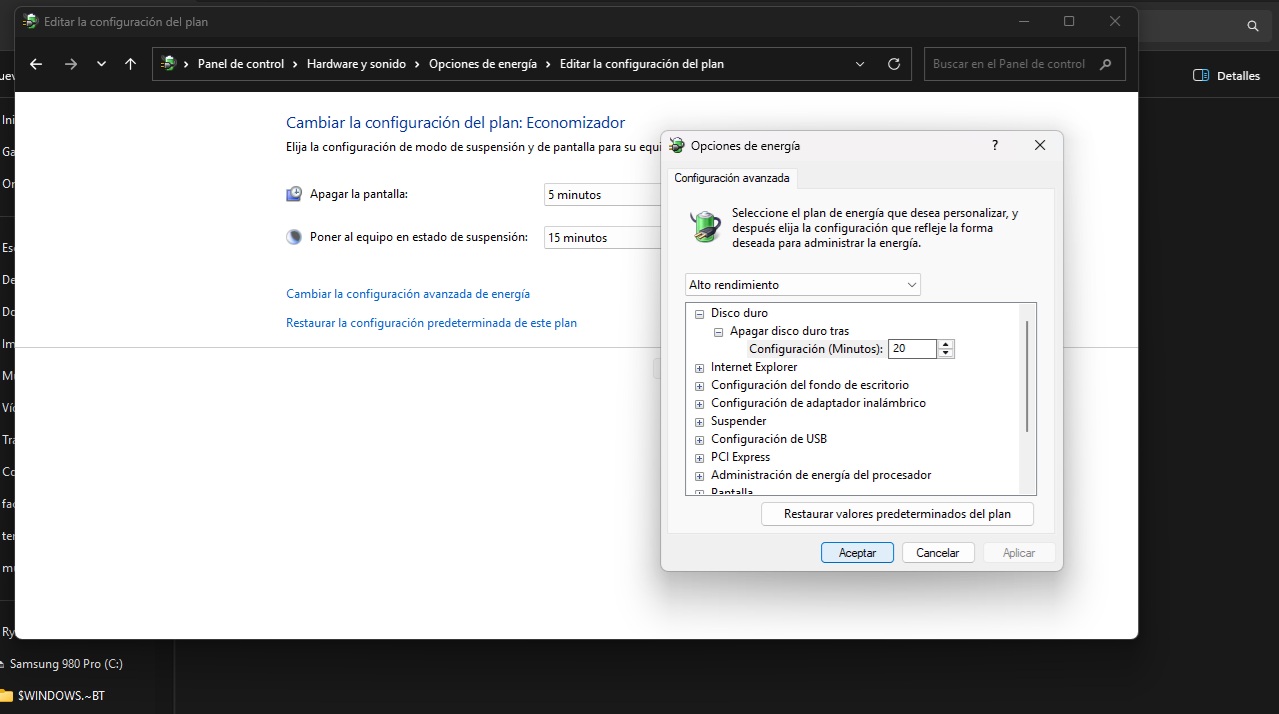
Asimismo, aunque la finalidad sea la contraria, si usamos Windows 11 en un PC para jugar o trabajar y queremos priorizar la energía Debemos pasar a una planificación de alto rendimiento. Esto lo podemos hacer presionando la tecla de Windows y escribiendo “Plan de energía”. Entramos en el primer resultado y vamos a “Cambiar configuración del plan” y elegimos el plan que más nos convenga.
9.- Ignorar por completo las actualizaciones

Una cosa es que no debamos ser los primeros en instalar las actualizaciones de Windows 11, pero otra muy distinta es que nos olvidemos de ellas por completo. No debemos caer en estos dos extremos. Lo ideal es que instalemos las actualizaciones de Windows 11 Como podemos ver, estos son seguros, confiables y estables.
Las actualizaciones de Windows 11 aportan mejoras de seguridad y correcciones de errores, y las actualizaciones anuales aportan otras mejoras y nuevas funciones. A esto también hay que sumarle que ampliaron el periodo de soporte para nuestro sistema operativo, por lo que se mantienen versiones muy antiguas. hará que dejemos de recibir actualizaciones de seguridad.
En este caso, sería ideal seguir la evolución de las actualizaciones e instalarlas. Cuando estemos seguros de que no nos causarán más problemas, O mejor dicho, el riesgo de que esto suceda es muy bajo. También aprovecho para recordarles a todos una cosa muy importante, es decir, que también hay que tener en cuenta la actualización de la BIOS del ordenador. No es buena idea no actualizar la placa base durante dos, tres o cuatro años.
10.- Úsalo sin cuidado
Este es un error común, pero también es el más común. Me he encontrado con muchos casos de este tipo. Uso inadecuado de Windows 11pero estos son los más comunes:
- Infecciones de malware causadas por visitar páginas web peligrosas y descargar contenido de sitios web no seguros.
- Se producen errores graves al intentar interferir con el editor de registro del sistema operativo sin saber lo que está haciendo.
- Infecciones de malware al intentar descifrar software (incluido el propio Windows 11) utilizando activadores falsos.
- Un mal funcionamiento que inutiliza el sistema operativo debido a la eliminación de archivos críticos para su correcto funcionamiento.
Windows 11 tiene una interfaz sencilla e intuitiva que funciona bien cuando es necesario y puede funcionar durante mucho tiempo sin causar problemas. Siempre y cuando lo utilicemos con un mínimo de sentido común.
las cosas son simples Evite páginas y contenidos peligrosos, No hacer cosas de las que no estamos seguros o que no conocemos, y evitar eliminar carpetas o archivos cuya finalidad desconocemos, hará que Windows 11 funcione correctamente y reducirá los problemas que encontremos.
Imagen de portada generada por IA.
Puedes consultar la fuente de este artículo aquí