




Al fin he dejado de ver vídeos antiguos de YouTube gracias a este eficaz truco

Frustrante cada visita YouTube Descubrimos que los vídeos de otros años estaban desactualizados. Lo peor es que no recibimos información actualizada, lo que podría causar verdaderos problemas. Afortunadamente, existen formas de evitar que aparezca contenido antiguo para que tu feed esté siempre actualizado.
YouTube es la plataforma de streaming más utilizada en el mundo. Ni siquiera Netflix o HBO Max pueden superarlo en cuanto a número de usuarios que ven sus vídeos cada día. De hecho, a nivel mundial se pueden generar miles de millones de visitas en un solo día. Lo más valioso es poder encontrar varios canales. Ya sean deportes, videojuegos, tutoriales o noticias.
Incluso puedes encontrar películas y series gratis. Sin embargo, es posible que no quieras ver ciertos tipos. Contenido obsoleto. A continuación, te mostramos cómo solucionarlo.
Cómo evitar que aparezcan vídeos antiguos
Puedes activar varias opciones en YouTube para ver el vídeo actual. Es más difícil acceder a algunos de ellos que a otros, pero seguirán siendo útiles para que no tengas que lidiar con clips de hace años.
Activar filtros recientes
Este es uno de los métodos de configuración más eficientes y rápidos. Ahorrar tiempo en estas situaciones es crucial, así que echa un vistazo Vídeos subidos recientemente. Puedes hacerlo a través de la versión web o sosteniendo un teléfono iOS o Android frente a ti. Las vías de acceso son prácticamente idénticas.
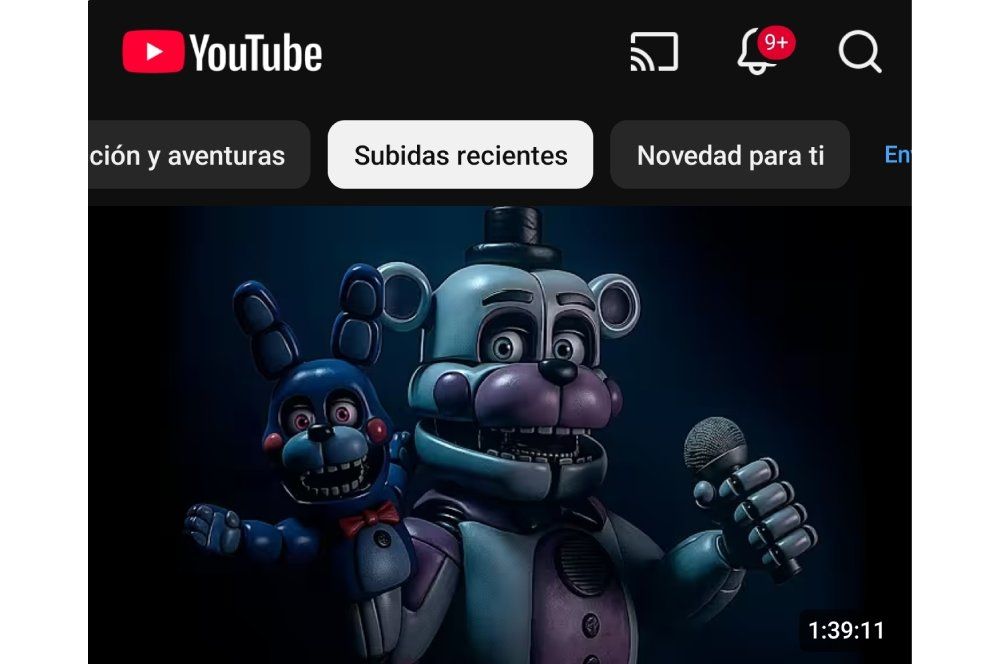
Cuando accedes a la aplicación de YouTube en tu computadora, teléfono inteligente o tableta, verás una serie de pancartas con diferentes temas en la parte superior. Por defecto está activada la opción de mostrar «Todos». Puedes poner aquí un cajón desordenado con todos tus vídeos de cualquier año.
Para evitar que esto suceda es mejor recurrir a las burbujas. «Últimas subidas». Puedes simplemente presionarlo para ver los videos publicados en el mismo momento. Además, se agregarán transmisiones en vivo. Desafortunadamente, no hay forma de mantener este filtro, por lo que tendrás que hacer clic en él cada vez que inicies la aplicación.
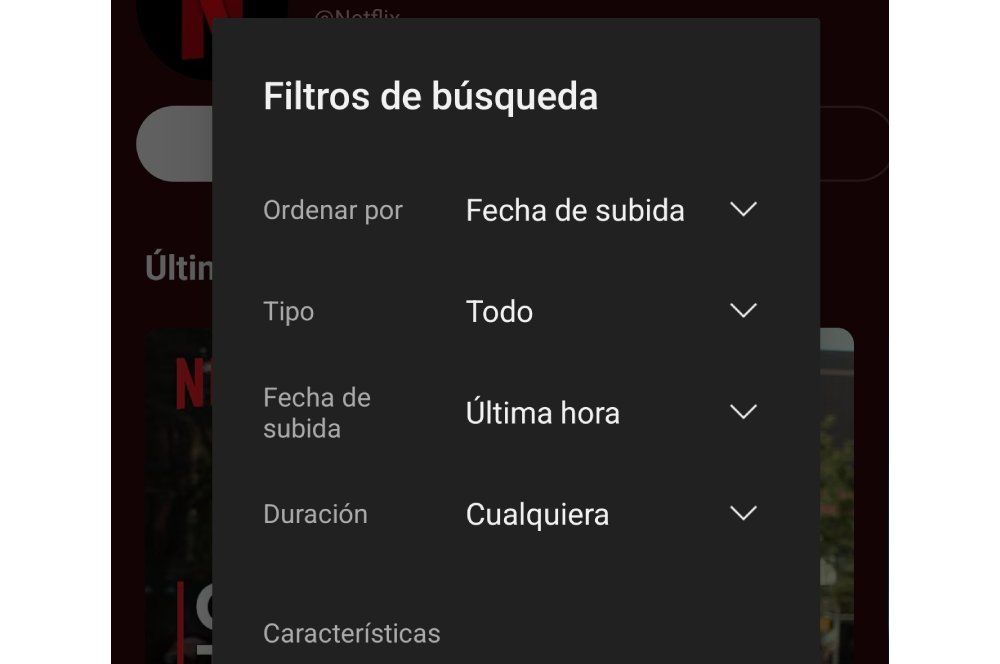
Filtro de búsqueda por fecha de carga
Si estás buscando un vídeo o canal específico y no lo encuentras, puedes aplicar un filtro de búsqueda. Después de escribir la palabra clave, hay que hacer clic en los tres puntos de la esquina superior derecha. elegir «Filtro de búsqueda». Ahora tienes que elegir los siguientes parámetros:
- existir Ordenar por Seleccione la fecha de carga.
- existir Chico Podrás elegir la opción que te interese entre Todos, Vídeos, Canales, Listas de Reproducción o Películas.
- existir fecha de cargaelija el período de tiempo que mejor se adapte a sus necesidades, pero le recomendamos cambiar entre Último minuto, Hoy, Esta semana o Este mes.
- Haga clic en Aplicar para guardar la configuración.
Si bien esto puede parecer un proceso tedioso e ineficiente, la realidad es que YouTube no tiene otro sistema para evitar videos antiguos.
¿Qué pasa en la televisión?
También puedes aplicar estas configuraciones en tu televisor inteligente, pero todo depende de marca y modelo. No todos los televisores implementan este tipo de mejoras. Pero lo mejor es actualizar siempre la aplicación de YouTube a la última versión por si se introducen en el futuro.
No obstante, no importa qué dispositivo utilices, No podrás cambiar la configuración El valor predeterminado es de YouTube. Después de salir de la aplicación, todo se restablecerá y tendrás que empezar de nuevo.
Preguntas frecuentes sobre vídeos de YouTube El algoritmo de YouTube prioriza la relevancia sobre la fecha de publicación. De forma predeterminada, se mostrarán vídeos de hace años que la aplicación cree que podrían gustarte.
Estas configuraciones no se pueden guardar de forma predeterminada.
La disponibilidad de filtros puede variar según el modelo de TV.
¿Por qué YouTube me recomienda vídeos antiguos?
¿Puedo configurar permanentemente el filtro «Cargas recientes»?
¿Estos filtros funcionan en televisores inteligentes?
Puedes consultar la fuente de este artículo aquí