


Amazon explica cómo recuperar la imagen


este Equipo de televisión contra incendios Desde que dejaron de fabricarse, se han convertido en una alternativa económica al Google Chromecast. Si bien son excelentes para convertir cualquier pantalla en un televisor inteligente, a veces pueden sufrir problemas de imagen. Amazon se asegura de que no haya nada de qué preocuparse y proporciona soluciones sencillas y prácticas para que funcione como antes.
¿La pantalla del televisor conectada al Fire TV está negra? ¿Ves líneas o imágenes borrosas? La primera recomendación que da el fabricante es reiniciar el dispositivo:
- Primero, ve a la configuración de Fire TV.
- Después de ingresar, haga clic en «mi televisor de fuego«alguien»Equipos y software«, según el modelo.
- Allí deberías ver la opción «Reanudar«. El dispositivo se apagará y volverá a encender automáticamente.
En la mayoría de los casos, si el fallo está en el dispositivo de Amazon, esto resolverá cualquier problema que pueda tener. ¿Pero qué pasa si no funciona? la empresa da Otras configuraciones que pueden ayudar.
Fire TV debe actualizarse
Algo importante para solucionar casi todos los problemas con Fire TV y la mayoría de los dispositivos IoT (Internet de las cosas) es instalar la última versión del software. Normalmente, los fabricantes corrigen errores de rendimiento, fallos, etc. a través de estas actualizaciones.
¿Cómo forzar la actualización de Fire TV?
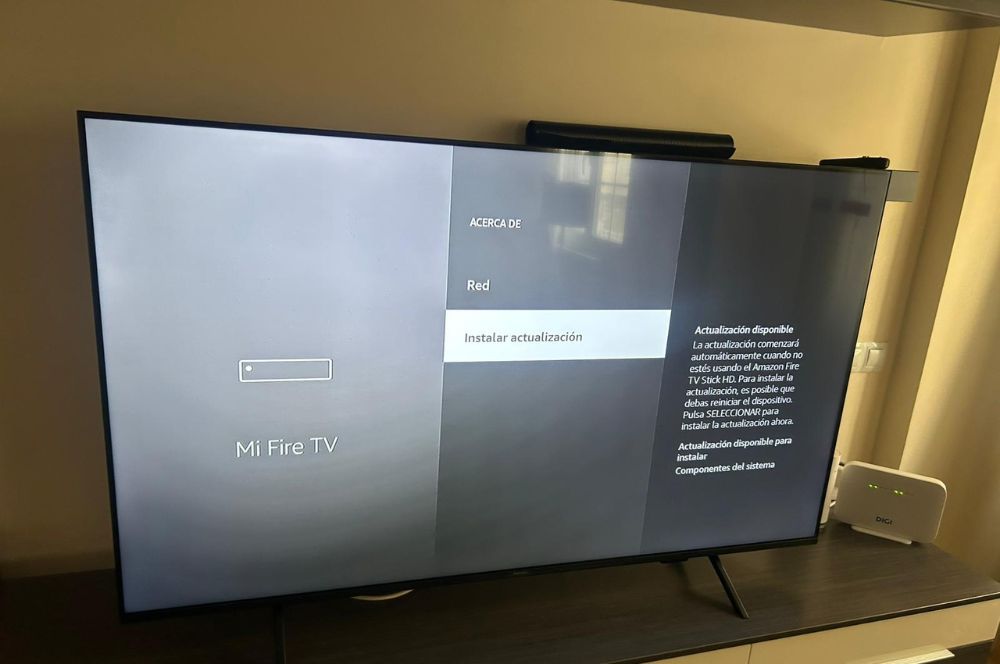
En teoría, Fire TV se actualizará automáticamente de forma predeterminada cuando esté conectado a Internet. Sin embargo, pueden ocurrir imprevistos y es posible que el dispositivo no pueda completar el proceso mientras instala la última versión. En ADSLZone recomendamos forzar la actualización manualmente:
- Ingrese a la configuración de Fire TV.
- Vaya a «Mi Fire TV» o «Dispositivos y software».
- Haga clic en Opciones«acerca de«.
- derrotar»Buscar actualizaciones del sistema«.
- Actualice si todavía hay pendientes.
Cambiar la configuración de imagen en Fire TV
Amazon también culpa a ciertas configuraciones de gráficos por los problemas que pueden ocurrir en los dispositivos Fire TV. Aunque en principio todo debería funcionar bien, hay casos en los que un modo de imagen concreto no funciona para algún contenido o alguna otra configuración falla.
Para deshacer esto, mantenga presionado el botón Inicio (icono de la casa) o el botón Configuración (engranaje) hasta «Configuraciones rápidas«. Luego, presione Imagen > Modo de imagen. Deberías ver varias opciones:
- vívido
- estándar
- Ahorro de energía
- deportes
- juego
- modelo cinematográfico
- Películas (por supuesto)
- película (oscura)
Pruebe todo esto hasta que la pantalla vuelva a mostrar la imagen deseada.
Si eso no funciona, restablezca los valores de fábrica.
Si ninguno de los métodos anteriores funciona para usted, Amazon recomienda que restablezca su dispositivo de fábrica. Para hacer esto, vaya a Configuración de Fire TV y regrese a Mi Fire TV o Dispositivos y software. Esta vez, haga clic en «Restablecer la configuración predeterminada«.
Cuando seleccione esta opción, formato equipo. Este proceso incluye eliminar toda la información, aplicaciones descargadas, sesiones iniciadas y personalizaciones que se hayan aplicado a Fire TV. Esta operación es irreversible. y mantenga el dispositivo en las condiciones en las que se utilizó originalmente. Por lo tanto, es importante probar primero otras soluciones menos drásticas.
¿El problema es del televisor y no del Fire TV?
Si su Fire TV continúa mostrando una pantalla negra o continúa experimentando interferencias después de reiniciar, actualizar o incluso restablecer el dispositivo, lo más probable es que este no sea el problema. El fallo podría estar en la conexión física o incluso en el propio televisor. Antes de deshacerse de su dispositivo de reproducción multimedia, realice las siguientes comprobaciones:
- él Puerto HDMI cuestión de elección. El conector del televisor puede estar dañado o tener acumulación de suciedad. Además, no todos son adecuados para piezas duales. Cambie el Fire TV a otra entrada y verifique si funciona correctamente o sigue fallando.
- Buena conexión eléctrica. El dispositivo Fire TV no solo debe estar conectado al televisor, sino que también debe estar conectado a una fuente de alimentación. Asegúrese de que el cable esté intacto y enchufado correctamente.
- prueba con otra pantalla. El error puede estar en el televisor, no en el Fire TV. La mejor forma de confirmarlo es conectarlo a otro monitor o televisor de tu casa.
Puedes consultar la fuente de este artículo aquí