


Así puedes mover los juegos de Steam y no quedarte sin espacio


Teniendo en cuenta lo brutales que son los juegos hoy en día, quedarse sin espacio de almacenamiento no es difícil y una vez que hayas instalado algunos juegos geniales, puedes acumular docenas de gigabytes de espacio. O simplemente instaló una nueva unidad de almacenamiento adicional para aumentar la capacidad y desea reorganizar todo moviendo sus juegos a la segunda unidad.
Si esto te sucede, debes saber que Steam te permite reubicar los juegos instalados en una partición o unidad interna o externa diferente a la que se usa por defecto, y No es necesario reinstalar desde cero. Repasemos el proceso en esta práctica básica.
Cómo mover juegos de Steam
Reubicar su juego de plataformas Valve instalado es fácil y se puede hacer Directamente desde el cliente Steam. como sigue:
- Inicie la aplicación.
- Navega al menú Steam en la esquina superior izquierda de la pantalla y haz clic en «Parámetros».
- Seleccione la sección Descargas y haga clic en Carpeta de la biblioteca de Steam en el panel derecho.
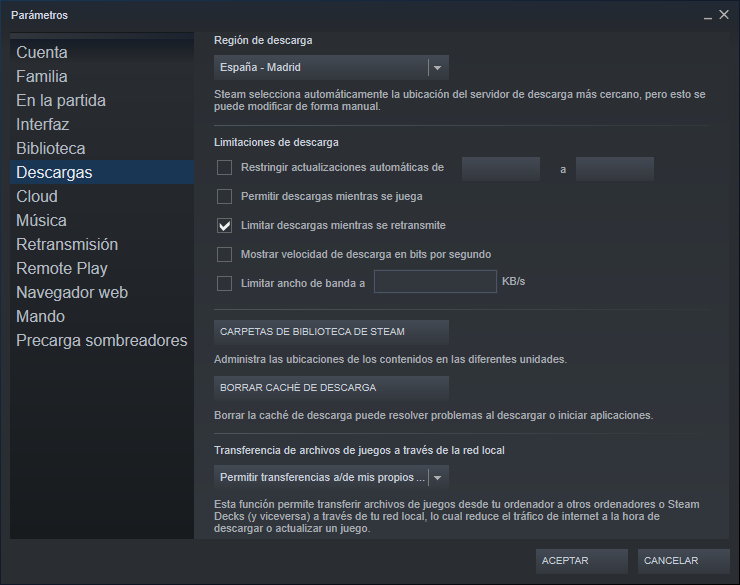
- Ve a la partición o disco donde se encuentra el juego que deseas mover y verás el juego instalado.
- Selecciona la casilla de verificación del juego que deseas reubicar y haz clic en el botón Mover.
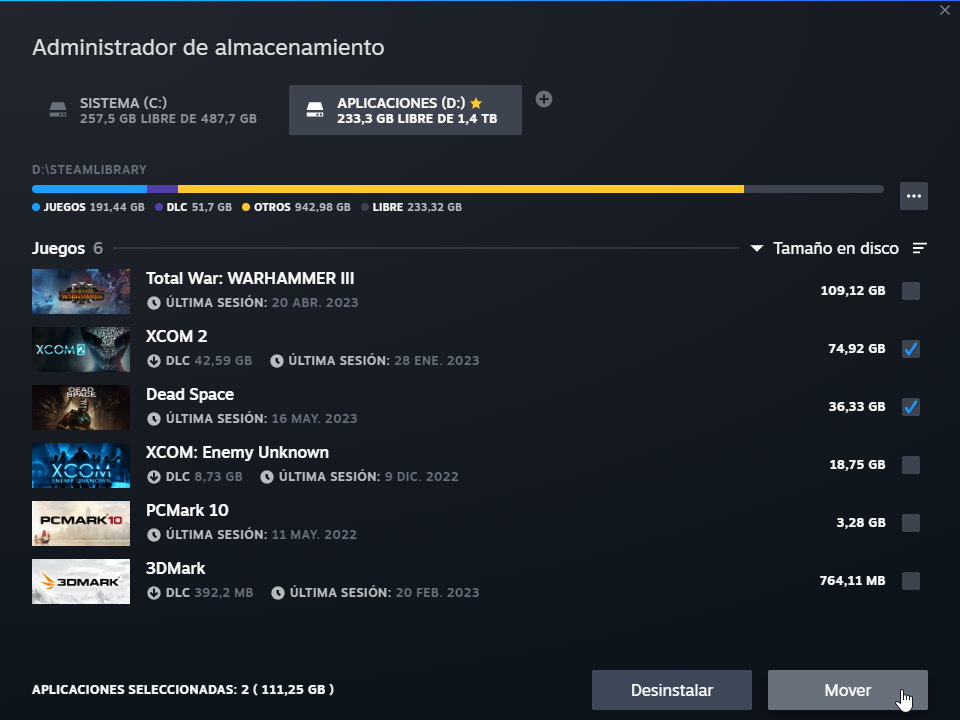
Dependiendo del tamaño del juego que quieras migrar, el proceso llevará algún tiempo. Espere pacientemente hasta que esté listo y, por supuesto, asegúrese de La unidad de destino tiene suficiente espacio Acomoda a todos los que quieras trasladar.
Si instaló una nueva unidad de almacenamiento (como una SSD) o desea usar una unidad externa pero no la ve en el Administrador de almacenamiento de Steam, haga clic en el ícono más (+), seleccione la unidad a la que desea reubicar su juego y cree una carpeta SteamLibrary para guardar su juego.
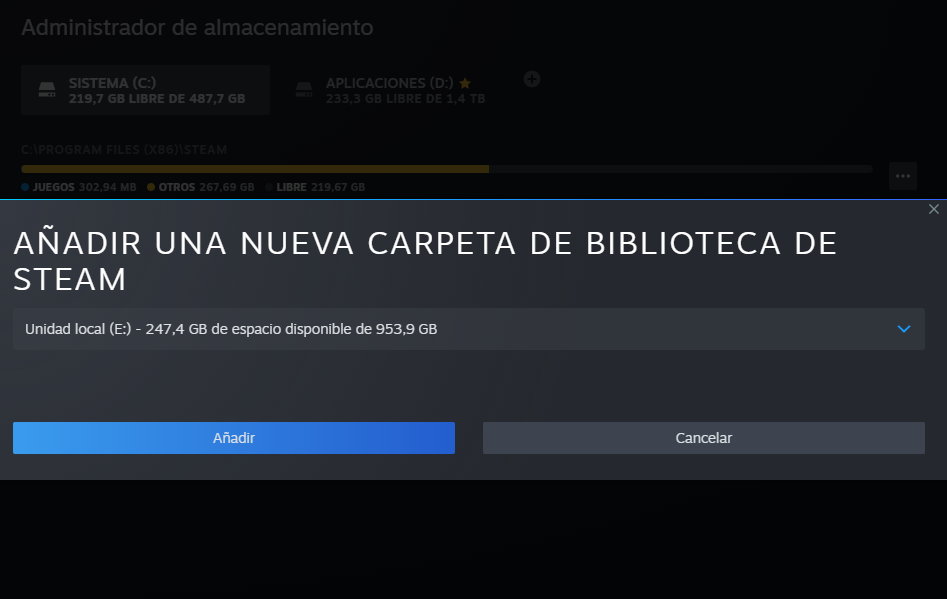
Por ejemplo, agregamos un disco externo en E: «JuegosSteam»:
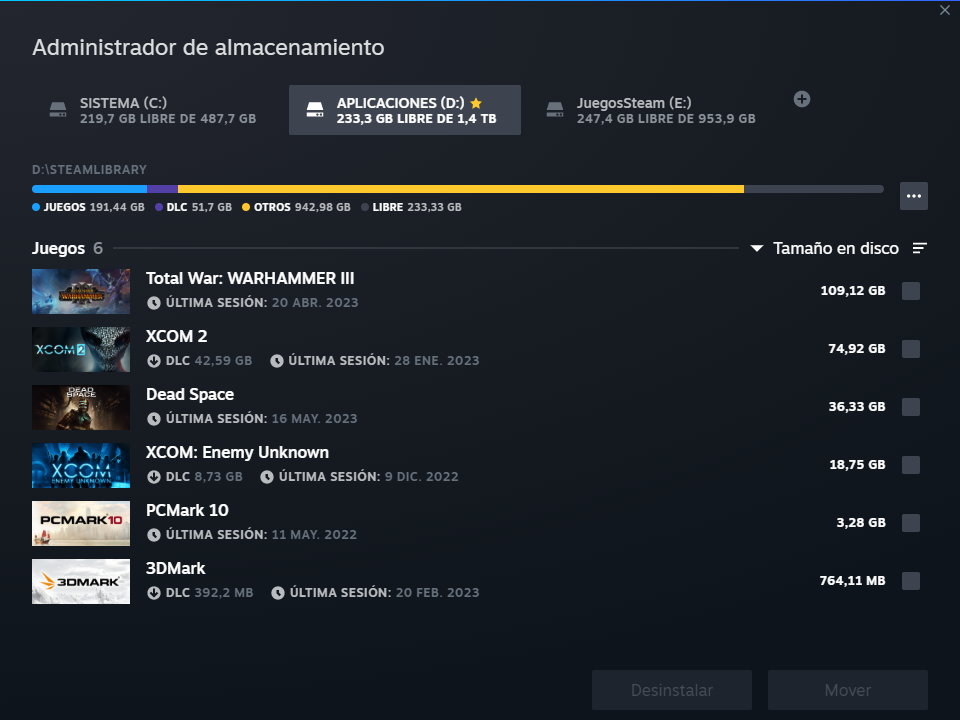
Utilice un disco externo
Utilizar una unidad de almacenamiento externa te permite añadir funcionalidades extra a la hora de gestionar tus juegos de Steam, como transferirlos a un ordenador distinto al que estamos usando. También deberías saber Se pueden reproducir desde allí sin transferirlos a un disco interno.. Para este tipo de uso, intenta que la solución elegida sea lo más rápida posible, sobre todo conectándola a un puerto de alto rendimiento, Thunderbolt o USB 3.2. Para estos casos, puedes aprovechar para sustituir el disco duro de tu PC, convertirlo en un disco externo y utilizarlo para almacenar el enorme espacio que requieren los grandes juegos de hoy en día.

Puedes consultar la fuente de este artículo aquí