


Cómo acceder al modo seguro de Windows 11


El modo seguro de Windows 11 es Herramientas diseñadas para solucionar problemas en tu PC Cuando hay un mal funcionamiento del propio sistema, de los controladores o de las aplicaciones instaladas, o incluso una infección de malware, impide la carga estándar del sistema operativo. Si bien también se puede utilizar como función de autodiagnóstico cuando el dispositivo funciona correctamente, es ideal y, a veces, necesario dada la terrible situación que enfrenta Microsoft cuando comienza 2026 con inestabilidad.
Se define como «inicio a prueba de fallos» o «arranque a prueba de fallos» es exacto porque eso es lo que significa. Cargar únicamente los servicios y controladores necesarios que nos permitan iniciar el ordenador, solucionar problemas que afectan al PC y posteriormente acceder a la versión completa del sistema sin errores.
Las versiones de Windows 11 son muy similares a Windows 10. No son necesarios muchos cambios, ya que en esta versión Microsoft ha aumentado sus funcionalidades y métodos de acceso, y es que ha dado como resultado una herramienta muy completa. Tus objetivos siguen siendo los mismos. Debes saberlo porque a veces es un método imprescindible Restaurar la funcionalidad normal a Windows No es necesario tomar medidas más drásticas como reparar o reinstalar.
Opciones del modo seguro de Windows 11
Este modo especial ofrece tres opciones de uso seleccionadas por el usuario. Te recordamos brevemente para que puedas obtener los resultados esperados tras tu visita:
- Modo seguro: Windows comenzará con un conjunto mínimo de controladores y servicios. Las conexiones de red también están deshabilitadas.
- Modo seguro con redes: Windows comenzará con un conjunto básico de servicios, pero incluirá los controladores necesarios para conectarse a la red local o a Internet. Sólo funciona en redes cableadas, no en redes inalámbricas Wi-Fi.
- Modo seguro con símbolo del sistema: Ideal para usuarios avanzados que no requieren una interfaz gráfica de usuario y prefieren el acceso directo a la terminal de línea de comandos para solucionar problemas de su computadora.
Cómo ingresar al modo seguro de Windows 11
Aquí tenemos que distinguir entre dos casos de uso. La primera es cuando existen errores, pero no son críticos y tenemos acceso al sistema operativo. La segunda es que debido a la gravedad del fallo definitivamente no podremos acceder al sistema. Hablamos de varias formas de acceder a este modo en ambos casos.
Configuración
Si puede iniciar su computadora, la forma más fácil de acceder al Modo seguro de Windows 11 es utilizar la herramienta Configuración general. paso a paso:
- Accede presionando la combinación de teclas de acceso rápido «Windows + I»
- Vaya a Sistema > Recuperación.
- Seleccione Reiniciar ahora en Opciones de recuperación.
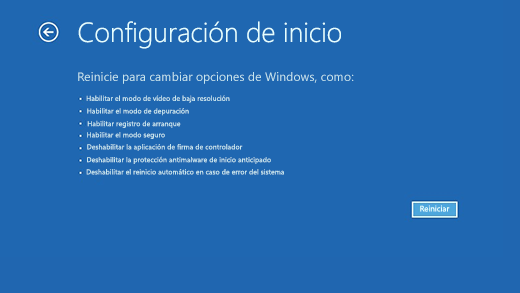
- Cuando la computadora se reinicie, en Elegir una opción, seleccione Solucionar problemas > Opciones avanzadas > Configuración de inicio > Reiniciar.
- Seleccione el número 4, 5 o 6 para ingresar al modo seguro.
pantalla de bloqueo
También puedes iniciar en modo seguro desde la pantalla de bloqueo:
- Reinicie la computadora.
- En la pantalla de bloqueo, presione cualquier tecla para ver las opciones.
- En la pantalla de inicio de sesión, mantenga presionada la tecla Shift y haga clic en Reiniciar.
- El resto del proceso es igual que el punto anterior.
Reanudar
De forma predeterminada, Windows arranca en el entorno de recuperación de Windows después de tres intentos fallidos de cargar el sistema operativo. Esto puede obligar a que la PC se apague varias veces, haciendo que el sistema piense que no puede iniciarse correctamente.
- Apague la computadora.
- Presione el botón de encendido y cuando comience la carga, mantenga presionado el botón de encendido para forzar el apagado de la computadora. Repita estos pasos una vez más.
- En el tercer intento, presione el botón de encendido y deje que Windows se cargue y arranque en el entorno de recuperación de Windows.
- El resto del proceso es igual que el punto anterior.
comodidad
También puede acceder al modo seguro de Windows 11 mediante la consola de Windows. como sigue:
- Haga clic derecho en el botón Inicio y acceda al símbolo del sistema (Administrador)
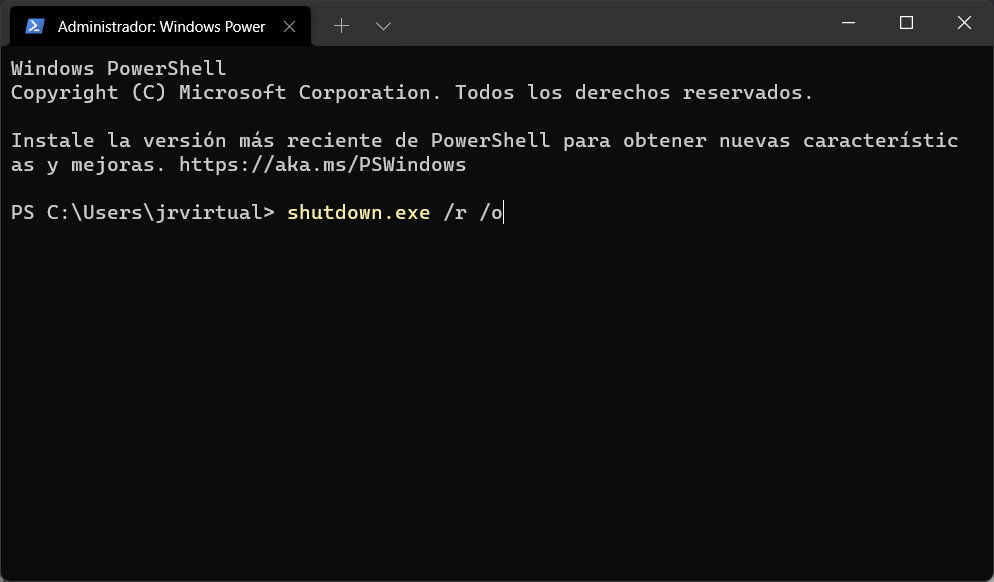
- escribir comando apagado.exe /r /o y haga clic para entrar.
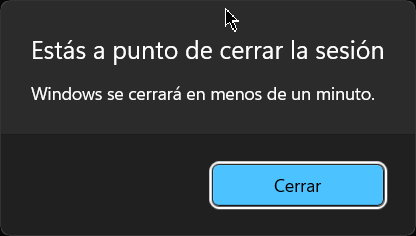
- Cierre el cuadro de diálogo emergente y Windows se reiniciará después de 1 minuto.
- Se abrirá el entorno de recuperación donde podrás realizar los pasos anteriores.
Configuración del sistema
Una de las opciones más sencillas para acceder al modo seguro de Windows 11 es utilizar esta herramienta interna. Para tal fin:
- Presione la tecla de acceso rápido «Win + R» para acceder a la aplicación «Ejecutar» e ingrese Configuración del sistema.
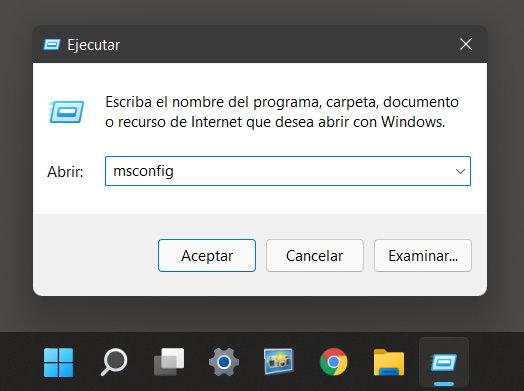
- Una vez en el Configurador del sistema, vaya a la pestaña Arranque y habilite el Arranque seguro.
- Puedes elegir la opción que desees, como Mínimo básico o Red.
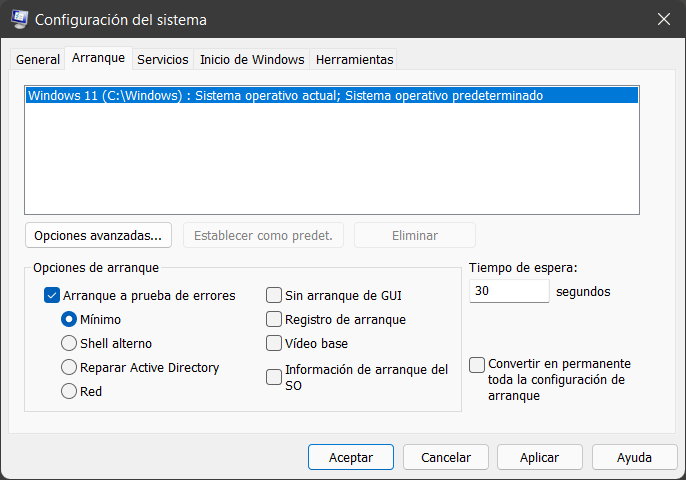
- Reinicie el sistema en modo especial.
tecla de acceso directo
Antes de Windows 7, acceder a este modo especial era tan simple como presionar la tecla de función «F8» cuando se iniciaba la computadora. Dado que Windows 8 implementa un nuevo firmware UEFI y utiliza SSD para el almacenamiento interno, esta ruta generalmente no está disponible para computadoras con Windows 10 y Windows 11. Aunque aún puedes probarlo como otro atajo «Shift + F8».
Un método eficaz es el mencionado «Shift + Reset». Abra el menú Inicio y haga clic en el botón Apagar. Mientras mantiene presionada la tecla Shift, haga clic en el botón Restablecer. Accederás a otra pantalla de configuración que te permitirá acceder al Modo Seguro.
Cuando Windows 11 no se inicia
En estos casos, su mejor opción es utilizar medios de instalación. Si nos sigues habitualmente debes tener en cuenta:
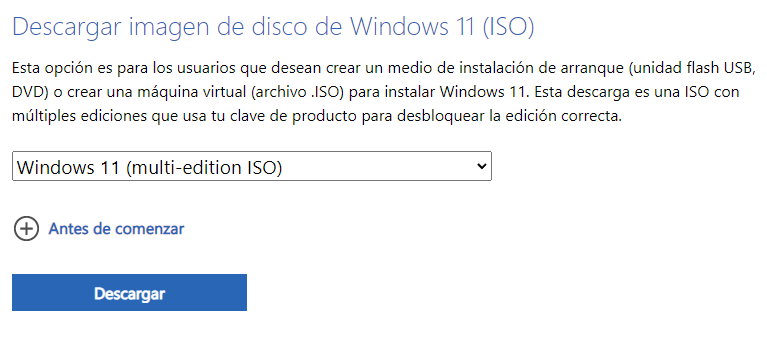
- Visite la página de descarga de Windows 11.
- Selecciona las opciones disponibles (Windows 11 Ediciones Múltiples), Español y descarga la imagen «Win11_Español_x64v1.iso».
- Utilice una unidad flash USB vacía con una capacidad de al menos 8 GB.
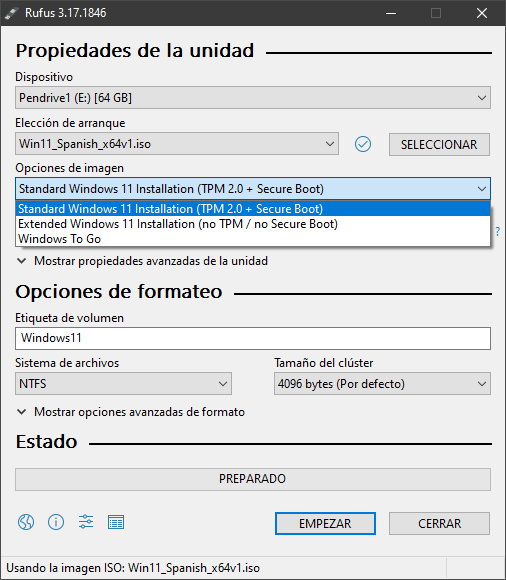
- Descarga la aplicación «Rufus» (tal vez otra aplicación en la que te guste grabar imágenes).
- Configure el software como se muestra y cree un pendrive de arranque. (Si no tienes TPM o Secure Boot, elige la segunda opción).
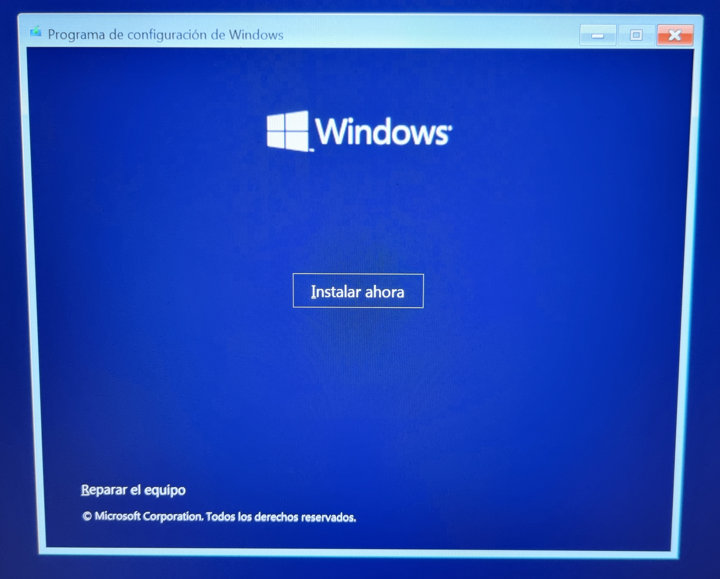
A partir de ahora, este medio de instalación también servirá como acceso a Windows RE (el modo de recuperación que conforma este modo seguro). Simplemente inicie desde el USB que creó y seleccione el enlace «Reparar su computadora» antes de continuar con la parte de instalación.
Al igual que las versiones anteriores, este modo seguro de Windows 11 es interesante. Una herramienta diseñada para realizar pruebas de autodiagnóstico o resolver problemas en una PC antes de que se deban utilizar métodos más agresivos como la recuperación o la reinstalación completa del sistema.
Puedes consultar la fuente de este artículo aquí