




Cómo deshabilitar actualizaciones automáticas de Windows

Las actualizaciones automáticas de Windows son una excelente manera de mantener actualizado su sistema operativo Microsoft. El problema es que con el paso de los años se han convertido «Ejercicio de alto riesgo». Si desea limitar los errores y evitar que su PC deje de funcionar, debemos continuar recomendando que evite enviar software «proporcionado» por Microsoft hasta que se haya verificado su estabilidad.
Microsoft continúa acumulando actualizaciones de software fallidas y la versión final «estable» de Windows 11 24H2 no es una excepción. Se espera que este lanzamiento sea un punto de inflexión en el aumento de la adopción del sistema (debido a las nuevas características y a que Windows 10 ingresa al último año de su ciclo de vida), y Ha llegado lleno de fallos, algunos muy graves.. Preocupante. Más aún teniendo en cuenta que esa versión ya tuvo que ser retirada en junio debido a errores y un fiasco de retirada.
Si el consejo general para todo tipo de software es mantenerlo actualizado con el código más reciente, especialmente por razones de seguridad para evitar que se exploten sus vulnerabilidades, entonces la realidad de Windows dicta que usemos una estrategia diferente: espera y verás. El historial de Microsoft en la entrega de actualizaciones ha sido nada menos que desastroso, he aquí por qué es apropiado Instalación retrasadaal menos una actualización de «funciones», una actualización de «calidad» o una versión general que incluya todo lo que tenemos a mano.
Cómo deshabilitar (permanentemente) las actualizaciones automáticas de Windows
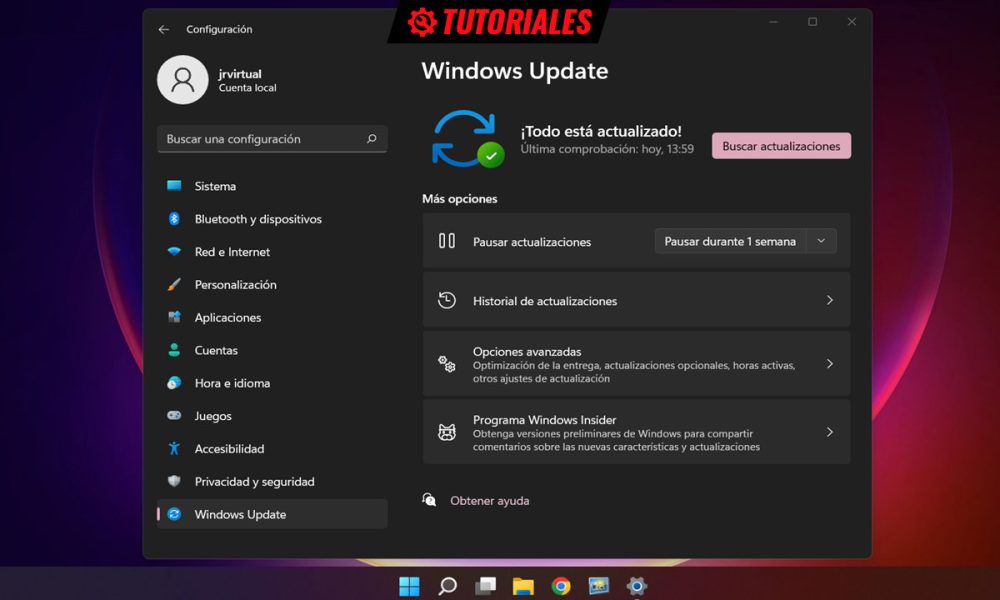
Hay formas de posponer las actualizaciones de calidad y funciones sin afectar las actualizaciones de seguridad, que continuarán instalándose mediante parches mensuales o parches ad hoc si es necesario. Esto se puede hacer muy fácilmente a través de la función Windows Update en la configuración del sistema operativo.
Pero esto es sólo un retraso temporal.. Una vez que se alcance el límite de tiempo, deberá instalar las últimas actualizaciones antes de pausar las actualizaciones nuevamente. Existen otros métodos más avanzados, como usar el Registro de Windows para retrasar las actualizaciones de funciones hasta por 365 días, o usar el Editor de políticas de grupo, una herramienta interna ampliamente utilizada por los administradores de TI, que le brinda más control sobre el funcionamiento de su PC, incluida la administración de actualizaciones.
y Hay una opción más radical Utilice la Política de grupo para deshabilitar permanentemente las actualizaciones automáticas de Windows. Si es como nosotros y no confía en absoluto en la decepcionante entrega de software de Microsoft, o utiliza el dispositivo para producción y no puede permitirse el más mínimo riesgo, entonces es la mejor opción. También muy fácil de gestionar:
- Visita la sección de Servicios. Por ejemplo, escribiendo «servicios» en el cuadro de búsqueda. O utilice el comando «services.msc» en la función Ejecutar (Windows + R).
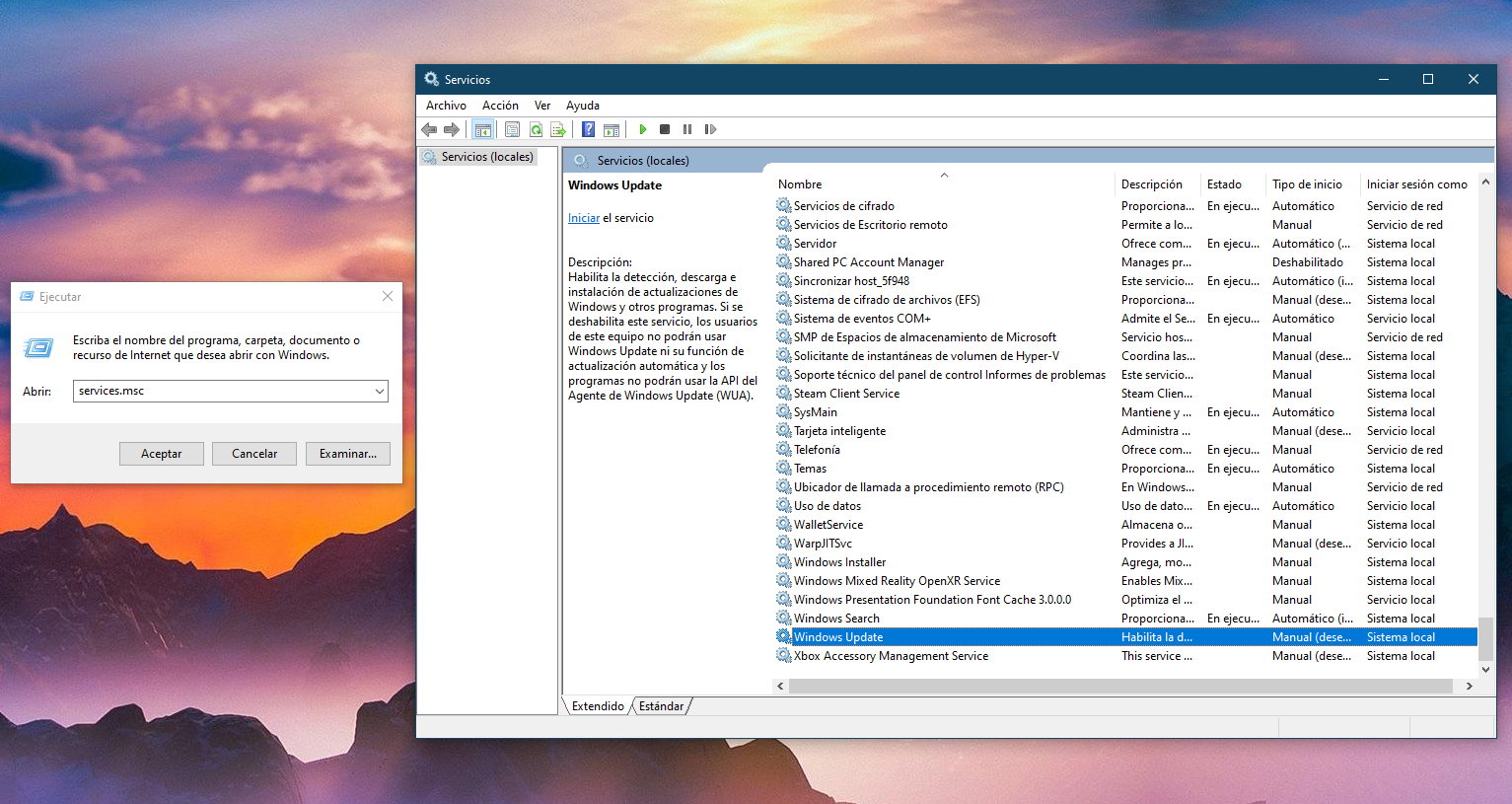
- Busque «Windows Update» en los servicios locales.
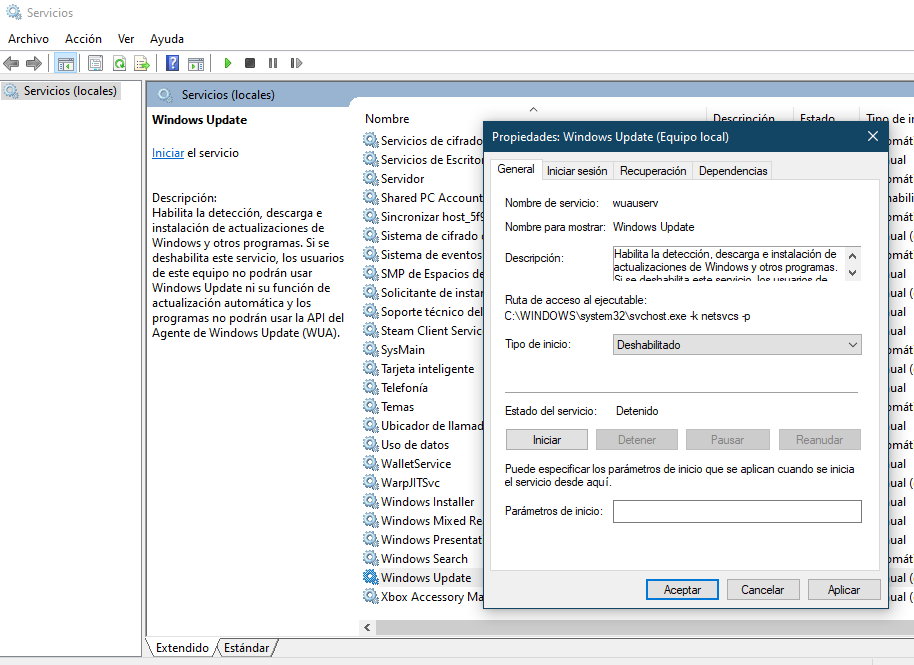
- Haz clic derecho y accede a sus propiedades.
- En General > Tipo de inicio, márquelo como Deshabilitado.
Eso es todo. Simplemente reinicie su computadora para que los cambios surtan efecto. Windows Update no se ejecutará automáticamente y eliminarás sus errores. Por supuesto, si lo piensas bien, la opción es completamente reversible y más poderosa que simplemente hacer una pausa por unos días, lo que a menudo no es suficiente dada la incapacidad de Microsoft para solucionar el problema.
Más información | Todas las opciones para aplazar las actualizaciones de Windows
Puedes consultar la fuente de este artículo aquí