


Cómo reducir el consumo de RAM de Windows 11 de manera fácil y segura


Windows 11 es un sistema operativo que requiere al menos 4 GB de RAM para ejecutarse. Sin embargo, esta cantidad no es suficiente para lograr un buen desempeño, Su consumo real puede llegar fácilmente a más de 8GBa pesar de que no estábamos ejecutando ninguna aplicación exigente ni realizando nada particularmente intensivo.
Esto significa que para tener una buena experiencia de usuario necesitamos Tener al menos 16 GB de RAMsi queremos afrontar aplicaciones y juegos exigentes, la RAM ideal es 32 GB. Si no tenemos suficiente RAM, nos encontraremos con que el ordenador empieza a funcionar lento y experimentamos problemas de rendimiento en juegos y aplicaciones.
Ahora que la crisis de las DRAM está en pleno apogeo y los precios de la RAM se están disparando, comprar nuevos kits de RAM para ampliar nuestros PC No es una buena idea ya que pagaremos de tres a cinco veces más. de lo normal para dicho kit.
Si su PC tiene poca memoria y está experimentando problemas menores de rendimiento debido a Hay varias formas de reducir el consumo de RAM en Windows 11 Y mejorar el rendimiento, esto te evitará tener que gastar mucho dinero en kits de memoria, en este artículo te los explicamos detalladamente para que puedas ponerlos en práctica.
1.- Desactiva las aplicaciones que se cargan al iniciar tu computadora
Esta medida es muy sencilla y rápida, pero puede reducir significativamente el consumo de RAM ya que impide que algunas aplicaciones se carguen directamente cuando se inicia Windows 11. No todas las aplicaciones tienen el mismo impacto ni consumen la misma cantidad de RAM, por lo que Primero desactiva los que no necesitas Y el consumo de memoria es alto.
Debes seguir estos pasos:
- Presione la tecla de Windows y escriba «iniciar aplicación». Introduzca el primer resultado.
- Aparecerá el menú que ves en la imagen. Podrás ordenar las aplicaciones según su impacto en el rendimiento.
- Para desactivarlas, simplemente haga clic en el cuadro a la derecha de cada aplicación.
- No te preocupes si has desactivado las aplicaciones que necesitas, siempre puedes ejecutarlas manualmente y no dejarán de funcionar, simplemente no se cargarán cuando se inicie tu computadora.
2.- Cerrar aplicaciones y procesos en segundo plano
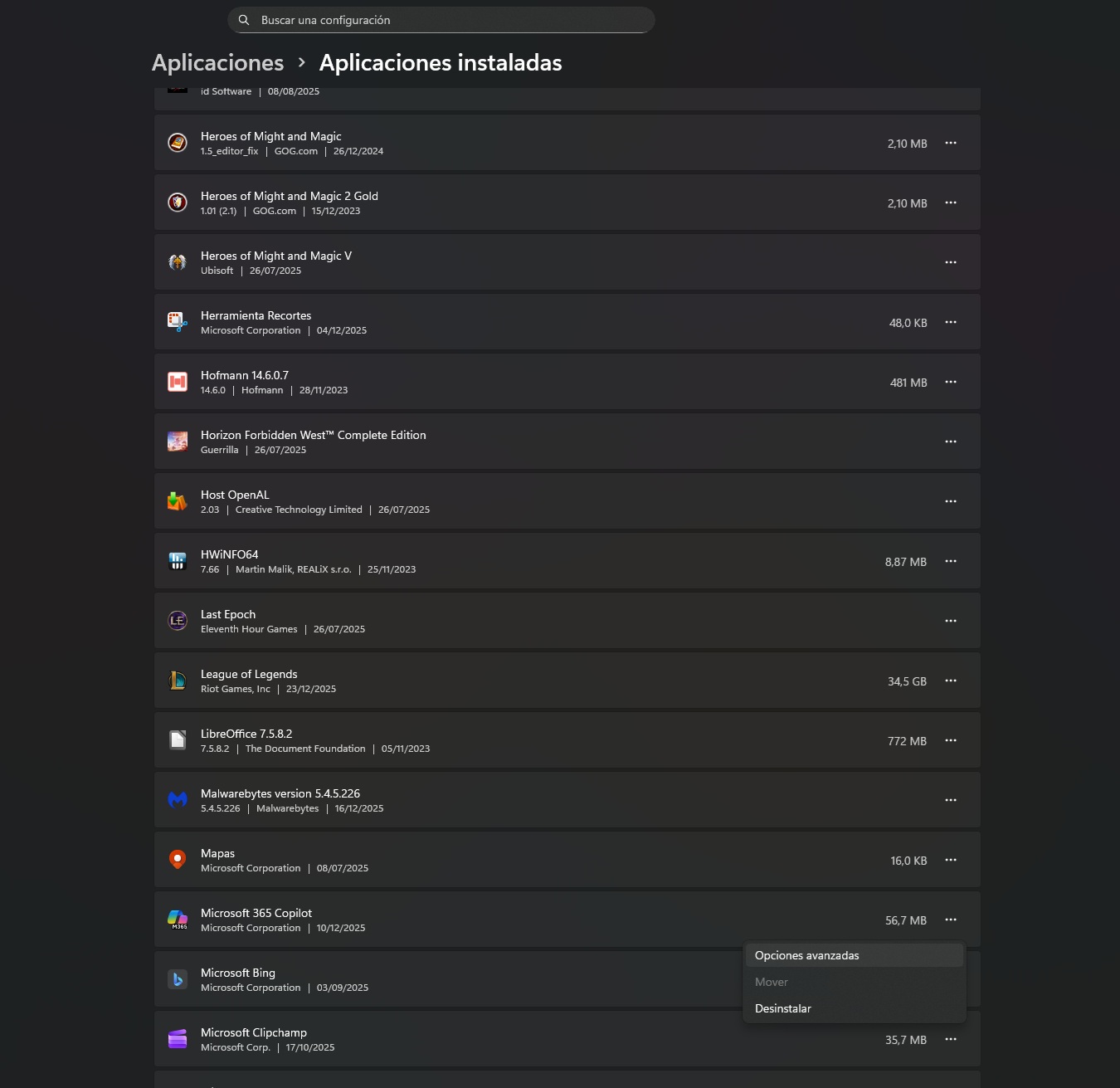
Windows 11 tiene muchas aplicaciones y procesos en segundo plano, pero no todos son importantes o necesarios. También puede ocurrir que algunas aplicaciones que creemos se hayan cerrado Mantente activo en segundo planopor lo que los recursos todavía se están consumiendo.
esas aplicaciones y procesos Consumen mucha memoria, Cerrarlos nos permitirá liberarlo y mejorar el rendimiento.
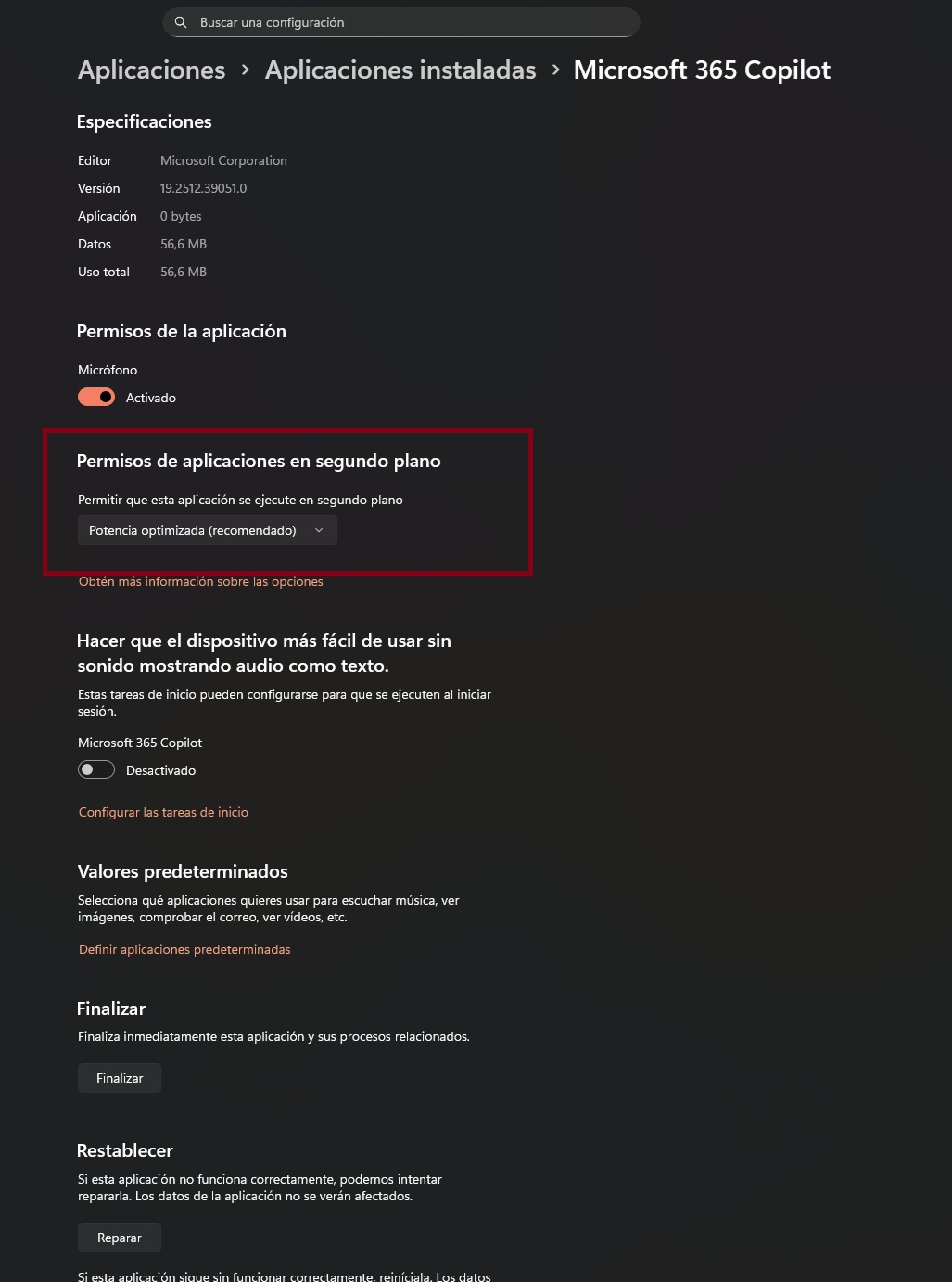
para Reducir la cantidad de aplicaciones y procesos que se pueden ejecutar en segundo plano Sólo necesitas seguir estos pasos:
- Presione la tecla de Windows e ingrese «Configuración».
- Vaya a «Aplicaciones».
- Ahora ve a «Aplicaciones instaladas».
- Las opciones avanzadas aparecen cuando haces clic en el ícono de tres puntos de algunas aplicaciones. Haga clic en esta opción.
- En «Permisos de aplicaciones en segundo plano» puedes seleccionar la opción para que la aplicación no se ejecute en segundo plano.
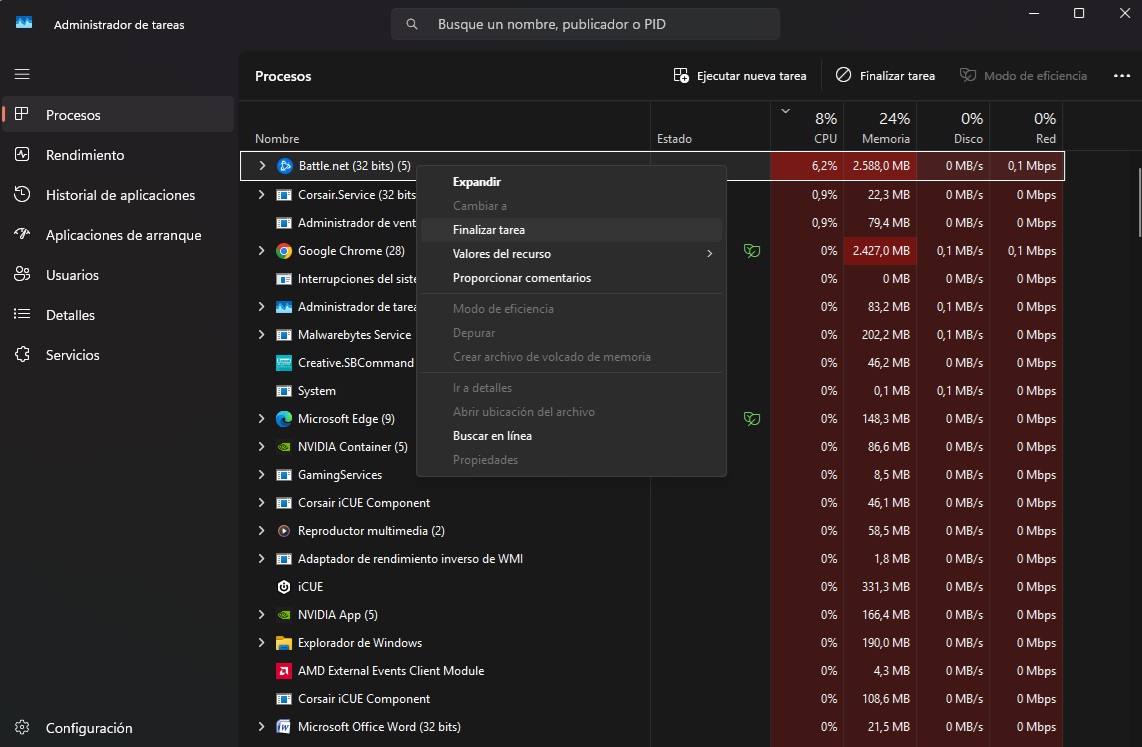
para Cerrar aplicaciones y procesos en segundo plano Y para liberar RAM directamente en Windows 11, solo debes seguir estos pasos:
- Presione la tecla de Windows y escriba «administrador de tareas».
- En Procesos aparecerá una lista con todas las aplicaciones y procesos en primer plano y en segundo plano.
- Para cerrar un proceso o aplicación, haga clic derecho en él y seleccione Finalizar tarea.
Ten cuidado Relevante para las aplicaciones y procesos que cierra, ya que algunas aplicaciones y procesos pueden ser importantes para el correcto funcionamiento de Windows 11 y pueden causar problemas si los cierra.
3.- Cambia de navegador y elige uno con menor consumo de RAM

Los navegadores de Internet pueden tener Gran impacto en el consumo de RAM parte del sistema, algo tan sencillo como cambiarlo por otro que consuma menos recursos puede ayudarnos a liberar mucha memoria RAM.
Chrome es el navegador más popular y Es uno de los que más RAM consume. Si lo comparamos con otros navegadores más eficientes como Microsoft Edge, la diferencia es muy grande y puede marcar diferencias importantes.
Déjame darte un ejemplo real Chrome puede consumir más de 1,4 GB de RAM Mantenga de 6 a 8 pestañas abiertas en su navegador mientras Microsoft Edge consume menos de 700 MB Abra de 6 a 8 pestañas.
Esto significa que algo tan simple como cambiar de Chrome a Edge puede reducir a la mitad el consumo de RAM del navegador en Windows 11. Si tenemos varias pestañas abiertas al mismo tiempo, la diferencia es bastante significativa porque Con solo cambiar de navegador podremos liberar de 1 GB a 2 GB de RAM.
4.- Activa el modo Xbox a pantalla completa
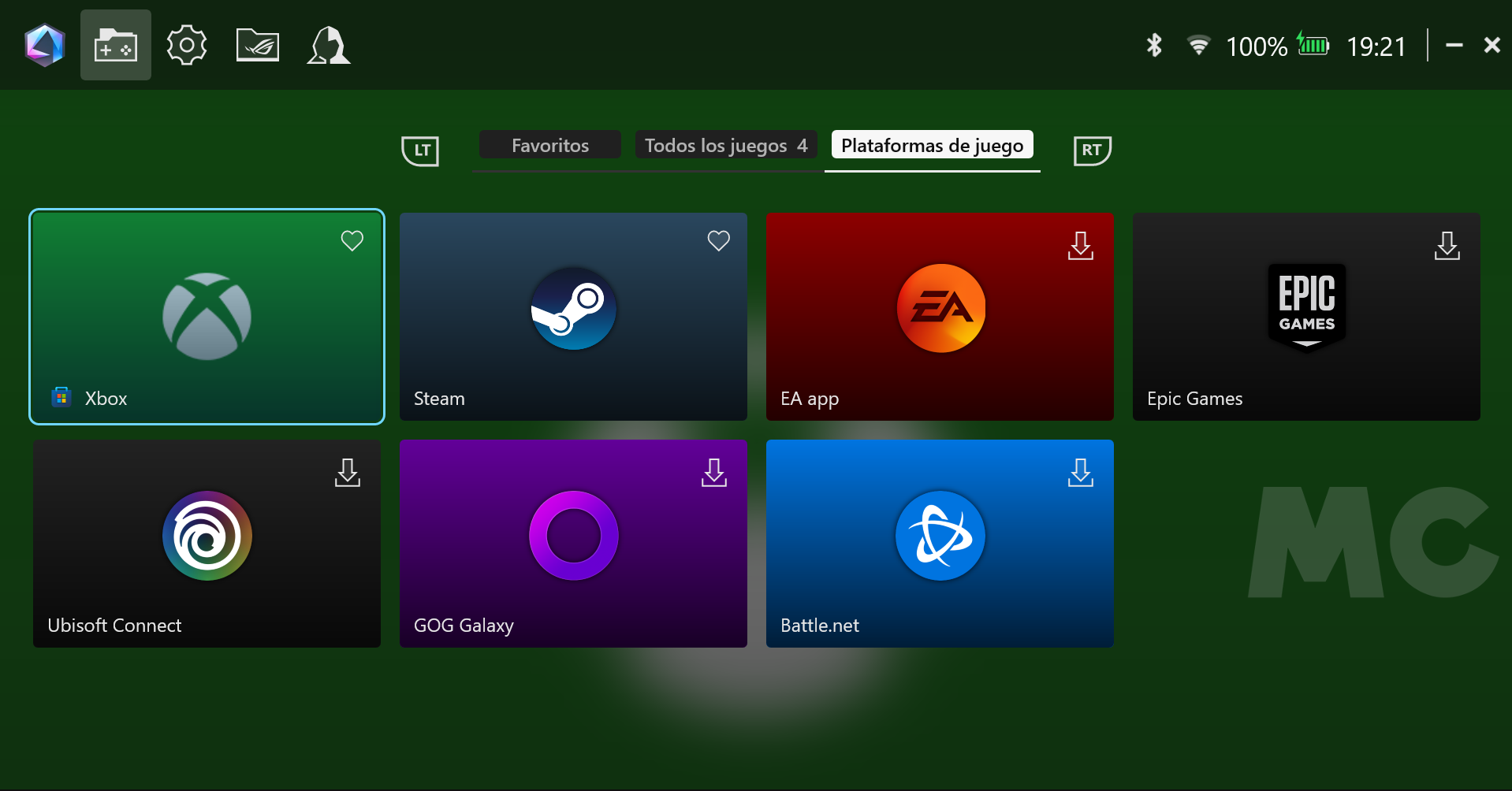
Si tu principal objetivo es jugar, esta opción deberás estar activada sí o sí ya que te permitirá Reducir el consumo de RAM de Windows 11 en aproximadamente 2 GBAproximadamente, aunque ahora Solo disponible en determinadas consolas de juegos portátiles Dispositivos basados en Windows 11 como ROG Xbox Ally y Ally X.
Generalmente aparece esta opción activado por defectopero si no, simplemente podemos seguir estos pasos para que funcione:
- Presione la tecla de Windows e ingrese «Configuración».
- Vaya a Juegos > Experiencia de pantalla completa y seleccione la opción para activarla en el inicio.
El equipo completa el proceso. Se reiniciará y nos dará la bienvenida con una interfaz Xbox de pantalla completa. Como decía, esto puede reducir el consumo de RAM hasta en 2 GB, lo que puede resultar muy útil si tenemos una videoconsola portátil que comparte 16 GB de RAM con una GPU integrada.
5.- Elimina extensiones y aplicaciones innecesarias
En algunos casos podemos encontrarnos con que incluso después de cerrar la aplicación manualmente, Pueden empezar de nuevo y seguir consumiendo recursos.. Podemos verlos en la lista de procesos del Administrador de tareas, y eliminarlos hará que nos olvidemos de ellos para siempre y evitará que sigan consumiendo RAM.
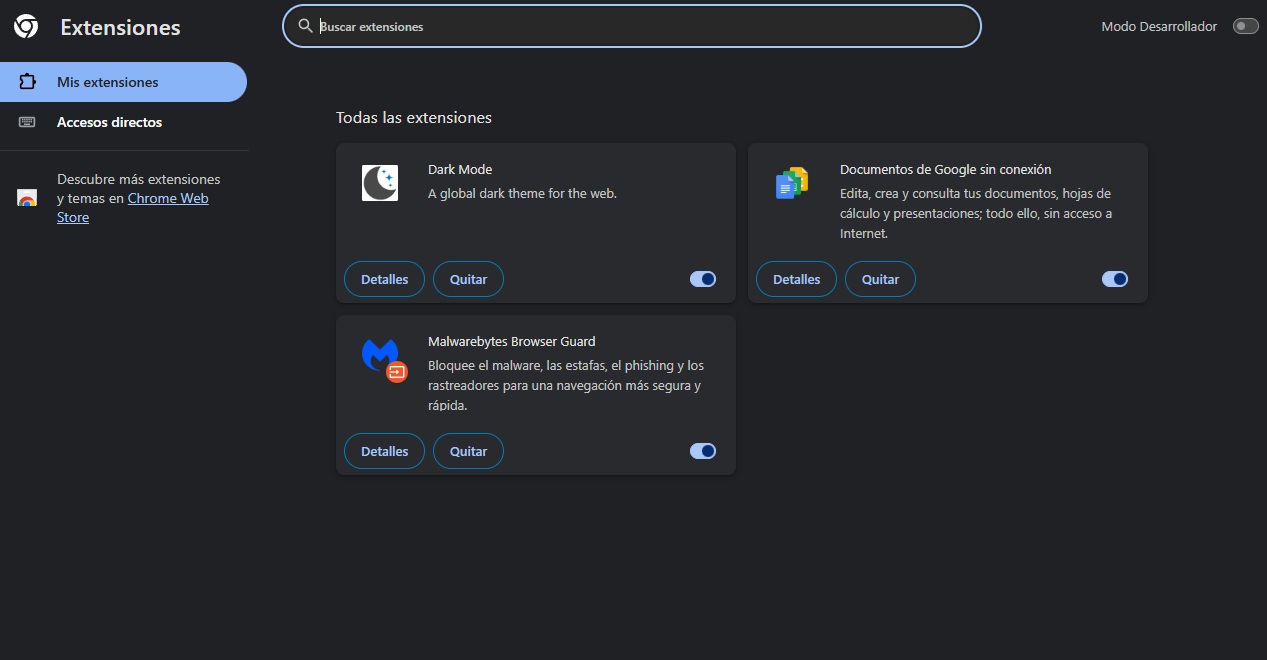
Otra forma de reducir el consumo de RAM en Windows 11 es Eliminar la extensión de nuestro navegador. Los pasos dependen del navegador que utilicemos, pero suelen ser muy similares. Si usas Chrome te dejo el proceso a seguir:
- Haga clic en los tres puntos en el extremo derecho de la barra de direcciones.
- Nos dirigimos a «Extensiones > Administrar Extensiones».
- Eliminamos extensiones que no usaríamos.
Otras cosas que le ayudarán si tiene poca RAM pero necesita usar Windows 11
- Utilice memoria virtual para mejorar el rendimiento.
- Reiniciar el sistema operativo puede cerrar procesos y aplicaciones maliciosos y liberar algo de RAM.
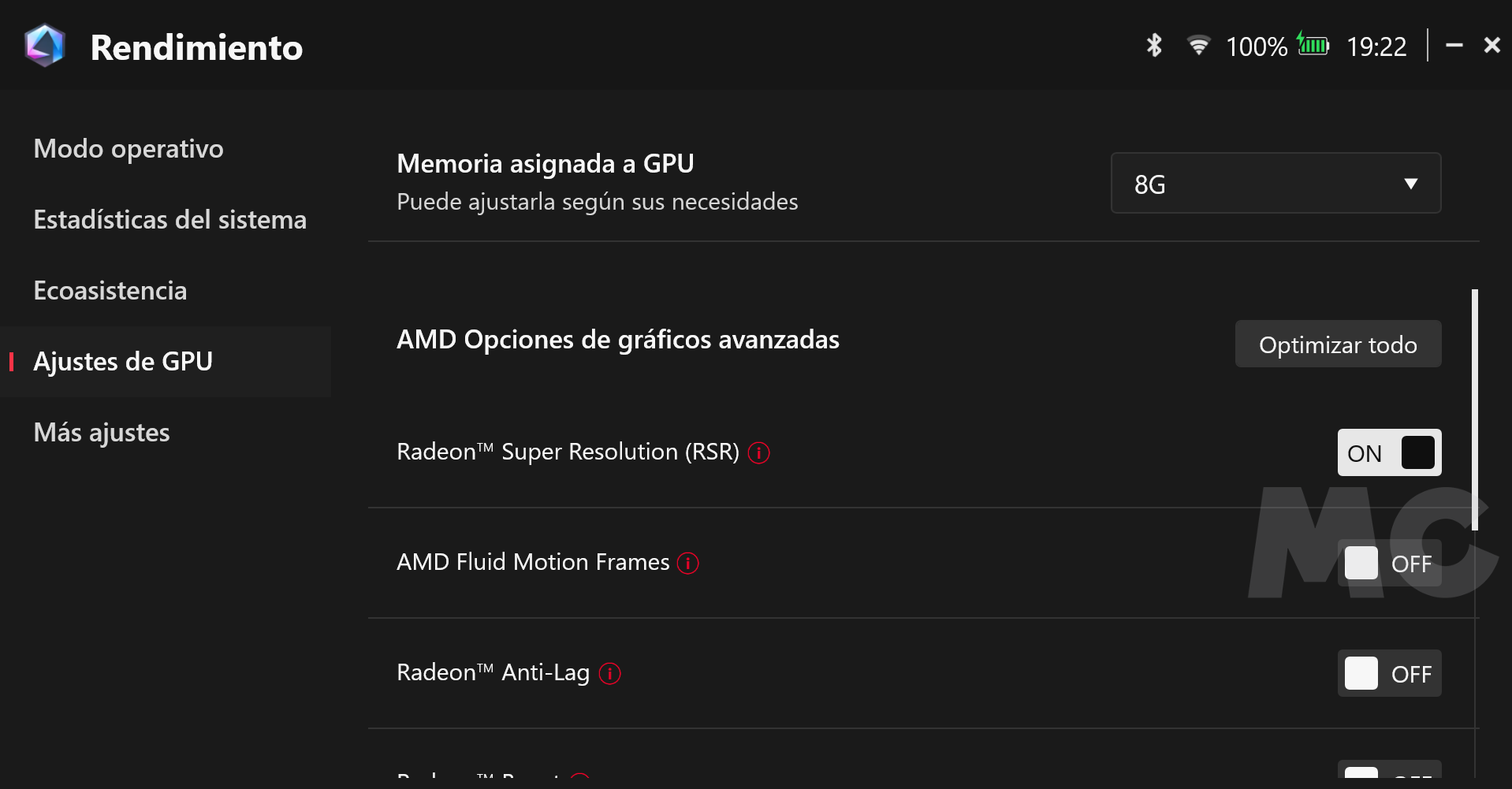
- Limita la cantidad de RAM que la GPU integrada puede utilizar como VRAM. Esta opción está disponible en el controlador AMD Radeon o mediante el software de control proporcionado por algunas marcas (por ejemplo, Asus) y es muy fácil de aplicar.
- Reduzca los gráficos y la vistosidad de Windows 11. Esto también puede ayudar a mejorar el rendimiento si encuentra que Windows 11 es lento.
Puedes consultar la fuente de este artículo aquí