


Día Mundial del Backup 2026, las copias de seguridad son vitales


El Día Mundial de la Copia de Seguridad de hoy 2026 es un buen recordatorio de la necesidad Haga de las copias de seguridad una tarea de mantenimiento importante. Si reemplazar el hardware dañado resuelve el problema, la pérdida de archivos profesionales o personales puede causar daños enormes y, en ocasiones, volverse imposible de recuperar si no contamos con el gran salvador de la copia de seguridad.
es más simple de lo que parece Debido a que hay muchos problemas que pueden dañar datos y archivos, empezando por fallas de hardware, ya sea unidad de almacenamiento o memoria, nadie es inmune. También podemos perder datos debido a ciertos problemas con el software, fallas en el sistema de archivos del sistema operativo o eliminación accidental. Te contamos lo que te contaremos sobre el malware que nos acosa, así como ataques como el ransomware que se centran en el cifrado de archivos, lo que en la mayoría de los casos resulta en la pérdida total de datos.
día mundial de la copia de seguridad 2026
Para crear conciencia sobre este tema, 31 de marzo La industria tecnológica ha elegido este día para promover el uso de copias de seguridad digitales para proteger nuestros preciados datos. Esto parece necesario. Según los últimos datos, el 30% de los usuarios nunca ha realizado una copia de seguridad, cada minuto se pierden o roban 113 teléfonos móviles en todo el mundo y uno de cada diez ordenadores se infecta con malware cada mes.
Los medios para lograr estos objetivos varían.tanto físicos dentro como fuera de las instalaciones, así como virtuales mediante servicios de almacenamiento en la nube. La forma más sencilla es guardar la copia de seguridad en una segunda unidad de almacenamiento interna que no tenga el sistema operativo instalado, o en un medio de almacenamiento externo como un pendrive, una unidad USB o un disco óptico. Otra vía preferida son las unidades de almacenamiento externo, entre las que destacan los NAS.
En cuanto al software, la industria ofrece potentes aplicaciones comerciales dedicadas a tareas de copia de seguridad, pero todos los sistemas operativos ofrecen sus propias soluciones internas y a continuación nos centraremos en los sistemas Windows.
En todo caso, las copias de seguridad son obligatorias y Pueden salvarnos la vida en cualquier incidente los mencionados. En definitiva, utilizar una copia de seguridad te permite revertir cualquier problema, y las tareas de recuperación asociadas te permiten restaurar tu sistema operativo, aplicaciones y todo tipo de archivos de una forma sencilla, rápida y segura.
En cuanto a las estrategias a seguir, especialmente para Datos profesionales O esa información importante que no podemos permitirnos perder de ninguna manera, nada mejor que seguir la regla 3-2-1 recomendada por los expertos en almacenamiento, que tiene en cuenta:
- Tener tres copias de tus datos: una copia primaria y dos copias adicionales.
- Guarde copias de seguridad en dos medios diferentes.
- Las copias de seguridad deben almacenarse en otro lugar e independientes de otras copias.
Copia de seguridad y recuperación en Windows
Hay muchos sistemas operativos de Microsoft. Opciones de copia de seguridad y creación de puntos de restauración. Como decimos, actúa como un “salvavidas” ante cualquier incidencia. Para celebrar el Día Mundial del Backup 2026, y como hacemos cada año, como contribución a la misión de concienciar a la ciudadanía, os recordaremos la posibilidad de realizar tareas de backup desde Windows.

copia de seguridad completa
Este es el método indicado cuando queremos mantener Todos los datos de la computadora, sistema operativo, configuraciones, aplicaciones y archivos de usuario.. Esta herramienta funciona en Windows 11, Windows 10 y Windows 7 y le permite crear una imagen completa de la unidad que Windows necesita para ejecutarse. Esta imagen se puede utilizar para recuperar una computadora en caso de un error informático grave. Su método de gestión es el siguiente:
- acceso Panel de control Sistemático.
- Hacer clic Copia de seguridad y recuperación (Windows 7).
- Hacer clic Crea una imagen del sistema.
- Elija dónde guardar la imagen. Además de la partición donde está instalado Windows, puedes guardar la imagen en varias ubicaciones, comenzando con otra partición del disco duro o SSD. Sin embargo, si el almacenamiento interno falla por completo, recomendamos guardar las imágenes en una unidad USB externa o en una unidad de red. También se pueden utilizar medios ópticos DVD, pero las cantidades necesarias son muy grandes.
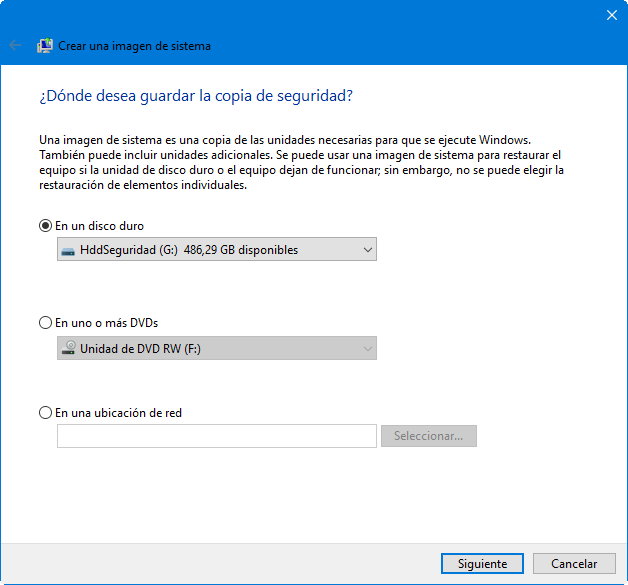
- Haga clic en Confirmar e inicie el proceso. Inicie la copia de seguridad.
La copia de seguridad puede tardar entre 10 minutos y algunas horas, dependiendo de la cantidad de datos que se procesen, pero puede usar su computadora durante el proceso. Esta herramienta no permite personalizar los archivos a incluir, pero es un método sencillo que se puede hacer desde el propio sistema operativo, lo que generará una imagen completa que podremos restaurar si la unidad de almacenamiento o el propio ordenador deja de funcionar.
Copia de seguridad de archivos
Como sugiere el nombre, es un método designado para guardar copias de seguridad personalizadas de las carpetas y archivos principales del sistema para que puedan restaurarse en caso de pérdida o corrupción. Por:
- acceso Panel de control Sistemático.
- Hacer clic Historial de archivos.
- Elija una unidad externa, como un disco duro/SSD con un puerto USB, o elija una unidad de red para guardar la copia.
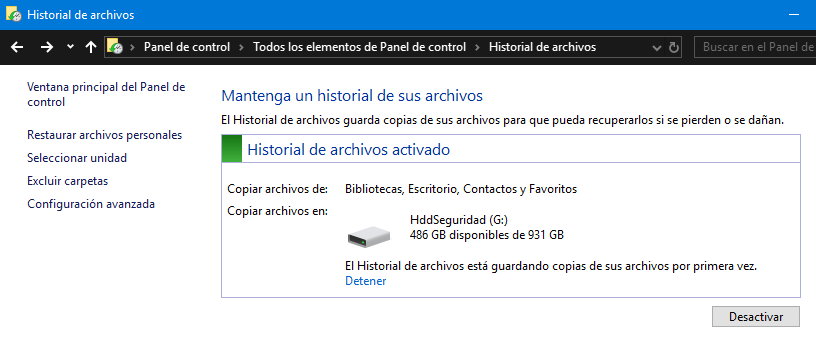
- Puede seleccionar y excluir carpetas de la carpeta principal del sistema, Biblioteca (Descargas, Documentos, Imágenes…), Escritorio, Contactos y Favoritos.
- Una vez administrado, haga clic en el botón activación.
Después de la primera activación, puede acceder Configuraciones avanzadas Elija con qué frecuencia desea realizar copias y durante cuánto tiempo guardar las versiones. Si algo sale mal, puedes simplemente hacer clic en la opción Recuperar archivos personales y seleccione la versión del archivo que desea devolver a la ubicación original.
recuperación de windows
Los puntos de restauración en Windows son otra característica útil Resolver problemas en el sistema operativo cuando ocurren errores críticos del sistema.virus, controladores instalados o aplicaciones que no funcionan correctamente, desestabilizando en ocasiones el sistema operativo.
Los puntos de restauración en Windows se crean y administran mediante herramientas de recuperación del sistema. recuperación del sistema. Su funcionamiento es sencillo y potente. Esta utilidad guarda los archivos del sistema operativo y la configuración principal, ajustes, controladores, entradas de registro o programas instalados y, en caso de error, permite revertir los cambios y volver a un estado anterior en el que el sistema funcionaba correctamente.
Su funcionamiento y gestión es básicamente el mismo en Windows 7, 8.1 y 10, y resulta de gran utilidad para cualquier usuario cuando el sistema no funciona correctamente o se muestra inestable por alguna instalación o modificación de parámetros, algo que no es raro en los sistemas de Microsoft. También actúa como seguro ante cambios importantes en el sistema, como cuando cambiamos de registro.
Cómo crear un punto de restauración en Windows
Para comprobar si la función está activa o gestionarla, podemos acceder a la Herramienta de protección del sistema ubicada en el panel de control del sistema operativo directamente desde el cuadro de búsqueda escribiendo «Restaurar sistema» o «Punto de restauración»:
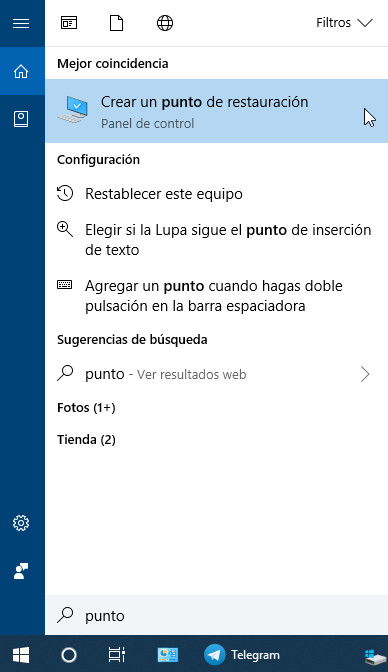
De esta forma entraremos en la herramienta «Sistema/Protección del sistema» y podremos ver si la función de recuperación del sistema está activada y cuántas unidades hay disponibles. Recomendamos al menos Actívalo en la partición del disco donde instalamos el sistema operativo.. También podemos realizar configuraciones, administrar el espacio en disco dedicado y eliminar puntos de restauración no utilizados anteriormente.
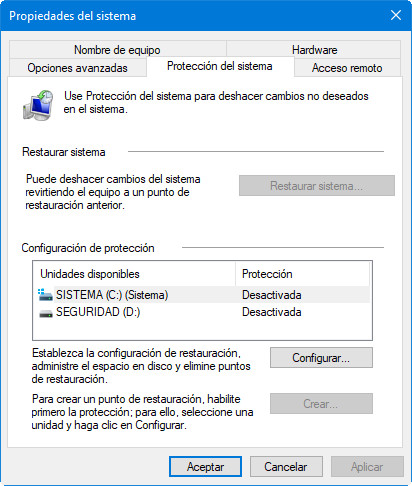
Damos clic en Configurar y activamos la protección del sistema. También debemos configurar el uso del espacio de la unidad de almacenamiento destinado a esta función de recuperación, en función de nuestras necesidades y de la capacidad total del ordenador.
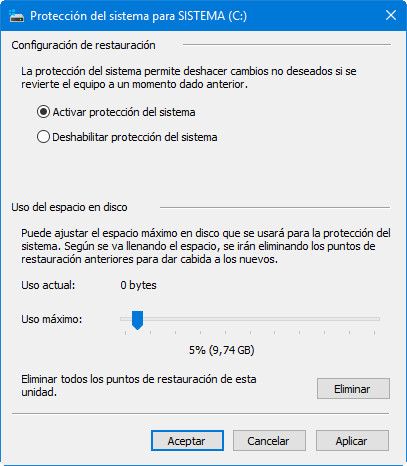
Una vez activada la característica podremos crear un punto de restauración cuando estemos interesados, se recomienda hacerlo antes de cambiar hardware, instalar controladores o aplicaciones que sospechemos funcionan. Obviamente tenemos que crear un punto de restauración. Cuando el sistema funciona normalmente.
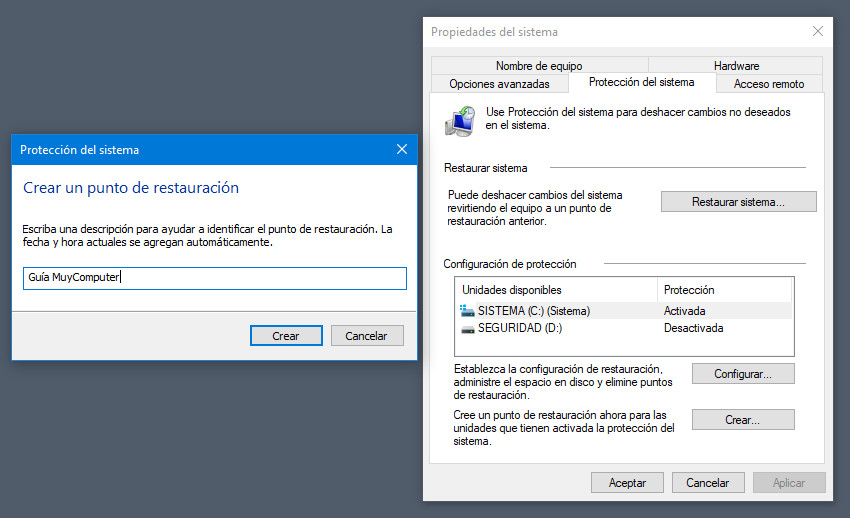
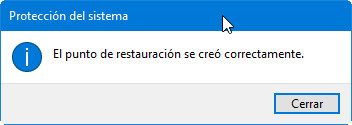
Cómo restaurar el sistema
Después de crear puntos de restauración, podemos utilizarlos para deshacer aquellos cambios no deseados que provocaron errores en el sistema. En caso de problema podremos restaurar el sistema desde la misma pantalla de Propiedades del Sistema para restaurar el ordenador a su estado anterior.
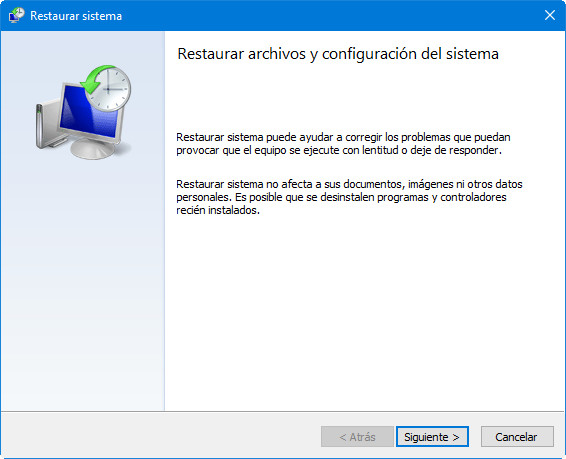
Simplemente haga clic en el botón Restaurar sistema Elige uno de ellos Puntos creados manualmente por nosotros o creados automáticamente por el mismo sistema.
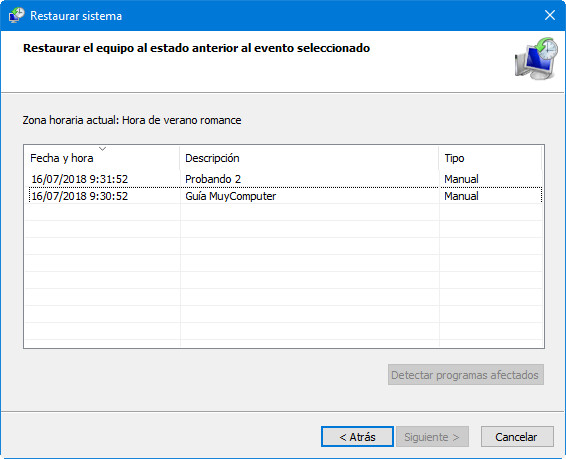
La herramienta restaura archivos y configuraciones clave del sistema operativo, ajustes, controladores, claves de registro o programas instalados al estado en el que fueron creados y corrige el funcionamiento del sistema.
Puedes consultar la fuente de este artículo aquí