


Microsoft libera PowerToys 0.100 para celebrar su 20º aniversario


Microsoft ha lanzado PowerToys 0.100 para celebrar el vigésimo aniversario de esta colección de utilidades lanzadas por los de Redmond como programa de utilidades. Soluciones de código abierto Republicado en Windows 10 bajo la licencia MIT.
La historia de PowerToys comienza con el sistema operativo más popular de la historia, Windows 95. Un conjunto de utilidades diseñadas para Herramientas externas que mejoran las herramientas nativas del sistema. y controles integrados de Windows, que brindan a los usuarios avanzados una mayor personalización y productividad en una variedad de tareas.
Luego lanzó una segunda versión de Windows XP, que se mantuvo sin cambios hasta el lanzamiento de Windows 10. Allí, Microsoft optó por relanzarla como una solución abierta en GitHub, que además del código fuente incluye documentación para que los desarrolladores o usuarios avanzados puedan crear sus propias utilidades. Desde entonces, Microsoft ha ido añadiendo utilidades a cada nueva versión, hasta la introducción de PowerToys 0.100, que Microsoft utilizó para celebrar el aniversario de su lanzamiento.
PowerToys Noticias 0.100
La nueva versión es La actualización más completa Desde que se relanzó el nuevo conjunto de herramientas en Windows 10, incluye nuevas funciones como la Guía de atajos, que muestra todos los atajos de teclado disponibles para la aplicación actual en una barra lateral dinámica. Detecta automáticamente qué aplicación está abierta y admite una gran cantidad de aplicaciones. Una característica interesante que complementa algunos atajos de teclado de Windows que siguen siendo muy útiles.
También incluye mejoras en la paleta de comandos y la biblioteca de extensiones, que ahora lo llevan directamente a la descripción general donde puede explorar e instalar fácilmente extensiones creadas por desarrolladores de la comunidad. Otras características incluyen soporte para múltiples monitores para el Dock, una pantalla de rendimiento mejorada con un indicador de batería y otras mejoras menores.
parte de Fiabilidad y compatibilidad son otros aspectos destacados de PowerToys 0.100. En muchos sistemas, el proceso de arranque es notablemente más rápido y la detección del monitor es más confiable después de reiniciar, mientras que la actualización a .NET 10 mejora la fluidez y reduce el tamaño del instalador, que ahora ocupa un 15% menos de espacio.
para mejorar Experiencia de usuariomencionó que los menús desplegables ahora se pueden cerrar usando la tecla Escape, los controles deslizantes admiten el ajuste usando la rueda del mouse y la pantalla se volverá a escanear automáticamente cuando la PC salga del modo de suspensión.
10 herramientas PowerToys que vale la pena probar
Si no está familiarizado con esta herramienta, puede descargar el instalador desde su página de GitHub o Microsoft Store. Ejecuta Windows 10 o Windows 11 en PC con procesadores ARM o x86 de 64 bits.
Su implementación es muy sencilla. Simplemente descargue e instale el ícono de PowerToys y aparecerá en la bandeja del sistema. La interfaz de usuario muestra todas las herramientas individuales instaladas, le permite habilitarlas y deshabilitarlas y proporciona configuraciones para cada utilidad. También hay un enlace a su documentación de ayuda. Para detener un servicio simplemente haga clic derecho en el icono de la bandeja.
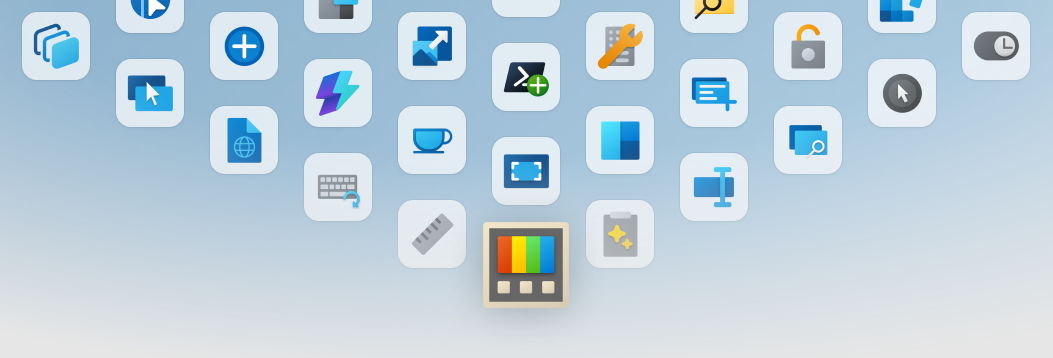
Si quieres profundizar en este conjunto de herramientas, a modo de ejemplo te dejamos algunas de las apps que nos parecen más útiles a nivel de productividad o personalización.
–Zonas elegantes Nos permite gestionar la disposición de las ventanas en el escritorio, pudiendo elegir entre diferentes plantillas. Esta idea se ha integrado en Windows 11 de forma nativa, y en este sentido es una de sus principales novedades. La última versión de la aplicación va un paso más allá y ofrece un sistema de gestión de ventanas que permite definir diferentes áreas para colocar ventanas. Puede usar atajos de teclado para cambiar entre diseños de ventanas, e incluso puede decirle a FancyZones que recuerde dónde colocó sus ventanas y las coloque automáticamente en la última zona conocida cuando las abra.
– Carrera de juguetes eléctricos. Es una extensión del concepto ALT-Tab, que aprovecha el sistema de indexación de archivos de Windows 10/11 y luego actúa como un iniciador rápido de aplicaciones. Pulsando los atajos de teclado que identifiquemos podremos no sólo ejecutar aplicaciones, sino también buscar archivos, realizar búsquedas en Internet (con la posibilidad de seleccionar el navegador que queramos) o cálculos matemáticos básicos.
– Despierto. Al igual que proyectos como Caffeine, para ordenadores macOS, Awake puede mantener nuestro ordenador despierto todo el tiempo que queramos, evitando que entre en modo de suspensión o hibernación automáticamente cuando no lo estemos usando. Una de sus ventajas es que puede convivir sin problemas con las opciones de ahorro energético que indicamos en la configuración del dispositivo.
– administrador de teclado es una utilidad que nos permite reasignar el teclado fácilmente, lo que puede resultar muy interesante si utilizamos un teclado diferente a nuestro idioma. ¿Quieres transformar la tecla Bloq Mayús en algo más útil, como un botón de búsqueda universal? ¿O compraste una computadora portátil nueva con teclas CoPilot, pero resulta que no estás usando Microsoft AI? Aquí puedes personalizar todo lo que quieras. Conviértelo en otra cosa.
– Pegar avanzado. Esta utilidad nos da más control a la hora de pegar texto. Una característica particularmente útil es que le permite pegar el contenido del portapapeles como texto sin formato en cualquier aplicación usando el método abreviado de teclado Windows+Ctrl+Alt+V. También tiene un nuevo truco: «Pegar con IA», que requiere una clave API de OpenAI y le permite formatear rápidamente el contenido del portapapeles utilizando un modelo de IA habilitado para ChatGPT.
– siempre al frente Permite mantener cualquier ventana siempre encima del resto, haciéndola visible en pantalla incluso si pulsamos sobre otro elemento. Para usarlo, simplemente presione Windows+Ctrl+T después de instalar PowerToys (aunque puede cambiar a otro acceso directo).
– cambiar el tamaño de la imagen. Como su nombre indica, nos encontramos con una pequeña utilidad que nos permite cambiar el tamaño de las imágenes. Esto también lo podemos hacer desde el propio menú contextual, sin necesidad de ningún otro programa. Además, no sólo nos permite hacerlo de forma individual, sino también en grupos y por lotes.
– Cambio de nombre de la fuente de alimentación. Proporciona a los usuarios una herramienta avanzada para cambiar fácilmente el nombre de una gran cantidad de archivos simultáneamente. Esta herramienta se integra en el menú contextual del ratón y nos ofrece funciones avanzadas como filtrar por tipo de archivo o crear listas de exclusión.
– Silenciar videoconferencia. Para facilitar las numerosas reuniones virtuales que todos tenemos en estos momentos, Video Meeting Mute nos permite silenciar nuestras webcams y micrófonos. Funciona con cualquier aplicación, por lo que no tenemos que preocuparnos demasiado. A la hora de “silenciar”, simplemente pulsamos el mismo atajo de teclado, ya sea en Zoom, Teams, WebEx…etc.
Las anteriores son sólo una muestra de las utilidades incluidas con PowerToys. Puede consultar esta página de Microsoft para ver otras páginas igualmente interesantes.
Puedes consultar la fuente de este artículo aquí