


Por qué debes conectar un portátil a un monitor


Una buena forma de conectar tu portátil a un monitor Mejora tus habilidades mientras trabajamos en el escritorio del ordenador. Hoy repasaremos sus ventajas y casos de uso, formas de conectar estos periféricos y su gestión en el sistema operativo Windows.
Ya sabes que los portátiles son los dispositivos más vendidos entre muchos ordenadores personales. Su gran atractivo radica principalmente en su inmensa versatilidad, ya que permiten trabajar en movimiento, transportarlos fácilmente y utilizarlos tanto en casa como en el trabajo. Si bien puedes trabajar con ellos de forma independiente, cuando estamos en nuestro escritorio Existen periféricos adicionales que pueden mejorar el rendimiento de tu portátil en cualquier tarea informática. Un ejemplo clásico es el ratón, que es más cómodo que un panel táctil. Otra preocupación que tenemos: conectar una pantalla extra.
Casos de uso multipantalla
Si no tienes un ordenador de sobremesa y solo utilizas tu portátil para todo, sabes que combina lo mejor de la movilidad y el escritorio. En estos casos conectarlo a un monitor o sistema multimonitor es una gran opción. Todos los sistemas operativos lo admiten y es seguro que su computadora portátil (incluso una vieja) tendrá los puertos que necesita para realizar la conexión. Alguno Ejemplos de interés Podemos cotizar:
- Profesionales de edición de imágenes, vídeo, audio o CAD que necesitan utilizar múltiples herramientas simultáneamente.
- Programadores que necesitan ver el código en una pantalla mientras otra pantalla está reservada para la documentación.
- Traductores que necesitan varias pantallas para abrir documentos.
- Tareas financieras que requieren múltiples hojas de cálculo abiertas o ver cotizaciones de acciones en tiempo real.
- Colabora en videoconferencias en una pantalla adicional.
- Juega en dos pantallas, chatea con compañeros de equipo, mira o transmite en Twitch y más.
- En general, cualquier usuario que quiera visualizar otros contenidos (ya sea streaming o web) mientras trabaja, o que necesite mantener una pantalla fija en su escritorio.
Cómo conectar un monitor a una computadora portátil
Permítanme comenzar diciendo que nos centraremos en los monitores de ordenador para este tipo de conexión, aunque también podemos utilizar otro tipo de pantallas, como televisores. Aquí tenemos que hacer la conocida reserva de que los televisores generalmente no ofrecen la calidad de los monitores en términos de resolución, frecuencia de actualización y otros parámetros. Sí, se puede utilizar para visualizar contenidos multimedia en streaming que descarguemos desde nuestros portátiles.
Cualquier computadora portátil, sin importar su antigüedad, Incluye una o más salidas de vídeo. Posibilidad de conectarlo a una pantalla externa. Los puertos más antiguos cuentan con al menos un puerto analógico VGA o un puerto digital como DVI (ambos en fase de obsolescencia) o el más extendido HDMI o Display Port.
Para la mayoría de portátiles modernos (convertibles/2 en 1/desmontables), definitivamente cuentan con un conector USB Type-C con interfaz Thunderbolt, que es el puerto perfecto para conectar uno o más monitores, porque además de un enorme rendimiento, también brinda video, audio, transferencia de datos y alimentación a través de un solo cable, además de compatibilidad con soporte nativo DisplayPort, HDMI 2 y USB 3.0.
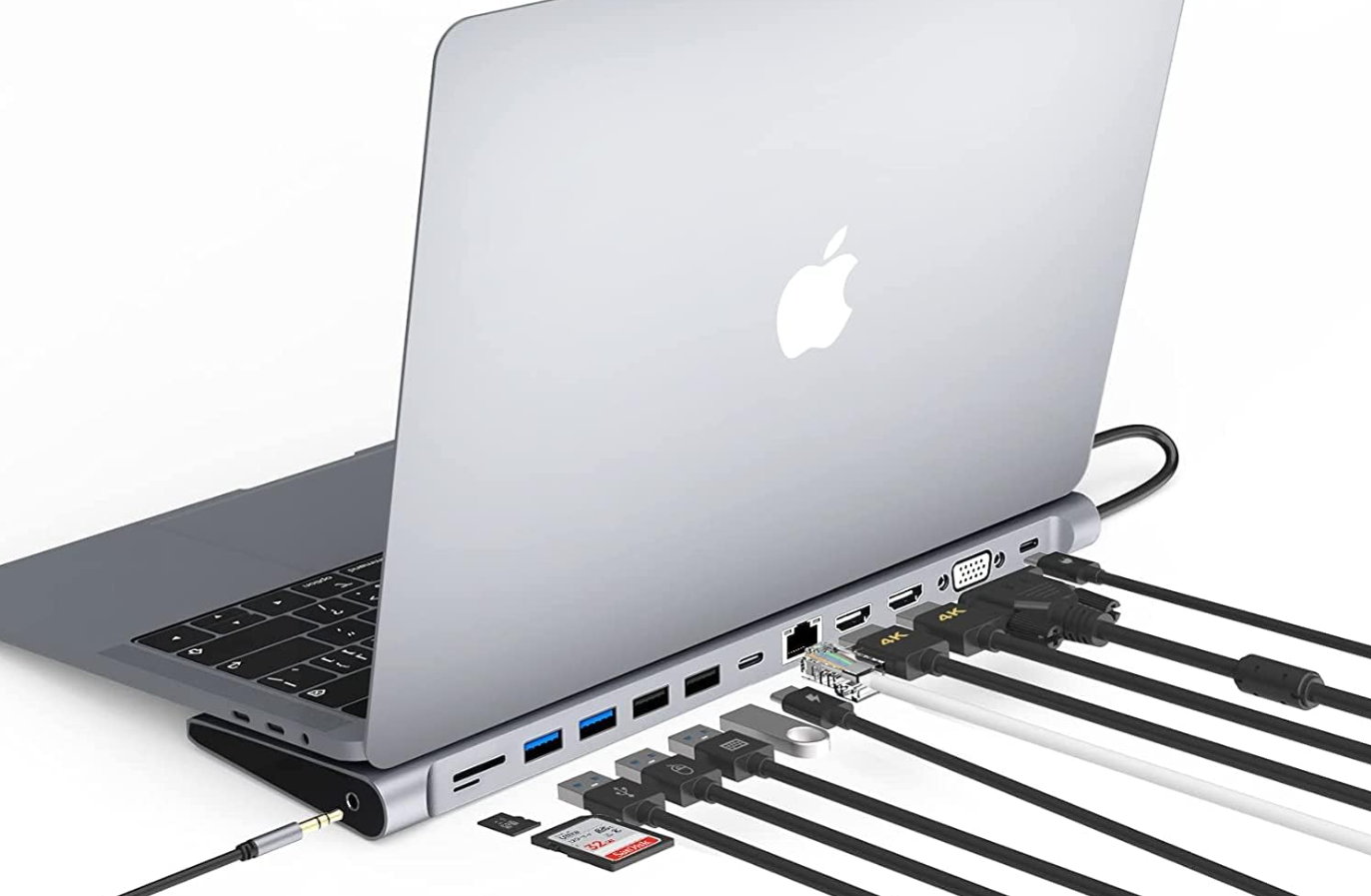
La conexión a uno o más monitores dependerá de este tipo de conexiones, aunque la industria ofrece una variedad de adaptadores y conversores para facilitarlas. Existen cables VGA y DVI (macho o hembra), o cables que se convierten a HDMI para portátiles. Utilizándolos, puedes conectar casi cualquier monitor, aunque mejores interfaces te brindarán mayor calidad y resolución de imagen. El precio del cable es muy económico y su uso para conectar una computadora portátil generará grandes ganancias.
Otra opción muy utilizada en entornos profesionales es Base de expansión. Hay dispositivos específicos del fabricante para modelos específicos y hay dispositivos de uso general que se pueden conectar a monitores y otros periféricos. Los productos más avanzados son mucho más caros que los cables o los conversores, pero puedes comprar productos estándar por unos 20 euros. Ofrecen bastantes opciones de conectividad, lo que los convierte en una buena opción si normalmente utiliza su computadora portátil en su escritorio.
Considerándolo todo, digamos El monitor que estás utilizando no tiene por qué ser nuevo ni de última generación En primer lugar, puedes aprovechar cualquier plaza de aparcamiento de tu casa o lugar de trabajo. Bajo costo y alto beneficio.
Gestión en Windows
Aunque todos los sistemas operativos modernos (Linux, macOS…) admiten estos usos, los últimos sistemas operativos de Microsoft facilitan enormemente la conexión a monitores externos. Es tan sencillo como conectar tu portátil a un monitor con el puerto adecuado para que Windows amplíe tu escritorio. Además, ofrece otras configuraciones interesantes.
Para acceder a ellos, conecte su computadora a una pantalla externa y presione el atajo de teclado «Windows + P».
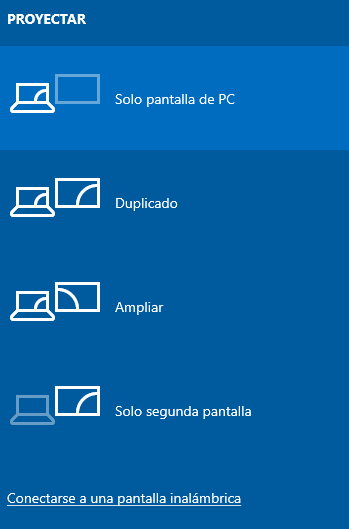
Verás cuatro opciones que se explican por sí mismas:
- solo pantalla de computadora : Windows utiliza sólo el monitor principal. El resto no se utiliza.
- Copiar – Windows mostrará la misma imagen en todos los monitores. Útil para presentaciones, por ejemplo.
- agrandar – Windows ampliará el escritorio para proporcionar otra pantalla o pantallas en las que trabajar.
- Sólo segunda pantalla : Windows apagará el monitor principal y utilizará solo el monitor secundario.
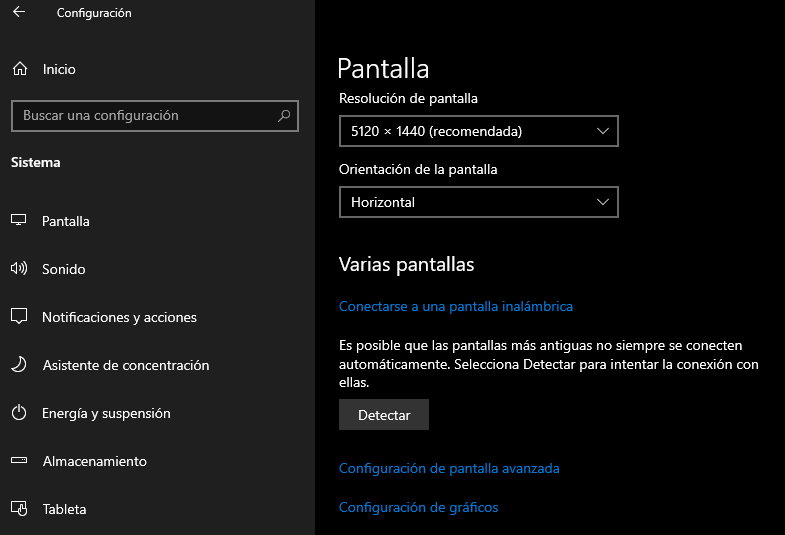
Para configurar su pantalla en Windows 10, vaya a Configuración > Sistema > Herramientas de pantalla o haga clic derecho en el escritorio y seleccione Configurador de pantalla. Allí podrás gestionar la identidad de cada pantalla conectada, elegir su orientación, el nivel de escala de cada pantalla o configurar una pantalla de inicio:
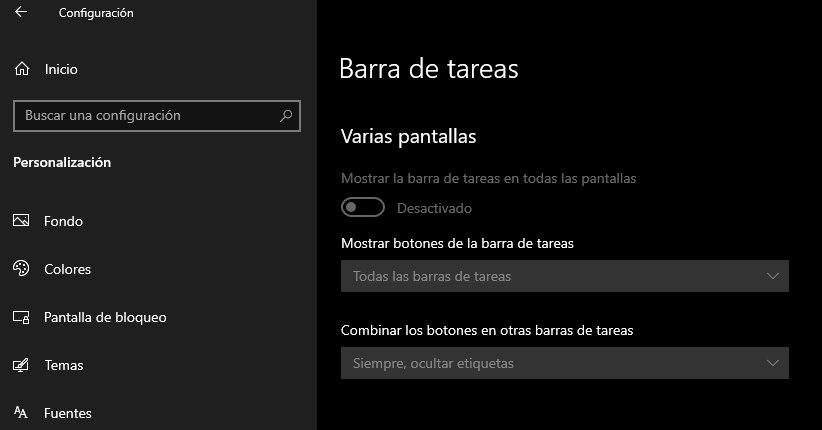
El sistema también permite la expansión barra de tareas Ejecute Windows en varios monitores yendo a Configuración > Personalización > Barra de tareas:
La gestión de múltiples pantallas también se puede realizar en el software proporcionado por el proveedor del chip gráfico y se pueden configurar sus parámetros de rendimiento. NVIDIA, Intel y AMD lo ofrecen en sus apps y conductor. Para los usuarios que desean más control y funcionalidad, hay disponibles aplicaciones de terceros, como Universal Split Screen centrada en juegos o DisplayFusion, más especializada.
De todos modos, funciona con Windows (u otros sistemas operativos) y solo requiere un simple cable para conectar su computadora portátil a un monitor y usar pantalla múltiple, como puede ver. Ideal para aumentar la productividad del escritoriopermitiéndole utilizar más aplicaciones, abrir ventanas y tareas; ampliar las capacidades de visualización y mejorar la comodidad de uso.
Puedes consultar la fuente de este artículo aquí