


Elgato Stream Deck + y Network Dock análisis: mejor juntos


Elgato Stream Deck + es uno de esos productos que no te dejan indiferente. Su diseño llama mucho la atención, pero sin duda lo más interesante es lo que promete a nivel de prestaciones: darnos un control total sobre nuestro streaming, mejorar nuestro flujo de trabajo y permitirnos realizar acciones complejas con un simple toque de nuestros dedos.
Suena bien, pero al verlo es normal que nos surjan algunas dudas: ¿es fácil de utilizar y de configurar? ¿Qué impacto tiene en el rendimiento de mi PC? ¿Qué posibilidades ofrece para diferentes perfiles de usuario? ¿Qué valor tiene más allá del streaming? Todo esto, y mucho más, lo veremos en este análisis, donde probaremos Elgato Stream Deck + acompañado del Network Dock.

La verdad es que tenía muchas ganas de probar este nuevo dispositivo, porque hace unos años tuve la oportunidad de analizar Elgato Stream Deck XL, y quiero ver cómo ha logrado mejorar Elgato este dispositivo con la nueva versión «+».
En su momento el modelo XL me pareció una solución que me pareció muy completa y muy recomendable, porque ofrecía muchas posibilidades, y porque a pesar de todo era muy fácil de utilizar, así que el listón para este nuevo modelo está muy alto.
Especificaciones de Elgato Stream Deck +
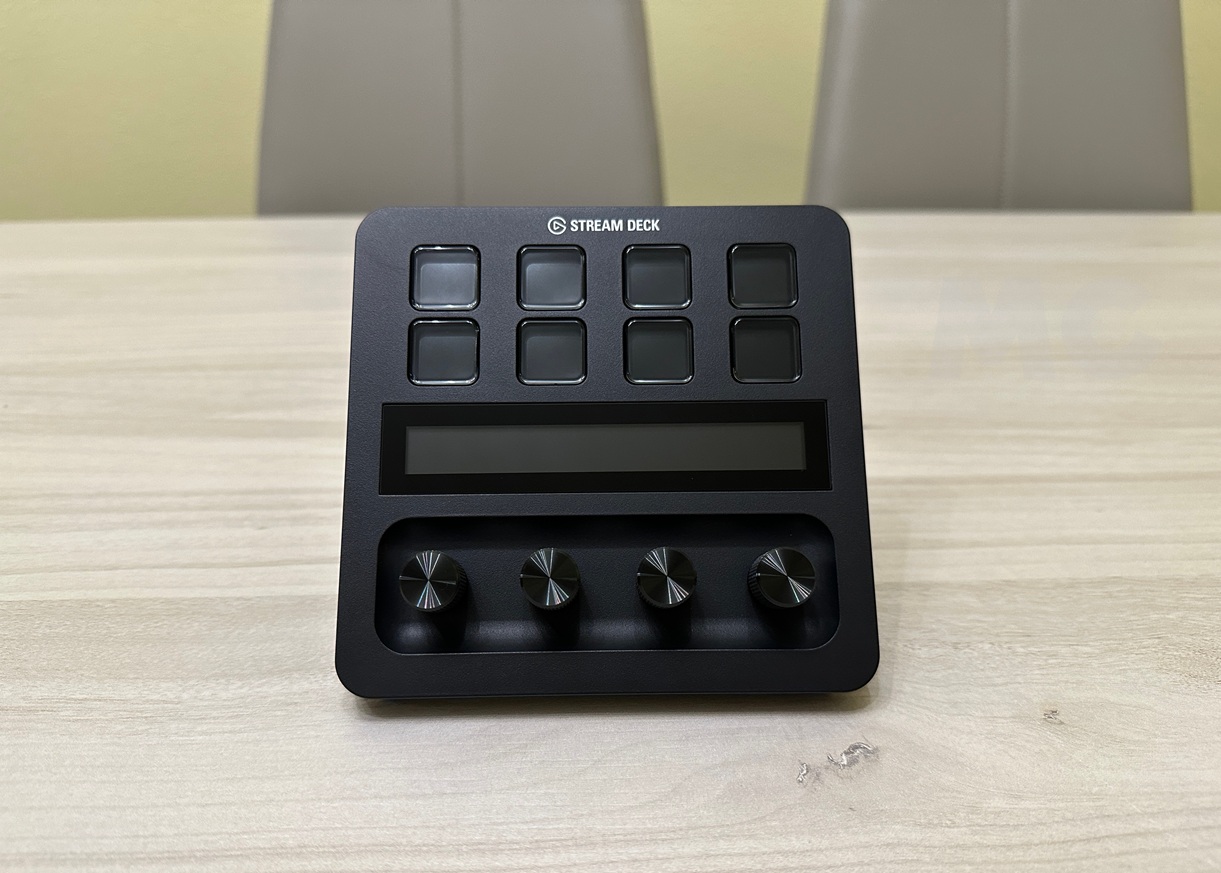
- Chasis fabricado en plástico duro con patas de goma para mejorar el agarre.
- Diales intercambiables y personalizables fabricados en metal.
- Ocho botones físicos personalizables con minipantallas LCD con una resolución de 72 x 72 píxeles.
- Cuatro diales multifunción con pulsación y rotación de 360 grados.
- Pantalla táctil LCD personalizable de 4,2 pulgadas x 0,5 pulgadas.
- Interfaz USB Type-C 2.0.
- Dispone de un ecosistema de plugins muy amplio, y se integra a la perfección con numerosas aplicaciones.
- Medidas: 140 × 138 × 110 mm.
- Peso: 465 gramos.
- Contenido de la caja: Elgato Stream Deck +, cable USB Type-C y guía de inicio.
- Compatible con Windows 10, Windows 11 y macOS 13 o superior.
- Precio: 169,99 euros en la tienda de Elgato (oferta temporal, su precio normal es de 229,99 euros).
Especificaciones de Elgato Network Dock
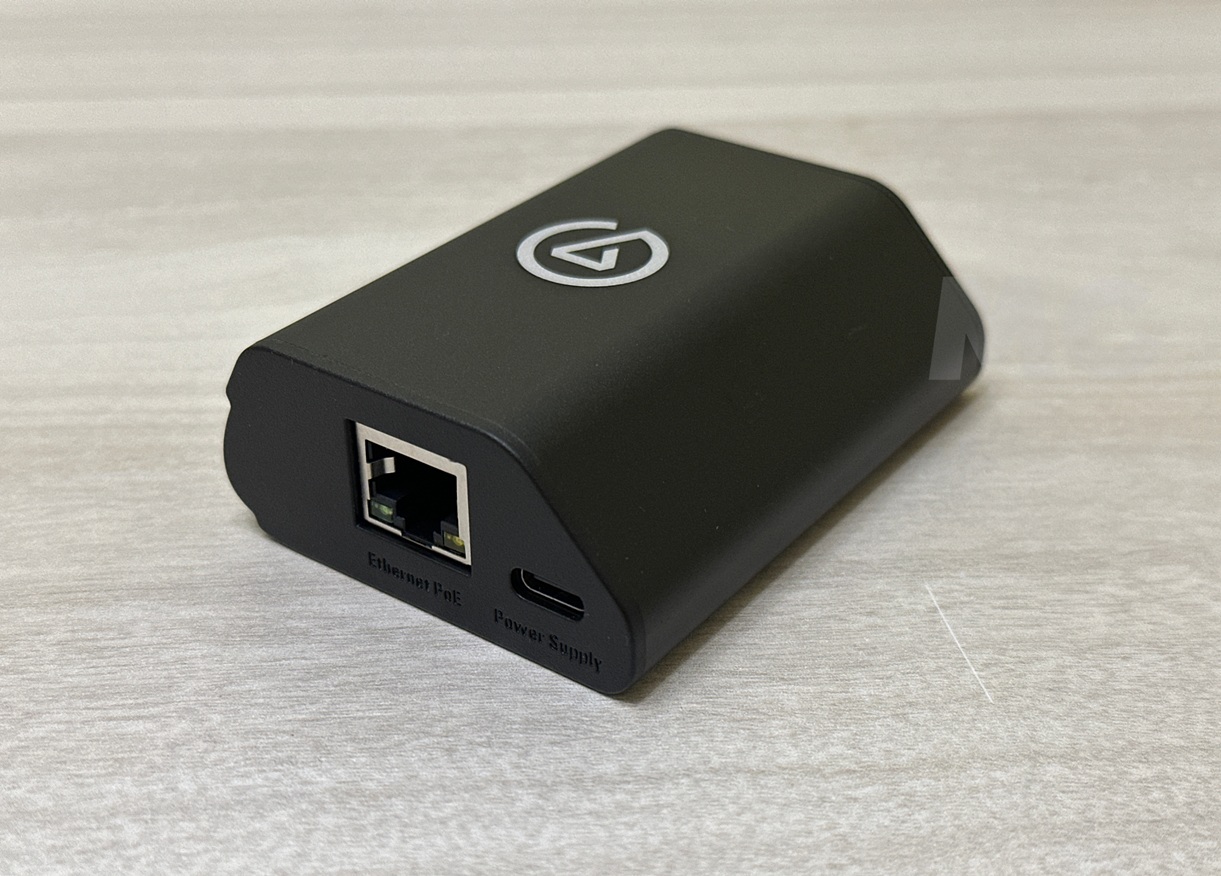
- Dock de conexión con puerto Ethernet PoE (Power Over Ethernet) IEEE 802.3af.
- Chasis fabricado en metal con detalles en plástico.
- Puerto USB Type-C para alimentación (4,5 vatios).
- Puerto USB Type-C de conexión con el Stream Deck (3,5 vatios).
- Incluye soporte de montaje, adaptador para encajarlo en el Stream Deck XL y cable USB Type-C de 15 cm para conectarlo a un Stream Deck.
- Medidas: 59 mm x 79 mm x 27 mm.
- No es compatible con los Stream Deck de primera generación, y tampoco con los Stream Deck Mini y Pedal.
- Precio: 89,99 euros.
Análisis externo de Elgato Stream Deck +
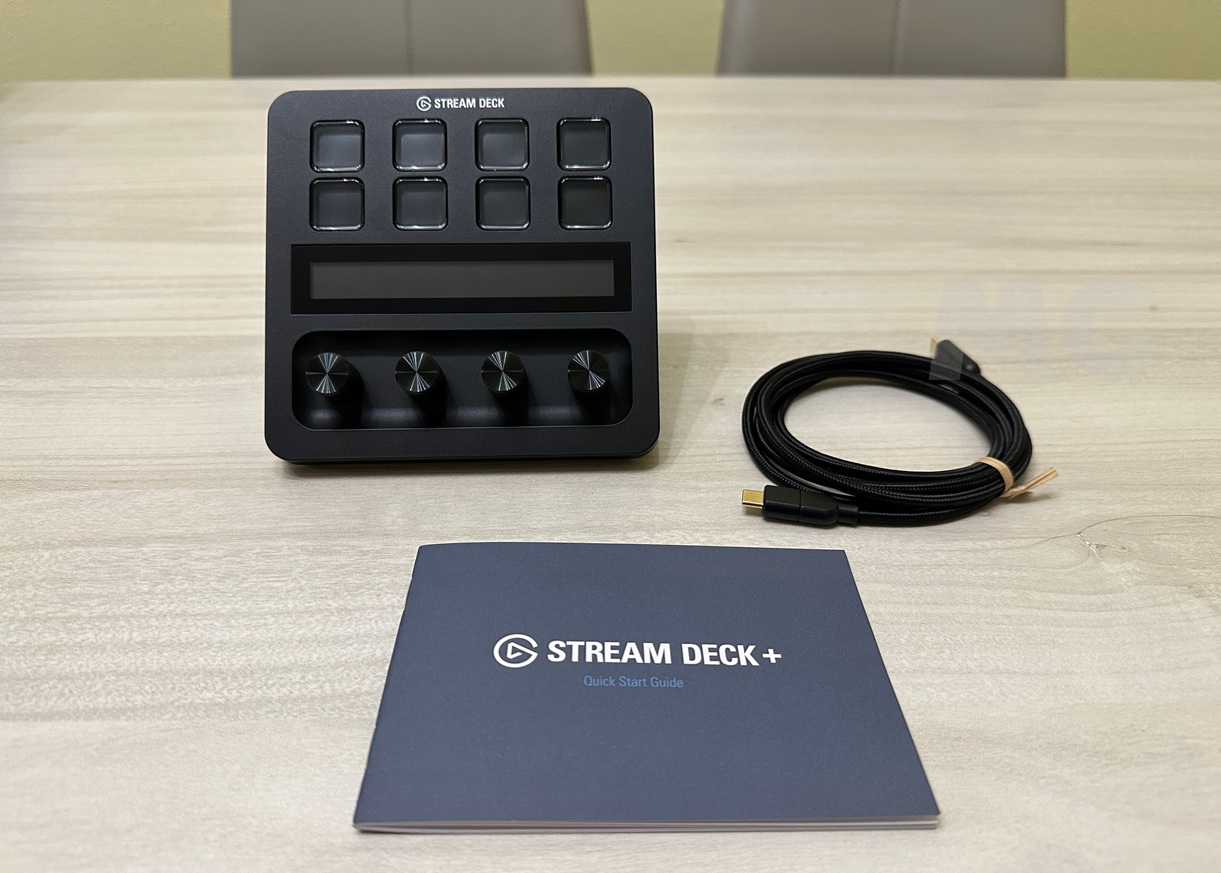
En la caja de Elgato Stream Deck + se incluye, además del dispositivo, un cable USB Type-C 2.0 que nos permite conectarlo al PC y que sirve para transmisión de datos y alimentación, y también tenemos un manual de instrucciones en papel, algo que no suele ser nada habitual y que agradecerán los usuarios menos avanzados.
Unificar alimentación y comunicación en único cable es todo un acierto, porque simplifica la conexión del Elgato Stream Deck + y reduce al mínimo la gestión del cableado al tener solo un cable. Este está recubierto por una malla trenzada para maximizar su durabilidad.
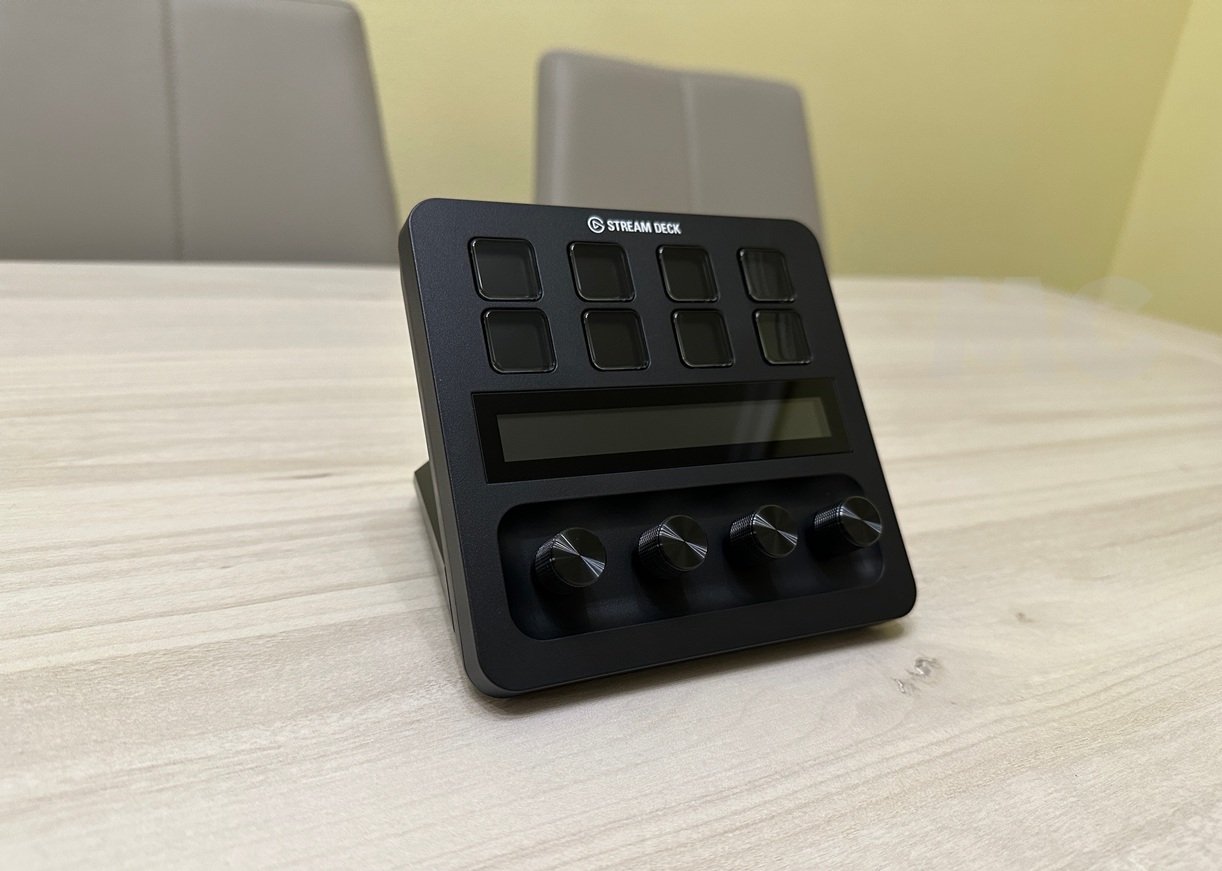
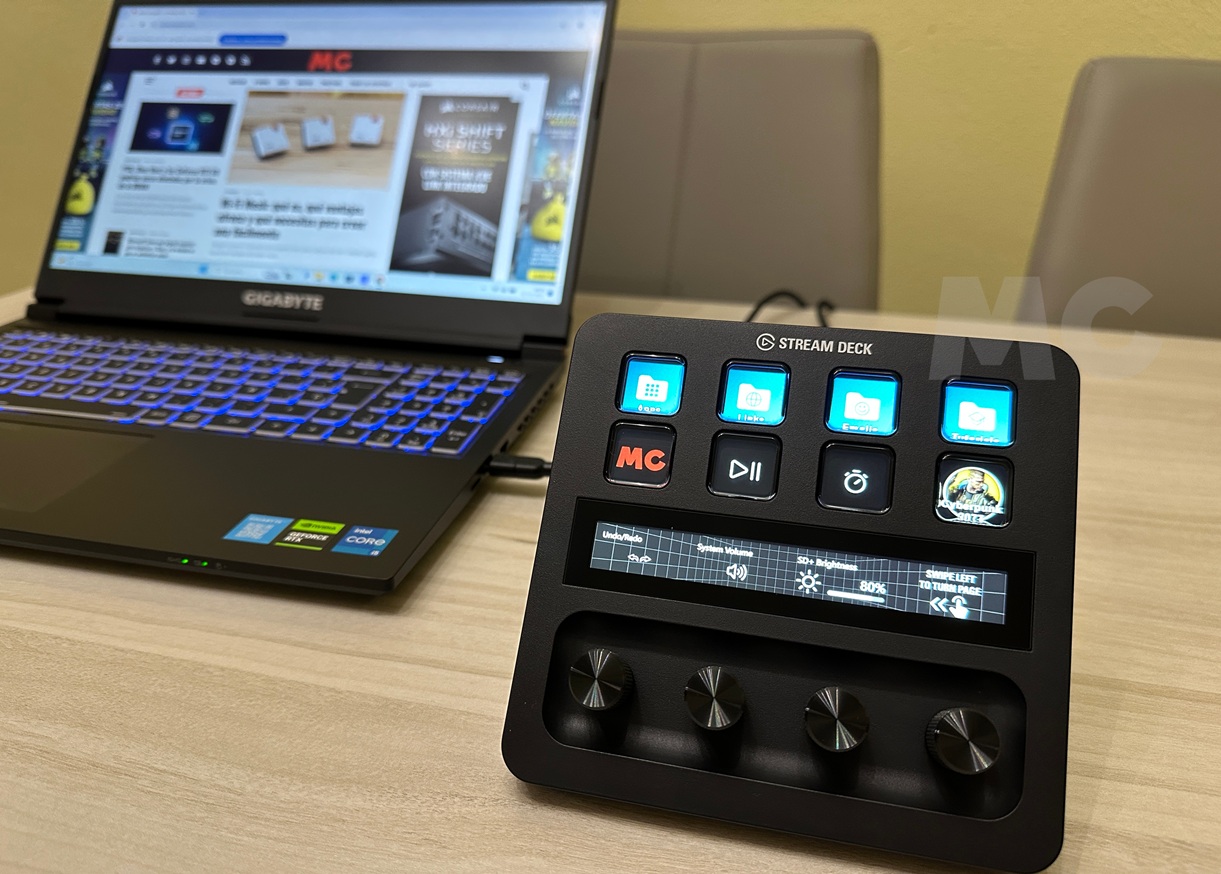
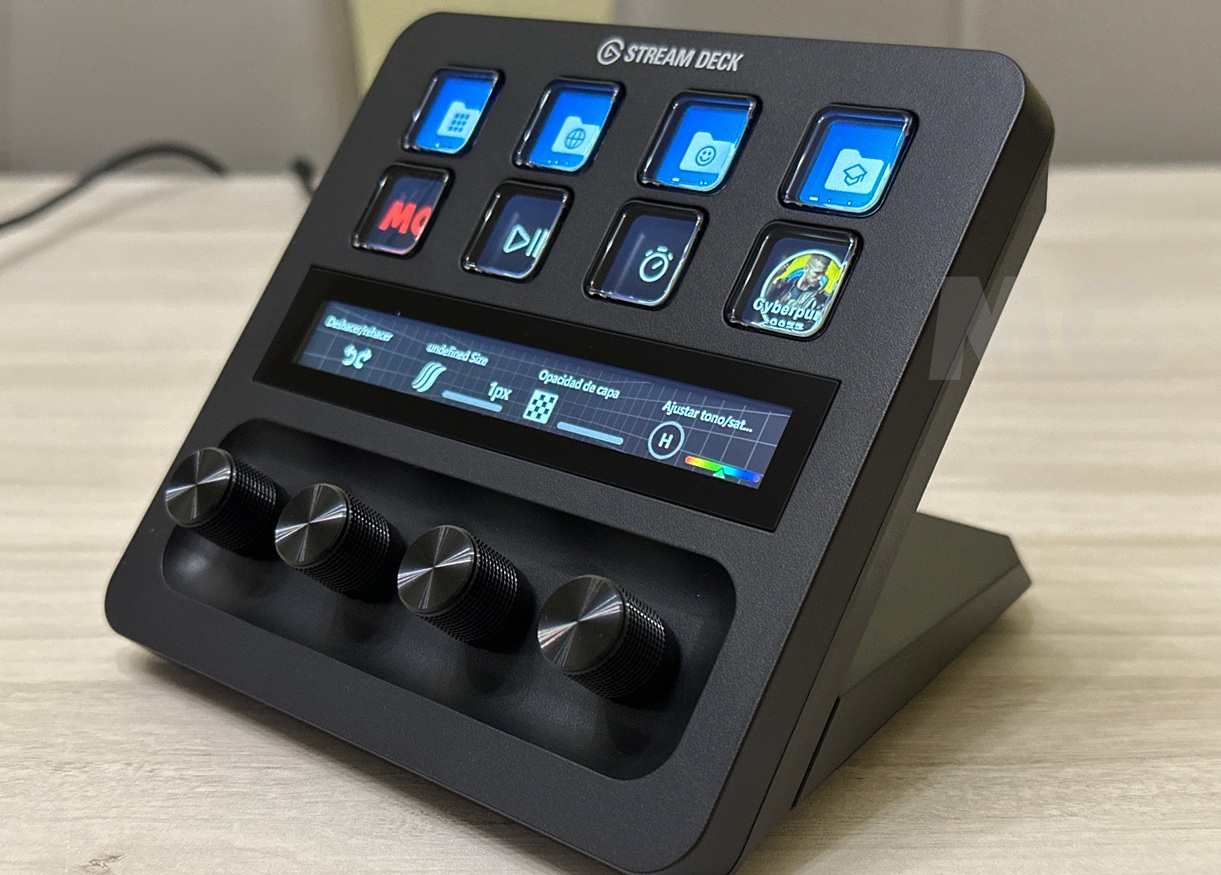
El chasis de Elgato Stream Deck + está fabricado en plástico con un acabado mate y tacto ligeramente rugoso. En la primera mitad tenemos ocho botones con pantalla LCD a los que podemos asignar diferentes funciones ya tajos, y en el centro tenemos una pantalla LCD táctil que podemos utilizar para visualizar las funciones de los cuatro diales inferiores, y para alternar entre diferentes perfiles.
La pantalla LCD central está rodeada de un marco en color negro más intenso que genera un bonito contraste con el tono negro mate oscuro, y los diales tienen una terminación brillante un tacto metálico. Las sensaciones que transmite al tacto el Elgato Stream Deck + son muy buenas, tiene una terminación sólida y resistente, y me ha gustado especialmente el tacto y el recorrido de los diales.
Dichos diales son intercambiables, lo que significa que podemos cambiarlos por otros de un color diferente. Sacarlos es muy sencillo, solo tenemos que tirar de ellos con firmeza hacia fuera, en línea recta, sin más. Colocar los nuevos diales es igual de fácil, ya que basta con insertarlos en el espacio correspondiente haciendo un poco de presión.
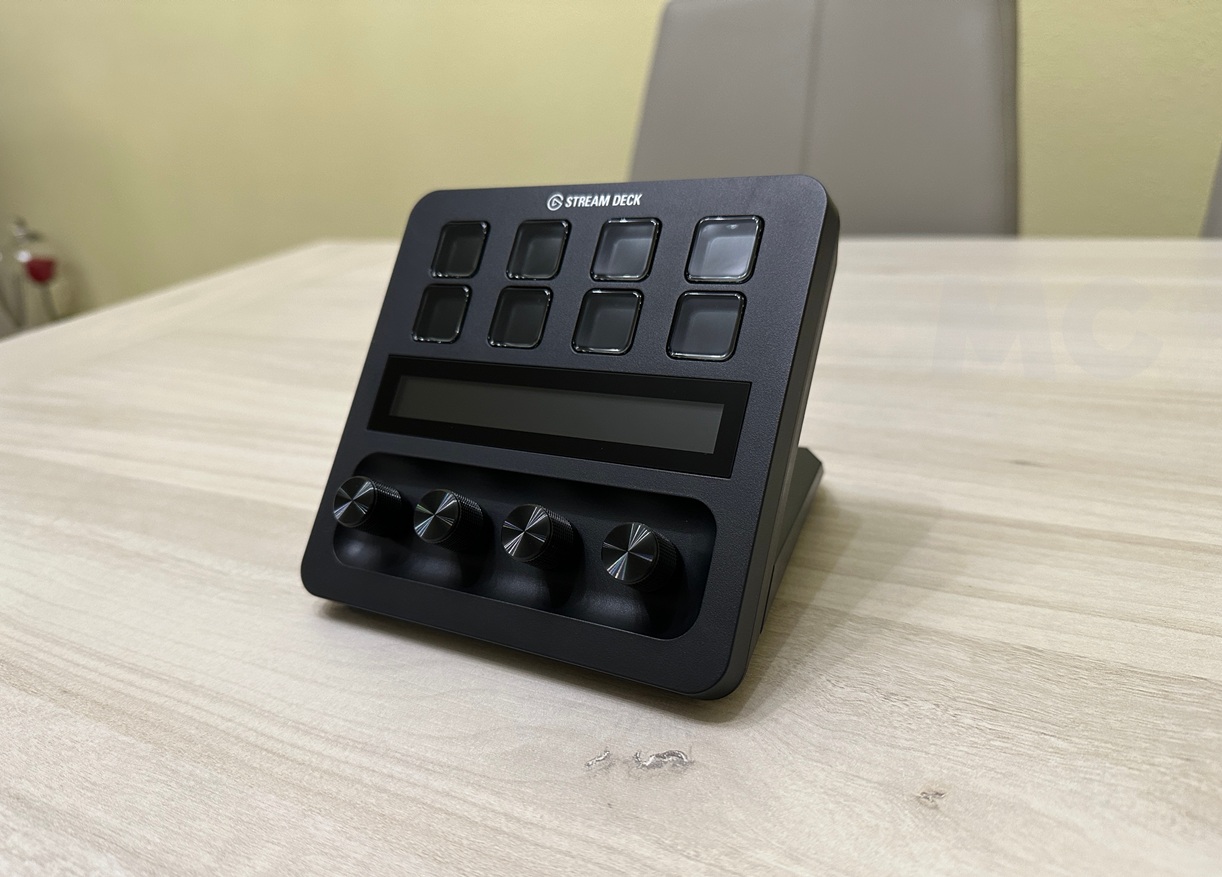
Buena calidad de materiales, buen tacto de botones y diales, y también buena ergonomía. Esta cuestión es muy importante, porque la posición de Elgato Stream Deck + es clave para conseguir una buena experiencia de uso. Este modelo tiene bien distribuidas y perfectamente diferenciadas sus tres zonas funcionales clave.
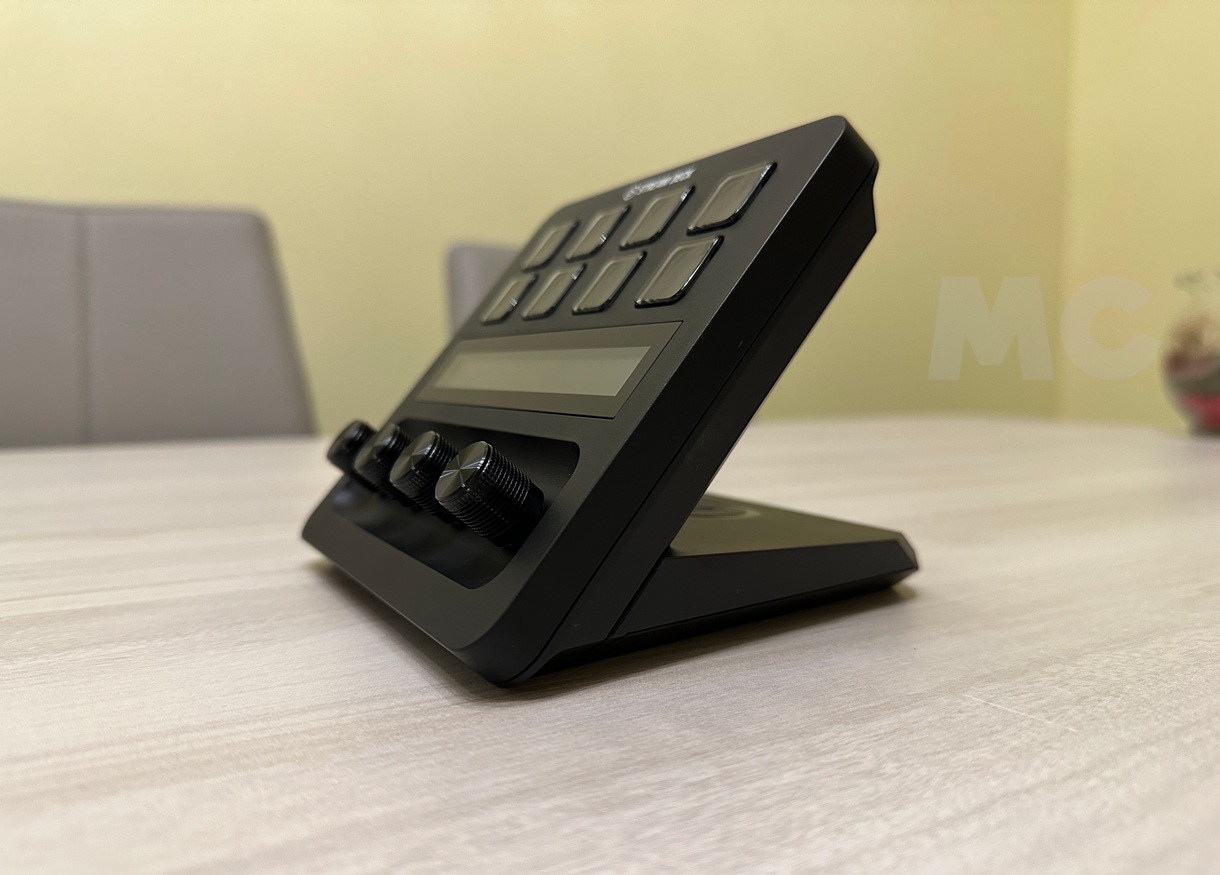
En la parte superior tenemos los 8 botones, en la parte media tenemos la pantalla táctil, y en la inferior están los cuatro diales. Esta distribución, y la posición inclinada hacia atrás que tiene Elgato Stream Deck +, hacen que resulte muy cómodo e intuitivo interactuar con el dispositivo. Un diseño más vertical y menos inclinado habría hecho que fuese mucho más incómodo de utilizar, y que se moviera fácilmente incluso con la más mínima pulsación.
En la imagen inferior podemos ver mucho mejor el cuidado que ha puesto Elgato en el diseño, la ergonomía y la calidad de materiales de este dispositivo. La base de apoyo tiene unas patas de goma que mejora el agarre en cualquier superficie, y que impide que Elgato Stream Deck + se mueva fácilmente cuando lo utilizamos.
En la última imagen podemos ver con más detalle la base de apoyo, y también el conector USB Type-C 2.0, que es donde debería ir conectado el cable incluido. No tiene misterio, solo tenemos que conectar ese cable a Elgato Stream Deck + en un extremo y a un PC en el otro extremo y listo.
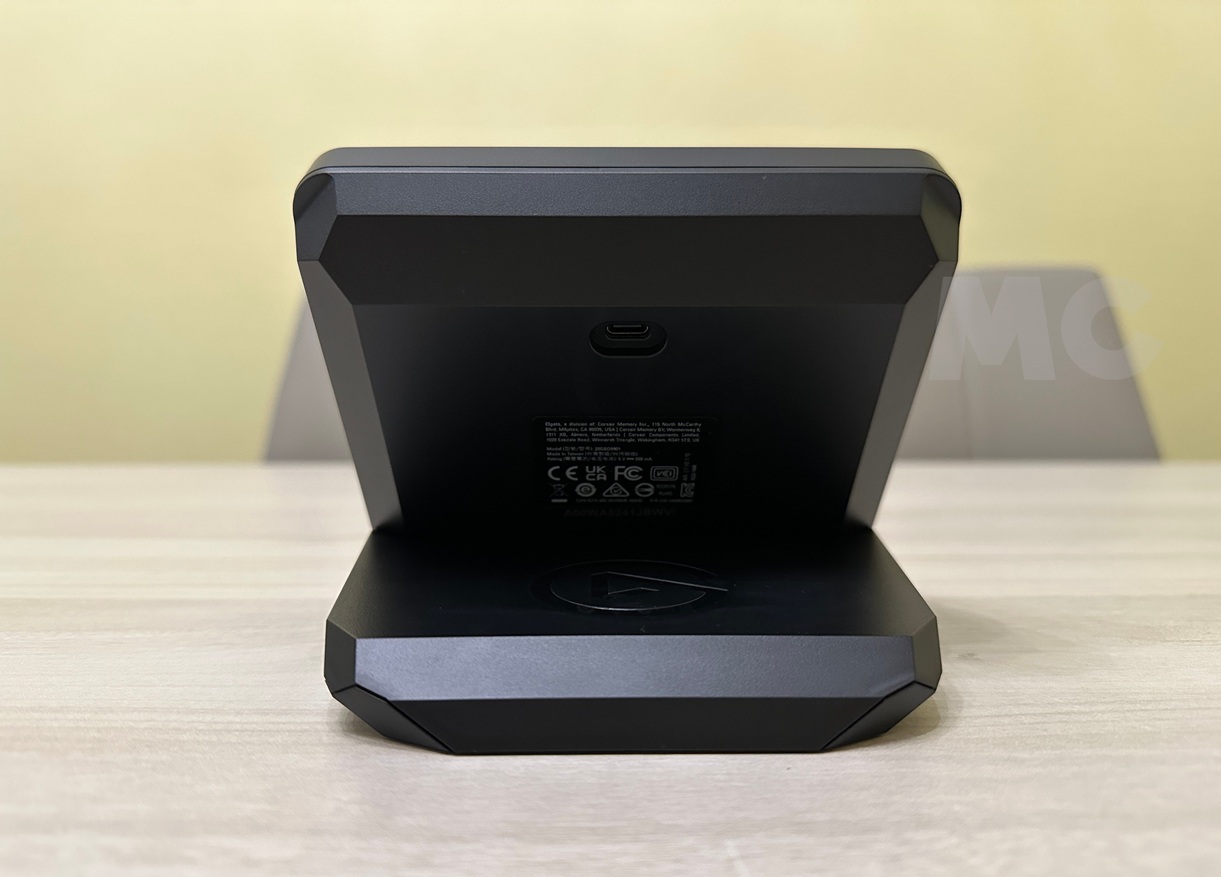
Colocar el conector en esa posición no es casualidad, esta ubicación permite una conexión sencilla y también nos ayuda a gestionar el cable, haciendo que sea más sencillo esconderlo o disimularlo, y evitando que pueda llegar a estorbarnos.
Análisis externo de Elgato Network Dock
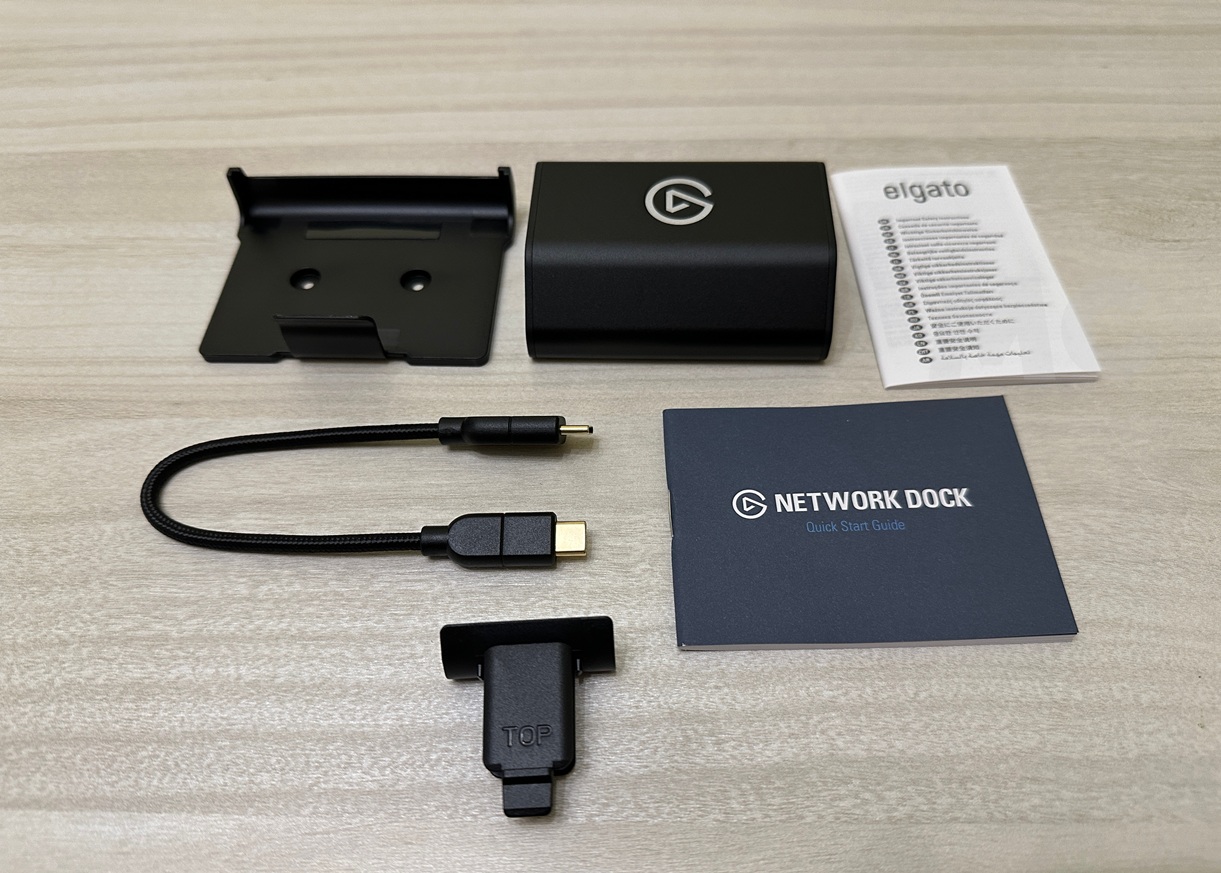
Estamos ante un accesorio que complementa a la perfección a Elgato Stream Deck +, porque nos permite vincularlo a nuestra red sin necesidad de conectarlo a un PC. Esto es mucho más importante de lo que parece a simple vista, sobre todo para profesionales y en espacios en los que no tenemos un ordenador cerca, pero necesitamos poder utilizarlo para controlar diferentes cosas.
En la caja se incluye el dock, un cable USB Type-C para conectarlo a un Elgato Stream Deck compatible, soporte para montaje, adaptador con adhesivo para montarlo dentro la base de apoyo de un Elgato Stream Deck XL y un manual de instrucciones impreso.
Elgato Network Dock es un dock que cuenta con un conector PoE (Power Over Ethernet) que integra alimentación y comunicación de datos, un puerto USB Type-C para alimentación, muy útil si no disponemos de un conector PoE en nuestra red, y en la parte frontal tiene un conector USB Type-C que es el que tenemos que utilizar para conectar un Elgato Stream Deck.
Además del cable USB Type-C incluido, para utilizar este dock necesitamos un cable Ethernet, que conectaremos al router a otro dispositivo de nuestra red que nos permita vincularlo a la misma, y si este no ofrece alimentación tendremos que conectar un cable USB Type-C adicional y un adaptador de 5V que irá en un enchufe.

Este dock da lo mejor de sí cuando se integra en una red con un puerto PoE, eso está claro, porque su instalación es mucho más simple, y porque necesita menos cableado. No obstante, las ventajas que ofrece tanto alimentado vía PoE como a través de un adaptador de 5V son las mismas, así que no tendremos nada de lo que preocuparnos más allá del cable extra si no tenemos PoE.
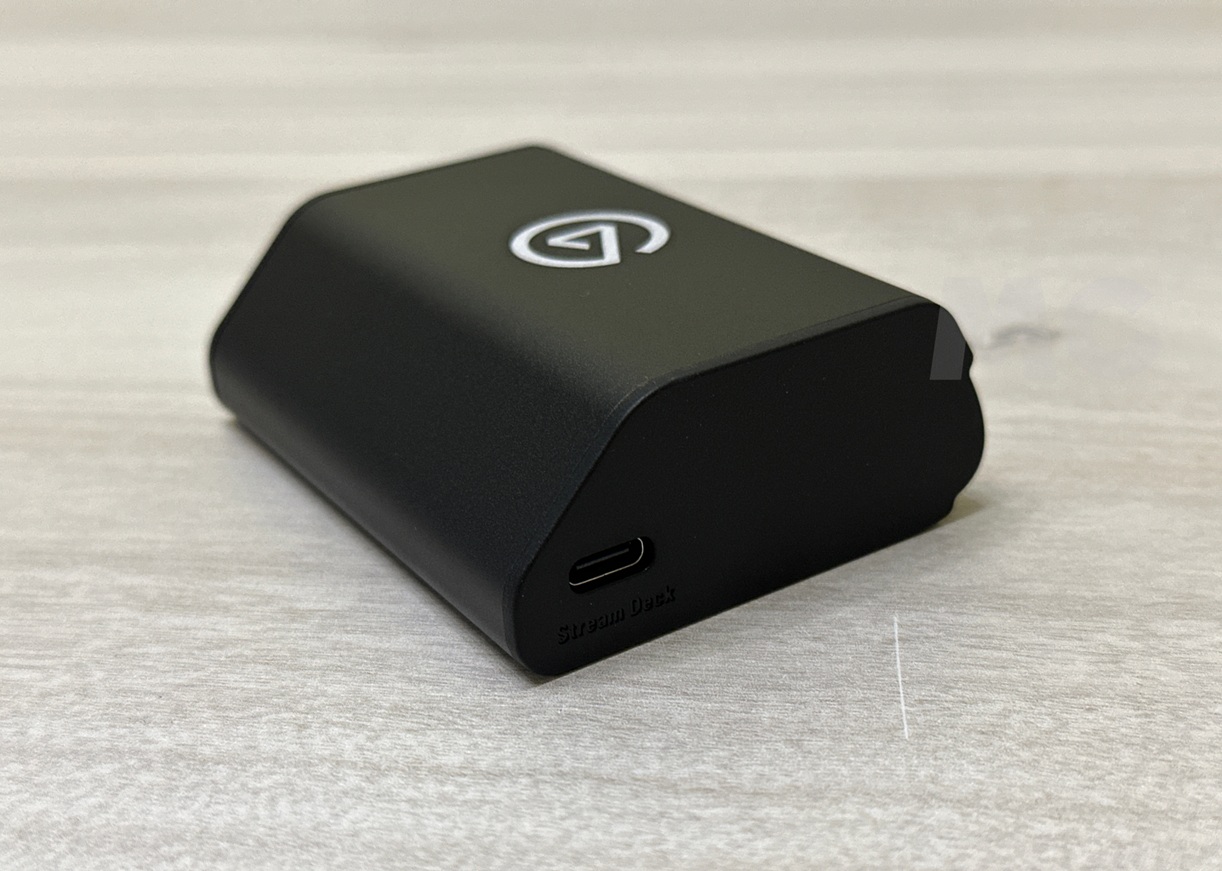
Elgato Network Dock tiene un chasis metálico con una estructura muy sólida, su diseño es sencillo y atemporal, está terminado en negro mate, un color que queda bien casi cualquier escritorio o espacio de trabajo, y su pequeño tamaño le permite encajar en cualquier rincón.
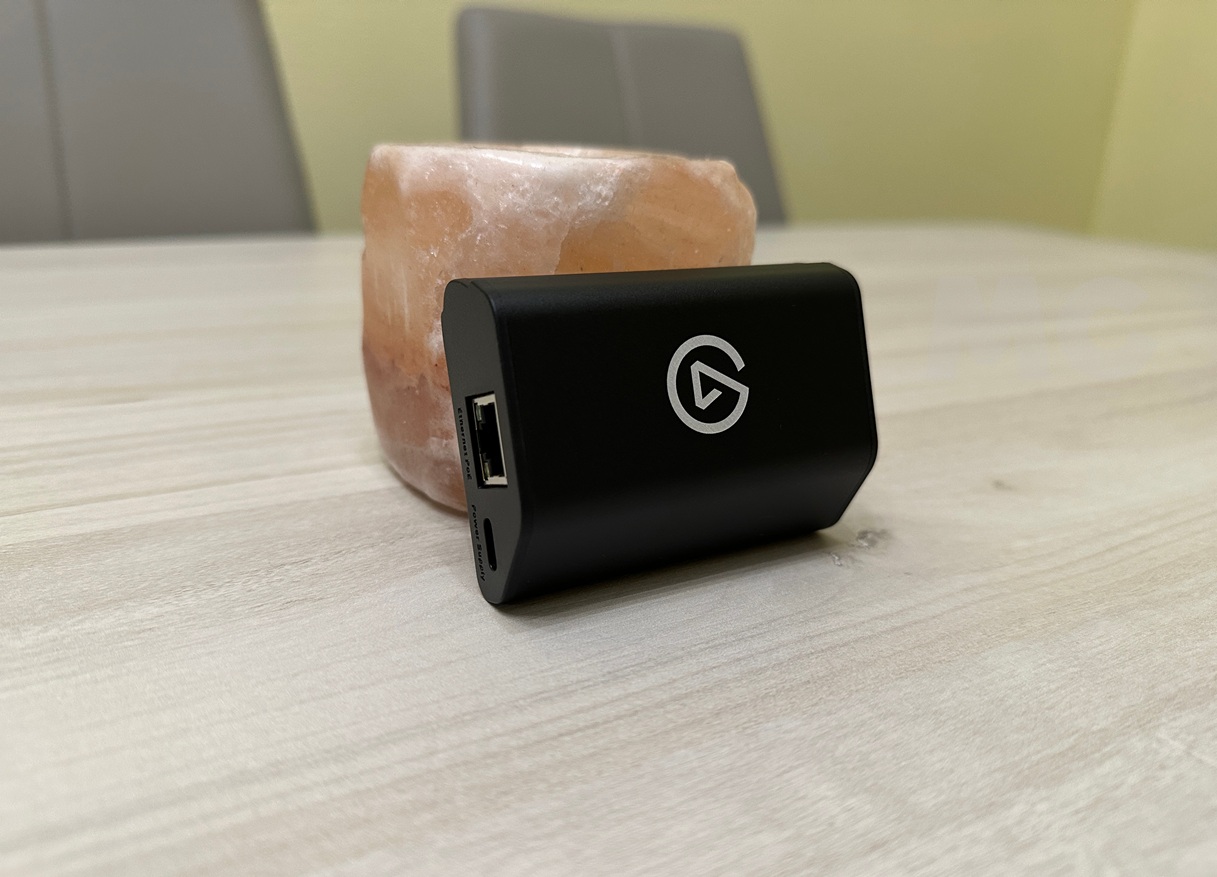
La distribución de los conectores está bien planteada. En la parte posterior tenemos el PoE y el USB Type-C para alimentación, y en la parte frontal tenemos el puerto USB Type-C para conectarlo a un Elgato Stream Deck compatible. Esto hace que instalarlo y conectar el cableado sea muy sencillo, y facilita la gestión del cableado.
Instalación y configuración
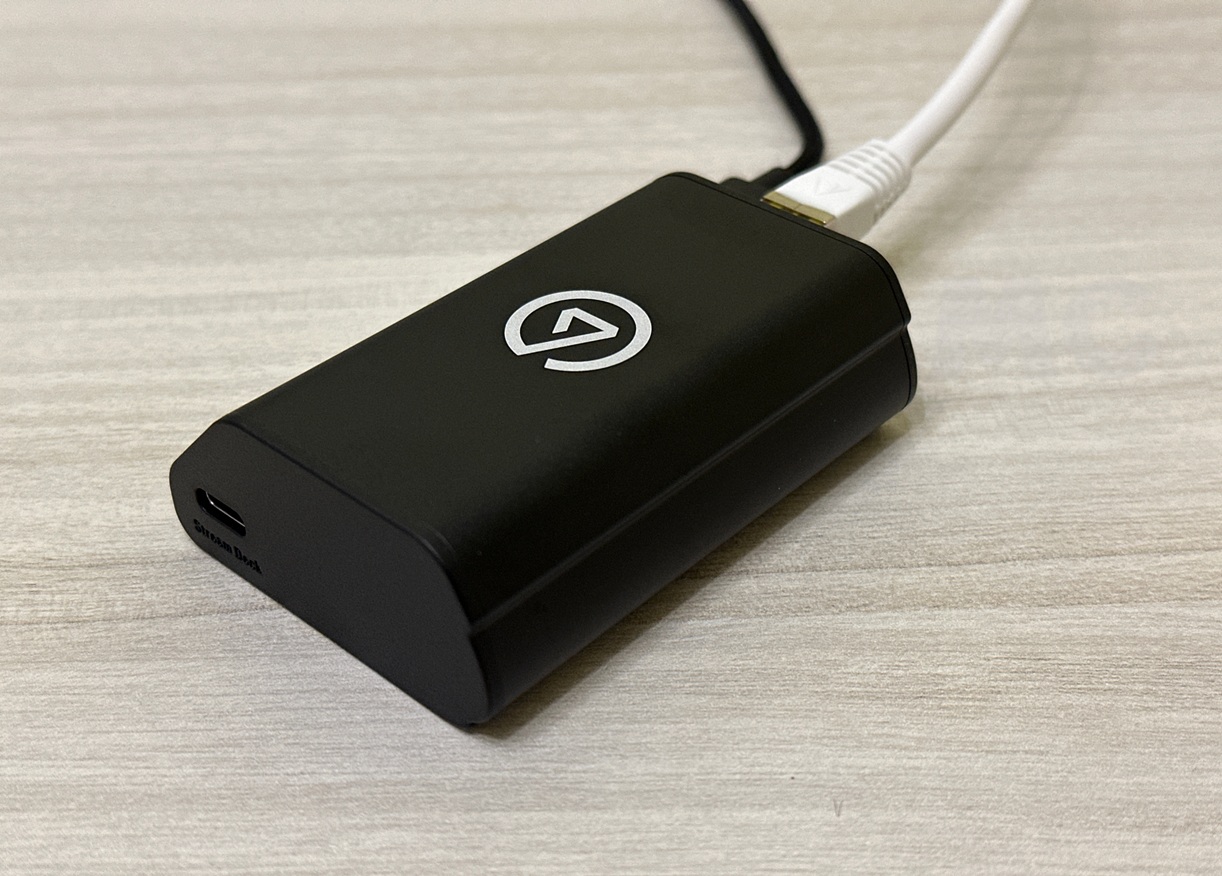
El proceso de instalación es muy sencillo. Si utilizamos Elgato Network Dock tenemos que seguir estos pasos:
- Conectamos el dock a nuestra red utilizando un cable Ethernet.
- Si lo conectamos a un puerto PoE recibirá de ahí toda la alimentación que necesita.
- En caso de que el puerto Ethernet no sea PoE deberemos conectar un cable USB Type-C a un adaptador de 5V, y este a la corriente.
- El conector USB Type-C frontal es el que utilizaremos para conectar Elgato Stream Deck +.
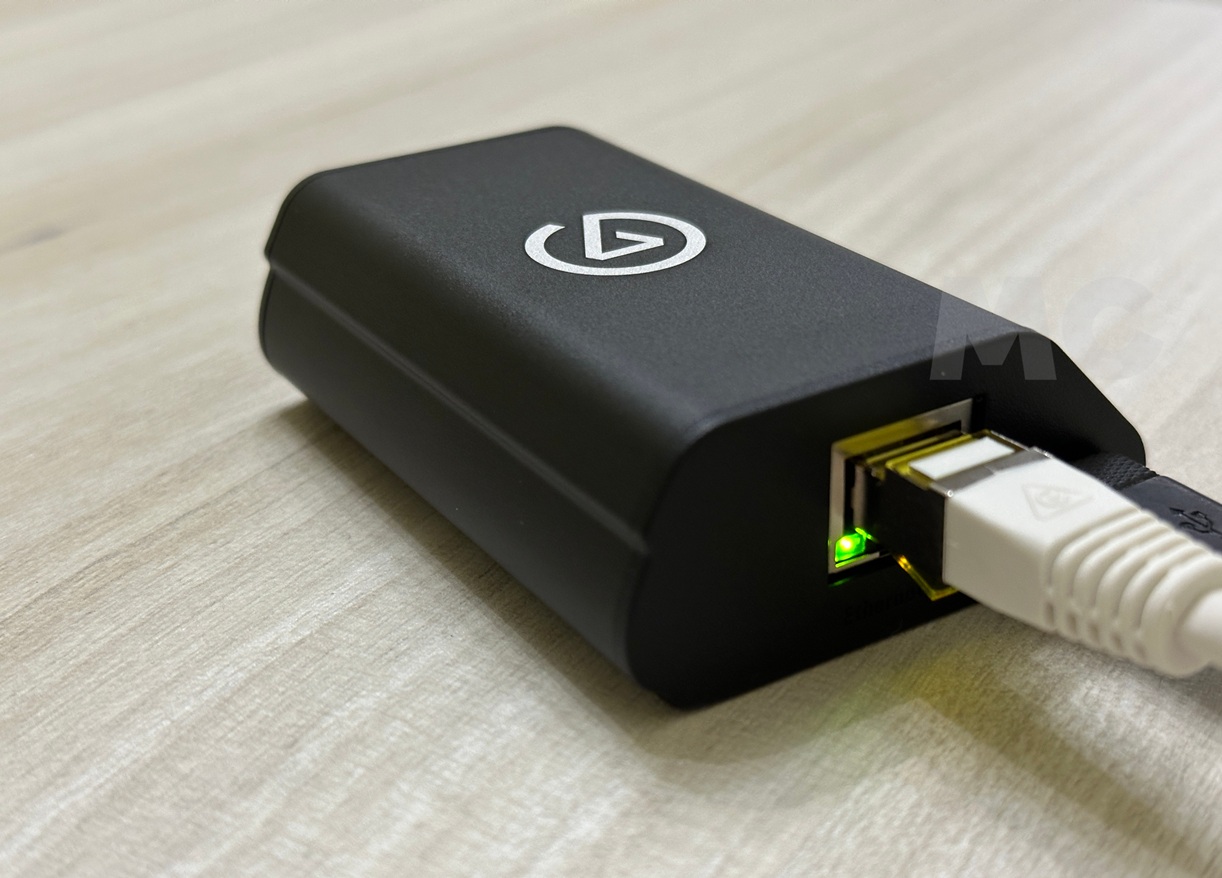
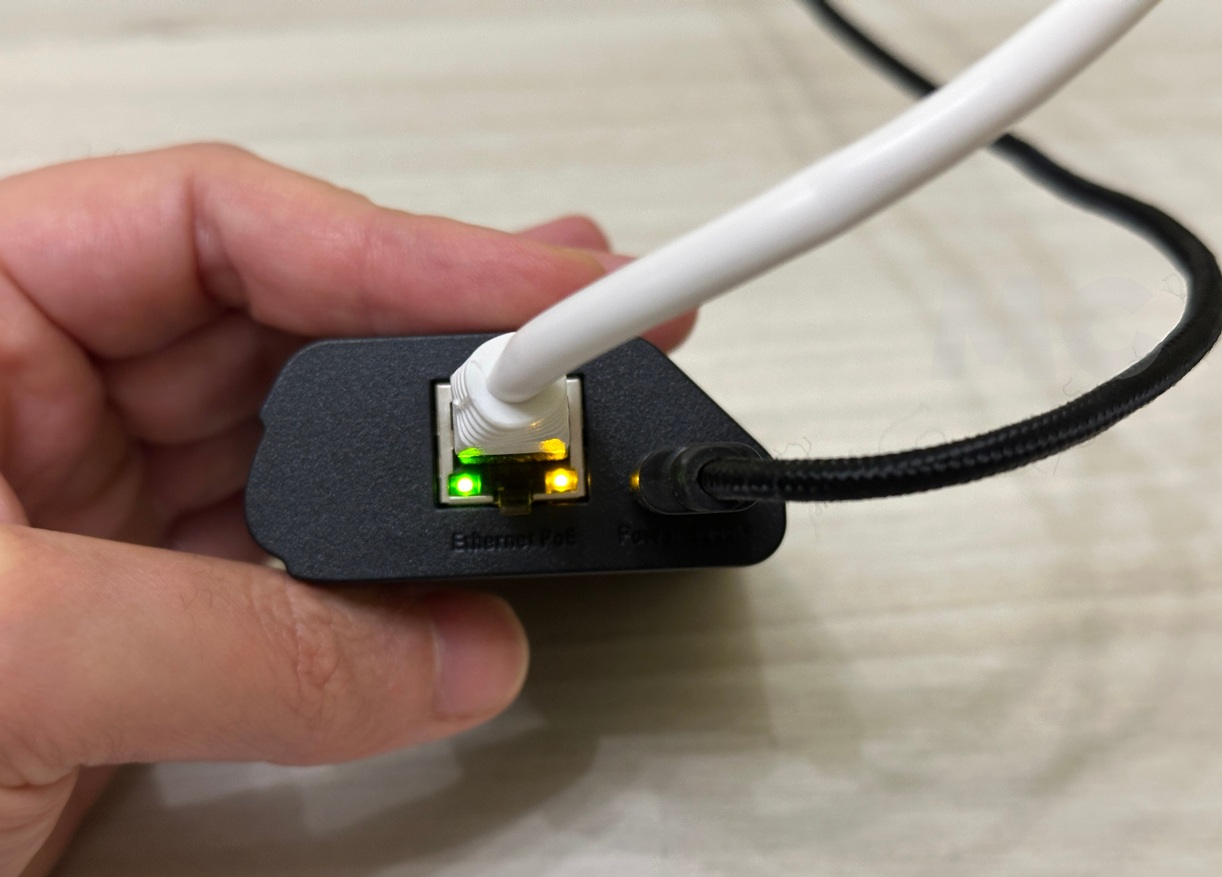
No tiene ningún misterio. Conectar todos los cables no nos llevará más de unos segundos, y como vemos en las imágenes adjuntas hay una separación razonable entre el cableado que facilitará la gestión del mismo.
Cuando tengamos todo conectado correctamente veremos que los indicadores luminosos del puerto Ethernet se encenderán, y también se encenderá Elgato Stream Deck + cuando conectemos el cable USB Type-C que sale de Elgato Network Dock.

Con todo conectado nos aparecerá en Elgato Stream Deck + la información de la IP y el modo DHCP. Podemos cambiar este al modo estático, pero con esa opción me ha dado error al vincularlo, así que os recomiendo utilizar el modo DHCP.
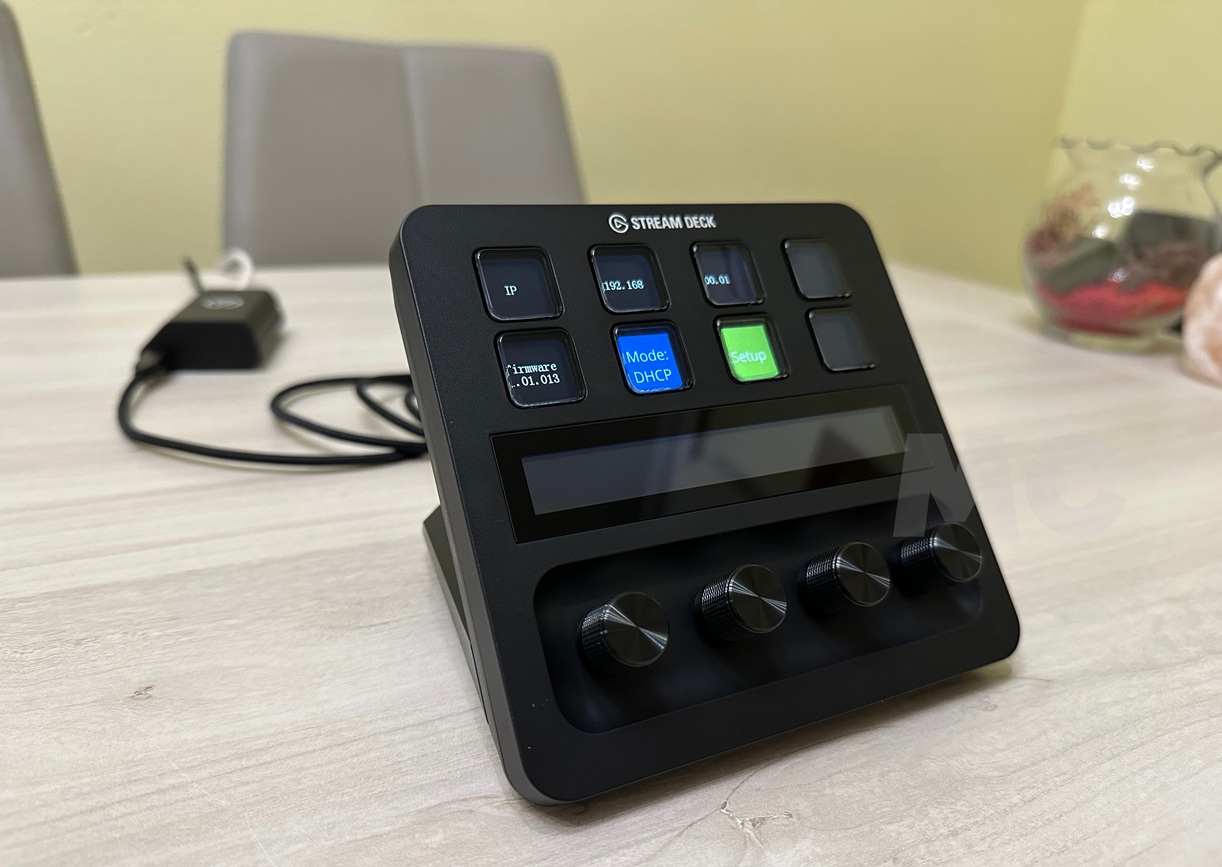
Para poder integrar Elgato Stream Deck + tenemos que descargar la aplicación gratuita dedicada que encontraremos en la web oficial de Elgato. Esta descarga no nos llevará más de unos instantes, dependiendo de la velocidad de conexión, y el proceso de instalación está automatizado.
Una vez instalada, abrimos la aplicación y seguimos estos pasos:
- Hacemos clic en «Stream Deck» para abrir el menú desplegable.
- Hacemos clic en «Añadir Dispositivo de Red».
- Ahora hacemos clic en el dispositivo detectado, y esperamos a que se complete la vinculación con la aplicación.
El proceso de vinculación no llevará más de unos segundos, y una vez que se completa tenemos Elgato Stream Deck + integrado en nuestra red. Esto es muy importante, porque significa que podremos utilizarlo en cualquier rincón de nuestro hogar o espacio de trabajo sin necesidad de tener un PC.
También podemos utilizarlo conectado directamente a un PC si es necesario, o si no contamos con Elgato Network Dock. En este caso tendríamos que descargar también la aplicación Stream Deck, conectar Elgato Stream Deck + al equipo a través del conector USB Type-C y listo, el proceso de detección y vinculación mediante este tipo de conexión se realiza automáticamente.
En este caso no lo tendríamos integrado en nuestra red de forma independiente, y necesitaríamos tener siempre un PC a mano para poder utilizarlo, una desventaja que puede ser crucial para muchos perfiles profesionales que justifica, sin duda, la existencia de Elgato Network Dock.
Experiencia de uso
La interfaz de Elgato Stream Deck + es muy sencilla. Tenemos ocho botones que, al pulsarlos, activan las funciones o acciones que les hayamos asignado, una pantalla táctil que muestra las funciones de los diales y nos permite alternar entre los diferentes perfiles que hayamos creado, y cuatro diales que tienen hasta tres subfunciones:
- Giro a la izquierda, que podemos utilizar para diferentes acciones, como por ejemplo bajar el brillo de la iluminación LED que tengamos conectada, bajar el volumen del PC o reducir el brillo del propio Elgato Stream Deck +.
- Giro a la derecha, que también podemos utilizar muchas cosas, como por ejemplo subir el brillo de la iluminación LED que tengamos conectada, subir el volumen del PC o subir el brillo de Elgato Stream Deck +.
- Pulsación del dial, que es ideal para ejecutar acciones concretas, como por ejemplo apagar o encender la iluminación LED que tengamos conectada, y también para pausar o activar la reproducción de contenidos multimedia.
Podemos personalizar fácilmente los botones y los diales a través de la aplicación dedicada del Stream Deck. La interfaz es sencilla e intuitiva, pero también es muy completa, así que vale la pena explorarla para descubrir todo lo que puede ofrecer.
En la galería adjunta os he dejado un resumen visual con las funciones y secciones más importantes de la aplicación, así que os invito a echarle un vistazo, ya que os ayudará a haceros una idea de todo lo que podemos hacer con Elgato Stream Deck +.
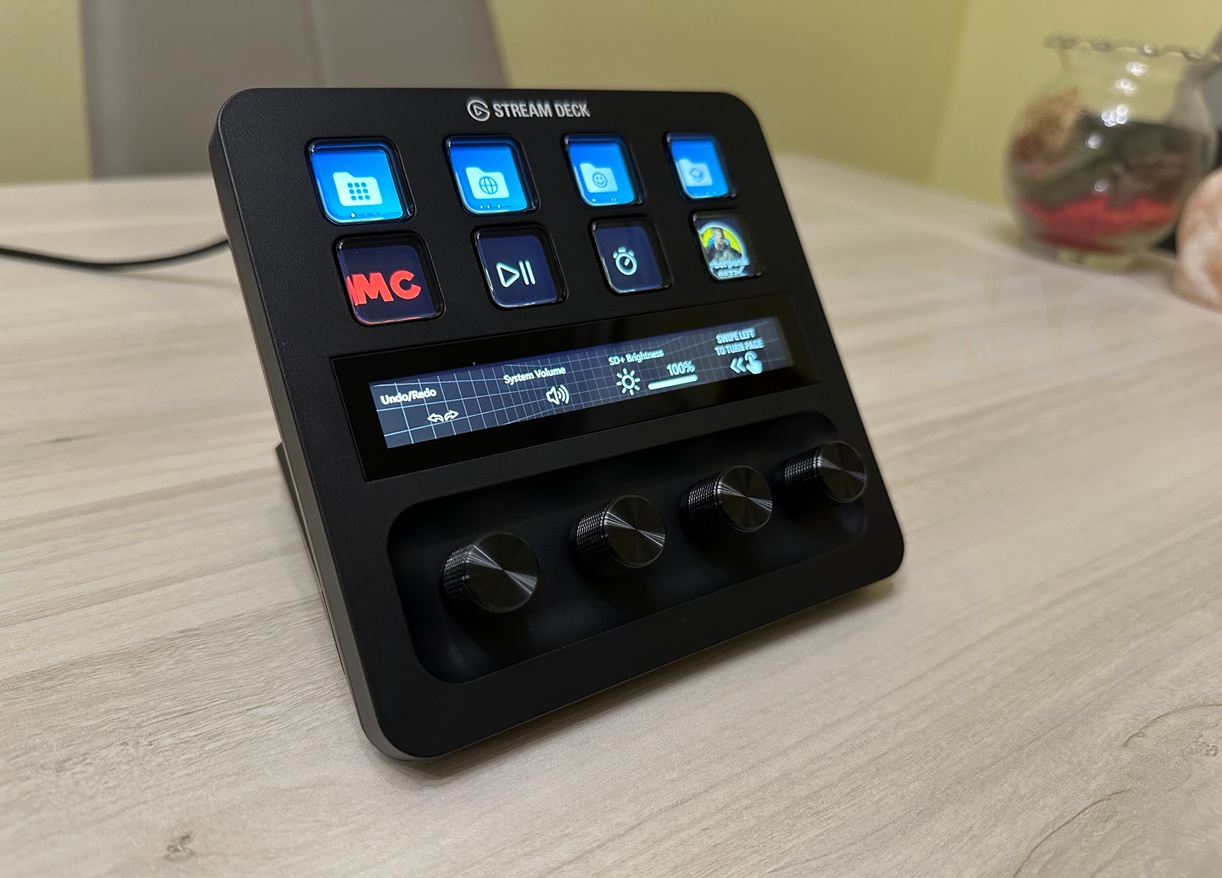
Para probar Elgato Stream Deck + en este análisis he creado perfiles personalizados con diferentes funciones y acciones, y también he descargado varios perfiles predefinidos que están disponibles de forma gratuita en la tienda de plugins de Elgato.
Por ejemplo, con el primer perfil tenía atajos por defecto a tutoriales y contenidos web en los primeros cuatro botones, y en los cuatro botones siguientes contaba con estas funciones:
- Acceso directo a MuyComputer, que me lleva directo a la web con un toque.
- Reproducir y pausar la música.
- Activar cronómetro.
- Abrir Cyberpunk 2077.
En los diales contaba con funciones muy útiles, como «deshacer y rehacer» en el primer dial girando a izquierda o a derecha, bajar o subir el volumen también girando a izquierda o a derecha, bajar y subir el brillo de Elgato Stream Deck +.
Esto es solo una pequeña muestra de lo que podemos hacer con Elgato Stream Deck +. Para vincular una acción a un botón o al dial solo tenemos que seleccionarla de la parte derecha de la aplicación y arrastrarla al botón o dial correspondiente. A partir de ahí, dependiendo de lo que hayamos escogido, podremos perfilar mejor la función e incluso añadir un icono personalizado a partir de una imagen.
La verdad es que tenemos tantas posibilidades con el Elgato Stream Deck + que describirlas todas haría que este análisis fuese muy extenso. Los perfiles predefinidos integrados en los plugins gratuitos que podemos descargar amplían sus posibilidades y simplifican la experiencia de uso, y son sin duda un valor añadido.
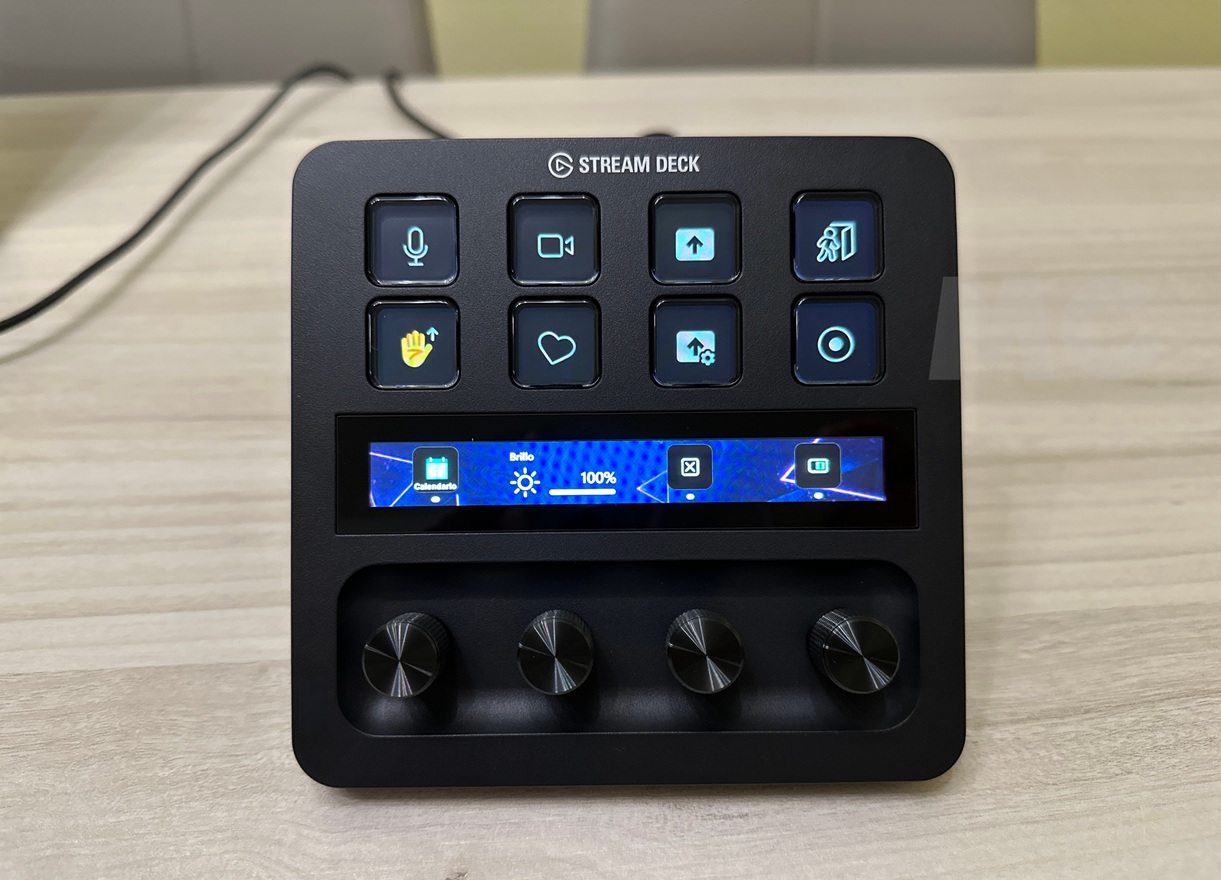
Por ejemplo, el perfil de Microsoft Teams nos permite asociar funciones específicas que son muy útiles si trabajamos con esta plataforma. En la imagen que está encima de estas líneas podemos integradas en los botones diferentes atajos relacionados con Teams, como por ejemplo desactivar y activar el micrófono, activar y desactivar la cámara, salir de la reunión, levantar la mano, reaccionar y grabar la reunión.
También probé el plugin para Adobe Photoshop, y es muy interesante, porque nos permite integrar funciones en los diales que nos harán la vida mucho más fácil, y que mejorarán nuestro flujo de trabajo. Por ejemplo, podemos utilizar los diales como atajos para modificar el tamaño del pincel, para regular la opacidad de la capa y también para modificar la saturación.
En cuanto al rendimiento, no tengo nada que objetar. La respuesta de los botones y de los diales es buena, Elgato Stream Deck + reconoce las pulsaciones y los giros de los diales al instante, y las acciones y funciones que tengamos asignadas se ejecutan al momento, sin retrasos y sin ningún tipo de problema, como podemos ver en el vídeo adjunto.
Qué ventajas ofrece Elgato Stream Deck + con Elgato Network Dock
- Es muy fácil de instalar y de configurar.
- El soporte PoE nos permite integrar Elgato Stream Deck + en nuestra red con un solo cable.
- Podemos utilizar Elgato Stream Deck + sin necesidad de tenerlo conectado a un PC o portátil.
- Aporta una gran flexibilidad y nos permite crear y simplificar espacios de trabajo.
- Mantenemos todas las funciones y las posibilidades de Elgato Stream Deck +.
- No se produce ningún tipo de latencia, el rendimiento es perfecto.
- Nos abre nuevas posibilidades y nuevas formas de utilizar Elgato Stream Deck +.
Conclusiones y valoración
Empiezo este apartado tan importante centrándome en Elgato Stream Deck +. Este dispositivo es una versión muy interesante, y muy bien planteada, del Elgato Stream Deck clásico. A diferencia de este, el modelo «Plus» dedica dos terceras partes del frontal a incorporar una pantalla táctil y cuatro diales, un movimiento a priori arriesgado pero cargado de valor.
La pantalla y los diales se complementan a la perfección. Juntas nos permiten disfrutar de nuevas funciones y características que no son posibles con los botones tradicionales, y que van desde las más sencillas, como regular el volumen o el brillo, hasta otras más avanzadas e interesantes para profesionales, como regular diferentes ajustes en Photoshop o configurar la iluminación de nuestro estudio.
Elgato Stream Deck + representa una innovación que crea valor de verdad, ya que nos abre la puerta a nuevas maneras de interactuar con nuestro PC y de agilizar y mejorar nuestros flujos de trabajo.
No es un simple dispositivo para agilizar el streaming e interactuar mejor con nuestros seguidores, también podemos utilizarlo para mejorar nuestra productividad, para descubrir nuevas maneras de trabajar, de crear, de dibujar y de diseñar, y para controlar todo nuestro mundo a través de sus botones y de sus diales.
Por sí solo es una solución muy recomendable, pero cuando se combina con Elgato Network Dock su valor como herramienta profesional se dispara, porque eliminamos de golpe la dependencia de un PC, y porque este accesorio nos permite integrarlo fácilmente en nuestra red y nos abre nuevas posibilidades de uso sin ningún tipo de sacrificio.

RESUMEN
Elgato Stream Deck + representa una innovación que crea valor de verdad, ya que nos abre la puerta a nuevas maneras de interactuar con nuestro PC y de agilizar y mejorar nuestros flujos de trabajo.
No es un simple dispositivo para agilizar el streaming e interactuar mejor con nuestros seguidores, también podemos utilizarlo para mejorar nuestra productividad, para descubrir nuevas maneras de trabajar, de crear, de dibujar y de diseñar, y para controlar todo nuestro mundo a través de sus botones y de sus diales.
Instalación y configuración9.5

RESUMEN
Elgato Network Dock nos permite eliminar la dependencia que tiene un Stream Deck de un PC, y nos permite integrarlo fácilmente en nuestra red, lo que nos abre nuevas posibilidades de uso sin ningún tipo de sacrificio. Potencia el valor de cualquier Stream Deck como herramienta profesional, y esto lo convierte en una buena compra.
Calidad de construcción9.5
Instalación y montaje9.5
Puedes consultar la fuente de este artículo aquí