


Cómo reducir el consumo de memoria de Google Chrome


Para muchas personas (incluidos los suscriptores), el consumo de memoria de Google Chrome es el precio a pagar por el uso habitual del mejor navegador web del mercado en múltiples aspectos, incluido el rendimiento. A cambio, debemos darnos cuenta de esto: Chrome consume muchos recursos. Este fue un problema durante la crisis de la memoria, cuando el suministro era bajo y caro, lo que impedía a los usuarios actualizar o ampliar la siempre importante memoria RAM.
Para entender el consumo de Google Chrome hay que decir que hace muchos años Chrome perdió su concepto original de navegador mínimo y pasó a ser una completa plataforma de aplicaciones. también, Ejecutar pestañas en un proceso separado Si abre varios de estos recursos al mismo tiempo, se consumirán muchos recursos. A esto hay que sumarle que mejoras de seguridad como las implementadas en su momento para proteger a los navegadores de ataques de canal lateral provocados por vulnerabilidades especulativas de ejecución del procesador (Spectre y Meltdown) añadieron recursos adicionales.
Google ha estado trabajando en el problema de vez en cuando e implementó la función en 2019. «Congelar pestaña». Esta es una mejora importante con respecto al descarte automático de pestañas no utilizadas existente en el navegador. uno «Congelar etiquetas activamente» Esto permite ajustar mejor la carga de pestañas y proporciona una experiencia de usuario más rápida y fluida. siempre está dentro del ámbito de lo posible, lo cual es comprensible ya que el modelo de ejecutar pestañas en procesos separados mejora el rendimiento castigar el consumo No importa cuántas optimizaciones se implementen.
¿Cuál es el consumo de memoria de Google Chrome?
Si utilizas Chrome en Windows, es sencillo conocer el consumo global del navegador en términos de memoria, CPU, disco, red o GPU ingresando al administrador de tareas del sistema. Aquí, los dos componentes clave son la RAM y el procesador. Si alguna de ellas “se sale de control” (cuando tenemos varias ventanas llenas de pestañas activas) Los retrasos o incluso fallos totales no son infrecuentes desde su computadora personal.
pero, ¿Puedes decir cuánta memoria consume cada pestaña? Sí, si estás utilizando Chrome 119 o superior, el método es muy sencillo ya que sólo tienes que colocar el puntero del mouse sobre la pestaña. Como verás, muchas de nosotras somos adictas a las pestañas, pero esto tiene un coste elevado en términos de recursos.
Debido a la (compleja) forma en que el sistema operativo maneja la memoria, no existe una correlación directa entre el uso de la memoria y la cantidad de RAM física que tiene y está usando la computadora, la mayoría de las veces si los sumas todos verás como ese número excede la cantidad de RAM que tienes instalada. Esto se debe a que el sistema operativo guarda (o almacena en caché) cierta información en la unidad de almacenamiento.
¿Cómo reducir el consumo de memoria de Google Chrome?
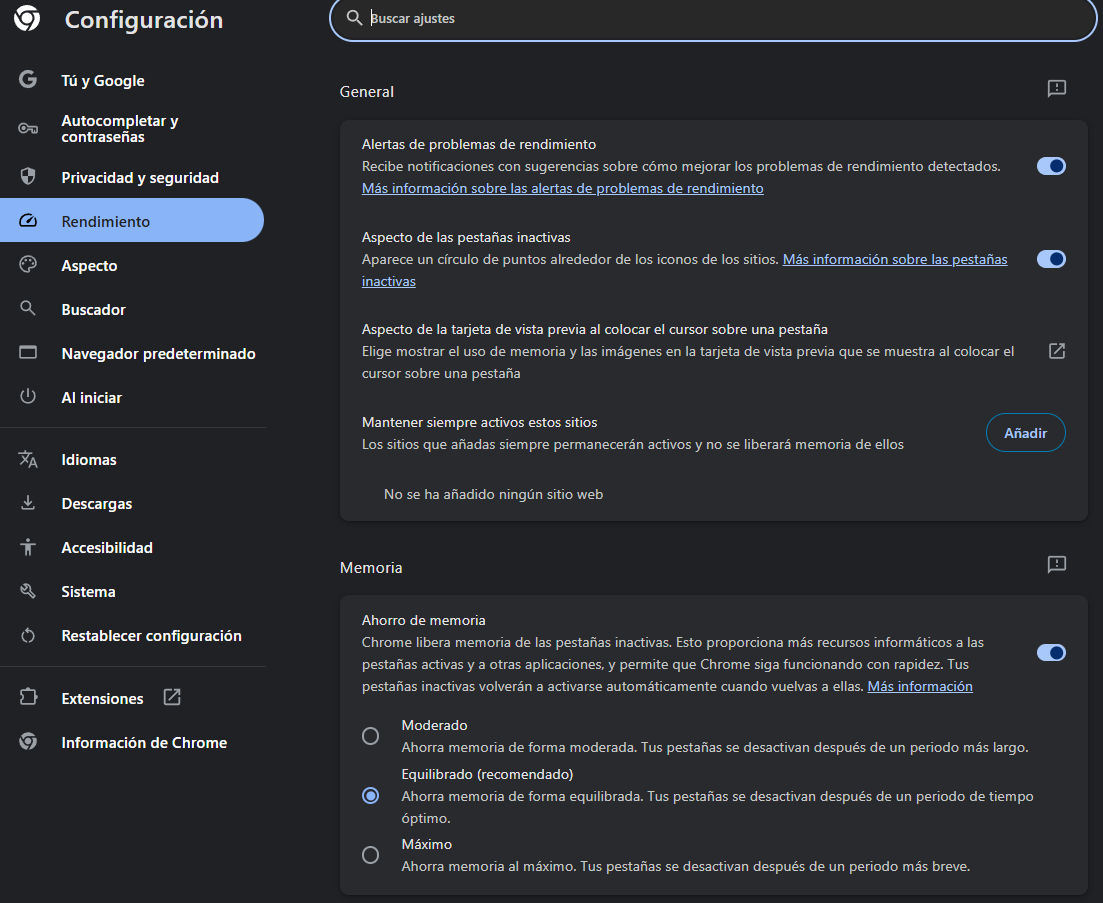
Google Chrome está habilitado Función de ahorro de memoria Esto se agregó a principios de este año y desactiva las pestañas que no estás usando, lo que permite que el navegador libere memoria no utilizada. La desventaja aquí es obvia, ya que el navegador tendrá que recargar la pestaña cuando la necesite.
Las pestañas inactivas son fáciles de detectar porque hay un círculo gris alrededor del ícono. Las pestañas mostrarán cuánta memoria se ahorra al desactivarlas. La función se activa en Configuración > Más herramientas > Rendimiento.
Allí podrás activar el ahorro de memoria para que Chrome libera memoria de pestañas inactivas. Se puede hacer globalmente o puede mantener activos ciertos sitios web que utiliza con frecuencia.
Consejos generales
Insistimos. Esta nueva característica funciona, pero no es una panacea y puede reducir uno de los puntos fuertes del navegador, que es el rendimiento. La situación ideal es tener suficiente RAM. En este informe especial, revisamos las cantidades recomendadas para cada tipo de tarea importante que intentamos cubrir.
Sin embargo, si miras directamente el hardware de tu computadora, puedes activar la función de ahorro de memoria y mirar otros apartados generales que te permitirán reducir efectivamente el consumo de tu navegador:
- Eliminar la extensión del navegador. Algunas son muy útiles, pero se encuentran entre las funciones que más aumentan el consumo de recursos. Vaya a Configuración – Extensiones y deshabilite o elimine aquellas que no sean estrictamente necesarias.
- Eliminar página de fondo. página en fondo Se utiliza para permitir el acceso a documentos, hojas de cálculo, presentaciones o dibujos de Google Drive en modo fuera de línea. Si no lo usa, vaya a la página de configuración de Google Drive y desactive la función.
- Seleccionar ejecución del complemento. Vaya a Configuración – Privacidad – Configuración de contenido – Complementos y marque la opción «Permítame decidir cuándo se ejecuta el contenido de los complementos». Esto evitará que complementos costosos se carguen automáticamente en segundo plano en todas las páginas. La función se llama «Haga clic para reproducir» y está disponible en otros navegadores como Firefox.
- Elige el número de pestañas abiertas. Ya mencionamos que Chrome obliga a consumir más recursos al ejecutar cada pestaña en un proceso separado. Algunos incluso bloquean computadoras con hardware más débil. Si desea ahorrar RAM y CPU, debe limitar la cantidad de pestañas abiertas.
Puedes consultar la fuente de este artículo aquí