


12 funciones útiles a manejar en tu Samsung Galaxy


Samsung sigue siendo el mayor vendedor mundial de teléfonos móviles bajo licencia de la todopoderosa Apple, que obtiene sus iPhones y otros productos de fabricantes asiáticos. empresa coreana Cubrir todos los segmentos del mercado Terminales de la serie Samsung Galaxy, desde los terminales de gama básica serie M hasta la serie A de gama media, pasando por la serie S de gama alta que acaba de actualizarse al S26, así como los terminales Xcover especiales para usuarios que buscan mayor durabilidad y durabilidad. Para añadir la guinda al pastel, el fabricante ofrece los productos plegables Fold and Flip recientemente actualizados.
Si eres usuario de un teléfono Samsung, sabrás que el fabricante incluye un montón de servicios y aplicaciones con su propia interfaz One UI en Android, que va mucho más allá de una simple capa de software. Esto significa que es posible que se pasen por alto algunas funciones útiles. Hoy queremos recordarte doce de ellos. Mejorar la experiencia del usuario, la productividad o la seguridad. Son sólo un ejemplo de las muchas funciones que se encuentran en estos teléfonos.
12 características de Samsung Galaxy que necesitas saber
Levante su teléfono para activarlo
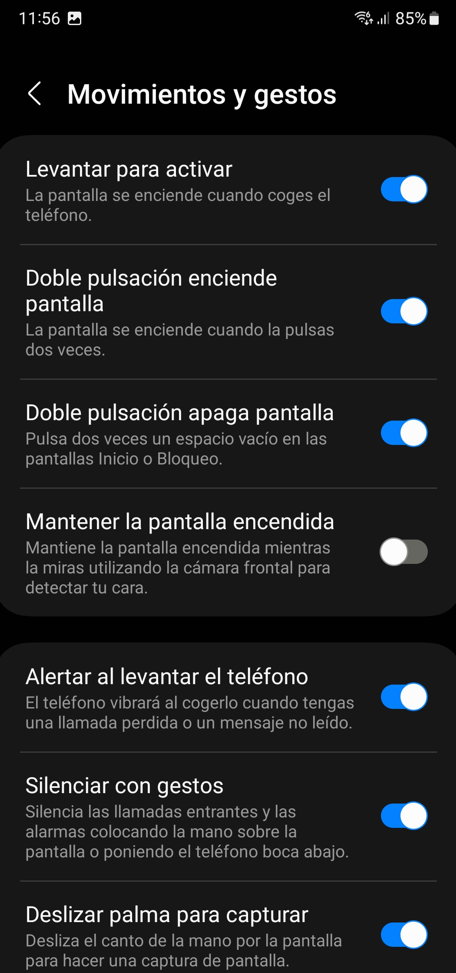
Los teléfonos Samsung pueden usar los sensores que contienen para detectar cuando lo levantas, por lo que puedes acceder instantáneamente a la pantalla de bloqueo y desbloquear el dispositivo sin presionar el botón de encendido. Para habilitar la función, vaya a Configuración > Funciones avanzadas > Movimientos y gestos y active Levantar para despertar. Cuando levante su dispositivo, la pantalla se encenderá.
El botón de encendido inicia la cámara
Capturar imágenes y vídeos se ha convertido en una de las principales tareas en los teléfonos inteligentes. Los dispositivos Samsung Galaxy pueden iniciar rápidamente la cámara sin tener que desbloquear el dispositivo. Vaya a Configuración > Funciones avanzadas > Movimientos y gestos y luego active Inicio rápido de la cámara.
Haga doble clic para encender/apagar la pantalla
La pantalla Galaxy, al igual que otros teléfonos, se puede encender/apagar con un doble toque en la pantalla táctil. Se puede activar en Configuración > Funciones avanzadas > Acciones y gestos. Hay otras tareas útiles en este apartado, como hacer una captura de pantalla deslizando el borde de una mano por la pantalla.
Ahorra energía
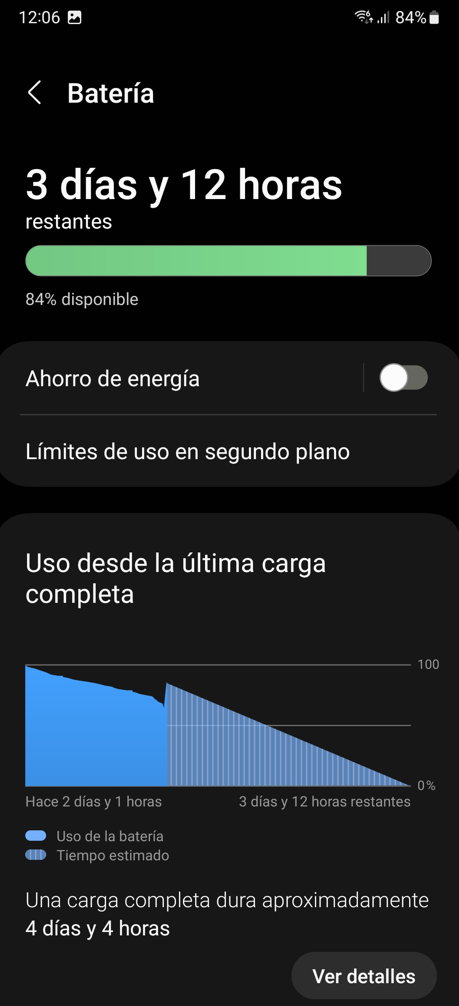
La autonomía es un punto importante para cualquier dispositivo móvil. Para maximizar la duración de la batería, vaya a Configuración > Cuidado del dispositivo > Batería y active Ahorro de batería. Esta función restringe el uso de aplicaciones seleccionadas, oscurece los fondos de pantalla y detiene otras funciones como Edge Panel. También puede administrar la funcionalidad de pantalla «siempre encendida», limitar la velocidad de la CPU, reducir el brillo e incluso desactivar 5G.
panel de borde
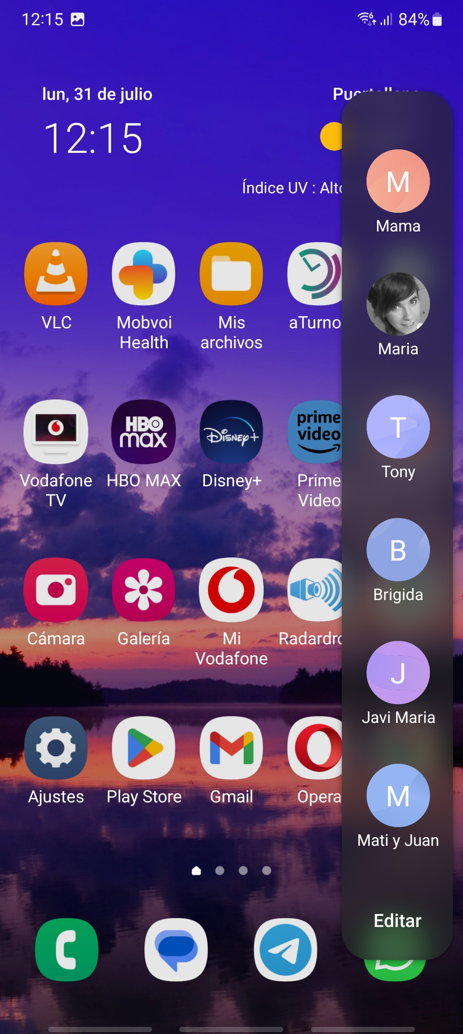
Fue una de las características innovadoras de Samsung Galaxy en su momento e incluso inició una serie de terminales con el mismo nombre. Funciona extendiendo un lado de la pantalla para acceder al panel de aplicaciones, donde puede fijar sus aplicaciones, contactos, tareas u otro contenido favorito para un acceso rápido. Muy muy útil. Actívalo en Configuración > Pantalla > Contenido Edge.
Desbloqueo rápido
Una buena forma de desbloquear tu terminal es utilizar tu huella dactilar. Vaya a Configuración > Seguridad y privacidad > Biometría > Huella digital y marque «La huella digital siempre está activada». Esto permitirá que el teléfono lea su huella digital incluso cuando la pantalla esté apagada, por lo que no es necesario presionar el botón de encendido e ir a la pantalla de bloqueo.
Optimización automática
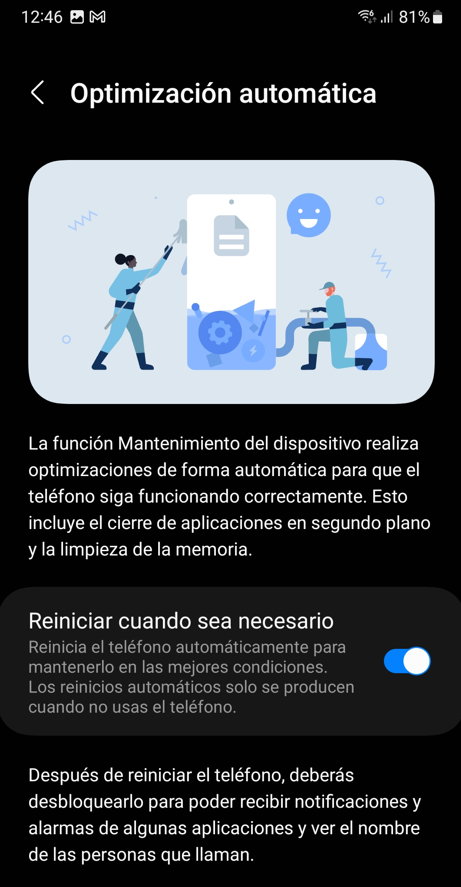
Los terminales con One UI 5 o superior cuentan con una nueva función de optimización automática que verifica su correcto funcionamiento y los optimiza para mejorar el rendimiento y eliminar errores. Esta función realiza varios ajustes, como cerrar aplicaciones en segundo plano, borrar memoria y eliminar cachés temporales que pueden estar causando problemas. Su activación es muy sencilla y se puede realizar a través de Configuración General > Mantenimiento del Dispositivo.
Ocultar álbum privado
Una de las mejores características de la aplicación Samsung Gallery es la capacidad de ocultar álbumes de fotos que contienen contenido confidencial. Para hacer esto, simplemente abra la aplicación, vaya a la pestaña «Álbumes», toque el menú de tres puntos y «Ocultar álbum». Seleccione lo que desea ocultar haciendo clic en el interruptor correspondiente.
carpeta segura
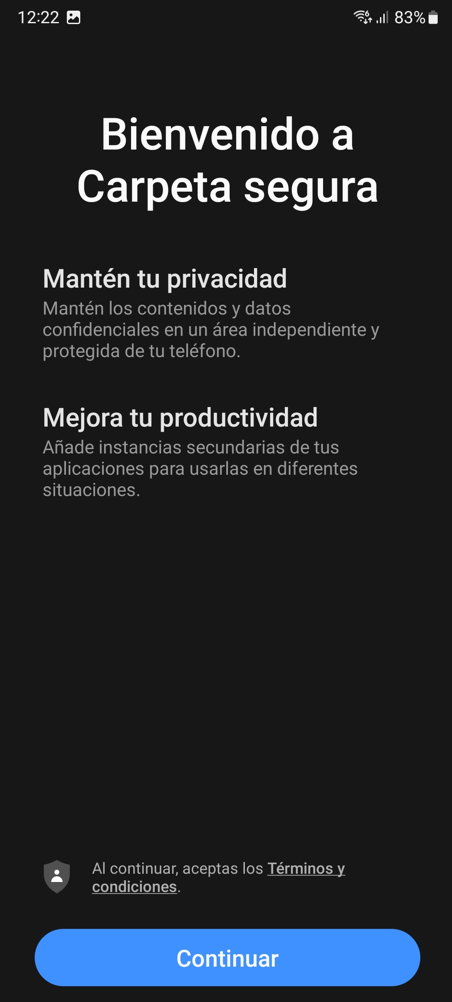
La mayoría de los teléfonos Samsung vienen con una carpeta especial que sirve como una especie de bóveda digital para almacenar fotos, videos, documentos confidenciales y, a menudo, el contenido más confidencial en un área protegida separada del teléfono. Puede encontrarlo en Configuración > Seguridad y privacidad > Carpeta segura.
perfil de sonido
Los oídos de cada persona son diferentes y, a veces, es difícil encontrar la mejor calidad de sonido porque los teléfonos son cada vez más delgados y no hay espacio para buenos parlantes o un chip de sonido para auriculares de alta calidad. Si descubre que la salida de sonido no es la ideal, debe saber que los teléfonos Galaxy pueden crear perfiles de sonido personalizados. Vaya a Configuración > Sonido y vibración > Calidad y efectos de sonido > Adaptarse al sonido. La prueba de audición que necesita está ahí. Cuando se sienta cómodo, especifique un nombre de perfil de sonido y guárdelo para completar.
patrones y rutinas
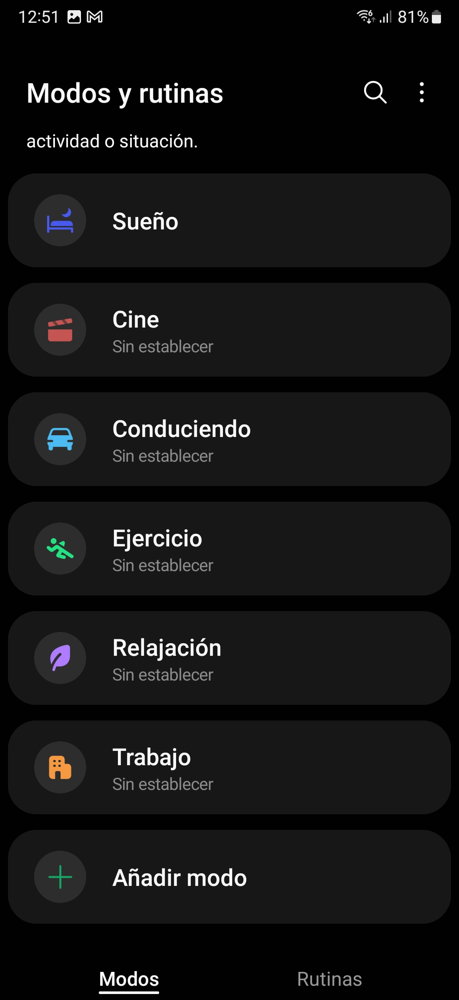
anteriormente conocido como rutina bixby Esta es una de las características más subestimadas de los teléfonos Samsung. Es una función de automatización que le permite configurar comandos y hacer que los dispositivos móviles los ejecuten en función de ciertos factores desencadenantes, como la hora, la ubicación o el estado del dispositivo. Su configuración cambiará para adaptarse a cada actividad o conjunto de situaciones.
Asistente de configuración
Si planea reemplazar su teléfono por un nuevo Samsung Galaxy, debe saber que la última versión de One UI 5.1 facilita las cosas. Si cambia de un Galaxy u otro dispositivo Android a un teléfono nuevo, simplemente escanee el código QR en su dispositivo anterior para migrar automáticamente su red Wi-Fi, cuenta Samsung y cuenta de Google al nuevo dispositivo.
Puedes consultar la fuente de este artículo aquí