





¿Android Auto se te desconecta? Estos son los 6 trucos que tienes que aplicar cuanto antes


Millones de usuarios utilizan Android Auto como herramienta para mejorar los apartados multimedia y las consolas centrales de su vehículo. Con este sofisticado sistema, los usuarios pueden usar Google Maps, escuchar música, atender llamadas y más sin desviar su atención de la carretera.
La desventaja de este software es que a veces causa problemas de conexión. Las aplicaciones no se vinculan correctamente al teléfono, la música se corta o los datos no se muestran en la pantalla como deberían. Por muy molestos que sean estos fallos, hay una serie de Consejos que debes aplicar En realidad, esto siempre resuelve el problema.
Estos fallos son causados por varios tipos de errores, como cables defectuosos, sistemas de energía del vehículo defectuosos o incluso problemas de software que solo se pueden solucionar con nuevas actualizaciones. Por lo tanto, le proporcionamos seis métodos, ordenados de más difícil a más difícil, que puede utilizar para arreglar su conexión en poco tiempo.
Tres soluciones rápidas a los errores de Android Auto
Antes de comenzar a explorar los menús más profundos, aquí hay tres cosas que debe intentar para resolver la mayoría de los problemas de conexión:
- Conecta tu teléfono antes de arrancar el coche.: Este es un truco muy eficaz, sobre todo si el coche tiene algunos años. En algunos vehículos, el proceso de arranque puede interferir con la transferencia de datos desde el puerto USB. Así que si lo conectas a esta entrada antes de arrancar el motor, en muchos casos podrás encontrar una solución, por lo que esto es lo primero que debes intentar.
- Utiliza un cable USB diferente: Muchas veces, el propio cable es el mayor culpable de los fallos de conexión, ya sea porque envejece con el uso o porque no es totalmente compatible con la transferencia de datos. Por lo tanto, es mejor cambiarlo por otro y asegurarse de que este último funcione correctamente y esté diseñado para transferir datos. Si usas uno muy barato, solo sirve para cargar porque no tiene los pines necesarios para enviar datos.
- Desactivar la optimización de la batería: Tenga en cuenta que Android gestiona muy estrictamente la energía del terminal para maximizar su duración. Si tienes esta función activada, puede interferir con Android Auto, especialmente en conexiones inalámbricas.
Para desactivar esta función, debes ir a Configuración -> Aplicaciones -> Android Auto -> Batería -> Ilimitado. También deberás realizar el mismo proceso para todas las apps que aparecen en Android Auto, como Google Maps o Spotify.
Solución avanzada: pruebe esto como último recurso
Si todo lo ya mencionado no te funciona, aquí tienes tres soluciones más que requieren perderte un poco en los menús para encontrar el error.
Olvídate y vuelve a conectar tu dispositivo
Este método corrige la mayoría de los errores, incluido forzar un nuevo emparejamiento entre el automóvil y el teléfono, como la primera vez. para esto.
- Abierto configuración automática de Android en tu teléfono.
- ir a la lista coche conectado (coches conectados).
- Seleccione esta opción olvidar auto Tienes un problema.
- Vuelva a conectarse. Este reinicio a menudo puede solucionar problemas causados por datos residuales o conflictos de emparejamiento.
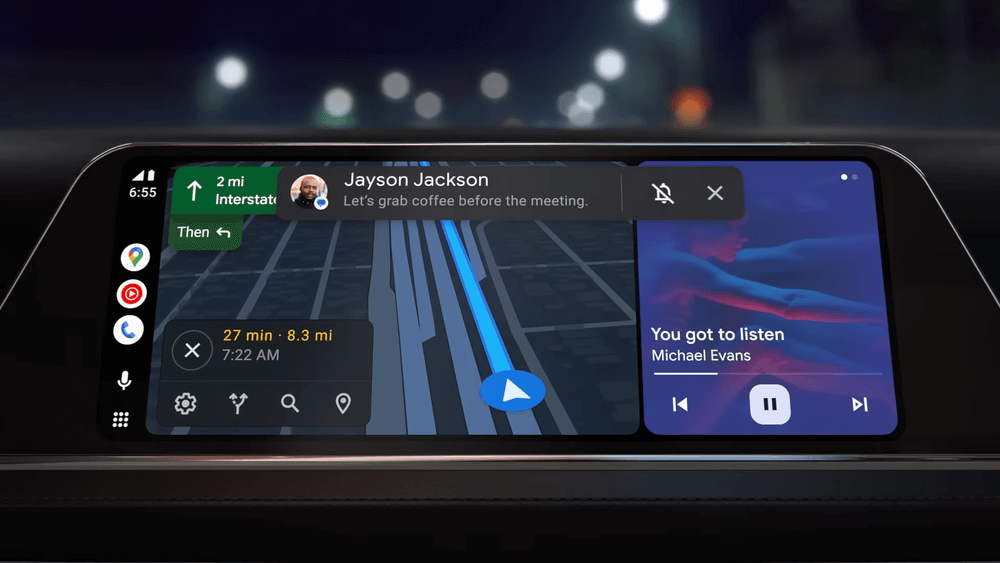
Borrar caché y datos
Las cachés corruptas pueden provocar fallos. Para solucionarlo:
- Vaya a Configuración->Aplicaciones.
- encontrar aplicación Android Auto.
- dentro de parte almacenamientoprimero borre el caché y, si el problema persiste, borre los datos de almacenamiento.
Mantén todo actualizado
Para que Android Auto funcione correctamente, debe actualizar el software en el dispositivo Android, la aplicación Android Auto y el sistema de información y entretenimiento del automóvil. Entonces, si hay una nueva versión de cualquiera de estos tres elementos para instalar, ejecute para instalarlo.
Preguntas frecuentes sobre fallos de Android Auto Esto podría deberse a varios factores, como un mal estado del cable o la imposibilidad de arrancar el coche.
Sí, esta es una razón común, ya que Android puede cerrar procesos en segundo plano para ahorrar batería.
Esto significa que eliminará los archivos temporales que puedan haberse dañado y provocado un bloqueo.
¿Por qué mi Android Auto sigue desconectándose?
¿La optimización de la batería afectará el funcionamiento de Android Auto?
¿Qué significa borrar el caché y los datos de Android Auto?
Puedes consultar la fuente de este artículo aquí