


Android contiene más basura digital de la que imaginas y así puedes eliminarla


El usuario es Androide A menudo tienen que lidiar con uno de los problemas más engorrosos de sus teléfonos: el almacenamiento. Las aplicaciones pueden ocupar una gran parte de la memoria. Sin embargo, no son los únicos. Hay otros agentes que intervienen, p.e. archivos residualesocupan más espacio del que deberían, lo que puede provocar problemas de rendimiento a largo plazo. Si quieres saber cómo deshacerte de ellos, sigue leyendo.
¿Alguna vez has tenido que limpiar aplicaciones que ya no usas para liberar espacio? usted no está solo. Este es uno de los recursos que utilizamos habitualmente para seguir utilizando un smartphone en funcionamiento. Sin embargo, creemos que hemos hecho nuestro trabajo con solo pulsar el botón de desinstalar, pero lo cierto es que los rastros de información que dejamos por el camino siguen ahí.
Archivos restantes después de eliminar la aplicación
Como cualquier otro sistema operativo, Android es un ecosistema donde puedes instalar cualquier programa o aplicación de Google y también puedes instalar APK externos. El contenido descargado no sólo está formado por el propio contenido instalable, sino también por una serie de elementos que acumulan y consumen grandes cantidades de memoria ROM. Estos se llaman archivos residuales y continúan almacenándose con el tiempo, por lo que se recomienda buscarlos y eliminarlos.
Para encontrar estos datos ocultos, primero necesita tener un administrador de archivos. Tu teléfono suele venir con uno integrado por defecto, por lo que no necesitas descargar ningún otro. La ruta a seguir es la siguiente:
- Ingresar almacenamiento interno.
- Ir a Androide.
- Seleccionar opciones «Orbe».
Ahora, busca la carpeta con el nombre de la aplicación que desinstalaste. Normalmente, la nomenclatura «com» aparecerá después del título correspondiente. Luego podrá comenzar a eliminar todos los archivos relacionados con la aplicación que ya no utiliza. Tenga cuidado al hacer esto, ya que puede perder la configuración si elimina la carpeta incorrecta.
5 pasos para limpiar Android de forma segura
| aprobar | acción | Verificación de clave |
|---|---|---|
| 1 | Almacenamiento de diagnóstico | reunión Ajustes > Almacenamiento E identifique las 3 aplicaciones principales. |
| 2 | Borrar caché de aplicaciones pesadas | Borra el caché de redes sociales, navegadores y aplicaciones de streaming. |
| 3 | Eliminar carpetas OBB huérfanas | registrarse Ajustes > Aplicaciones Se ha desinstalado la aplicación propietaria de la carpeta OBB. |
| 4 | bote de basura vacío | Consulta las papeleras de Galería y Google Docs. Tenga en cuenta que esto se elimina permanentemente. |
| 5 | Reiniciar dispositivo | Reinicie su teléfono para que el sistema pueda actualizar el espacio de almacenamiento disponible. |
Caché y datos de aplicaciones
Otros recursos, como imágenes y secuencias de comandos de programas de Android, también se conservan cada vez que se cierra la aplicación. A menudo se almacenan en caché, lo que satura permanentemente el rendimiento del dispositivo. Los datos de la aplicación generalmente incluyen configuraciones guardadas, inicios de sesión (si se requiere un nombre de usuario y contraseña) y contenido descargado.
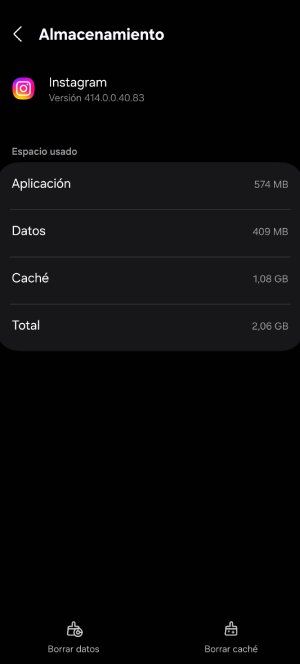
Las redes sociales son la principal amenaza por la falta de espacio, como Instagram, pero también las aplicaciones de mensajería instantánea, como WhatsApp. Lo mismo ocurre con YouTube y los navegadores web. De todos modos, puedes dejar que la memoria de tu teléfono respire profundamente con estos sencillos pasos:
- Abierto configuración.
- Ir a Áreas de aplicación.
- Hacer clic almacenamiento.
- elegir borrar caché y confirmar la operación.
Papelera de reciclaje vacía
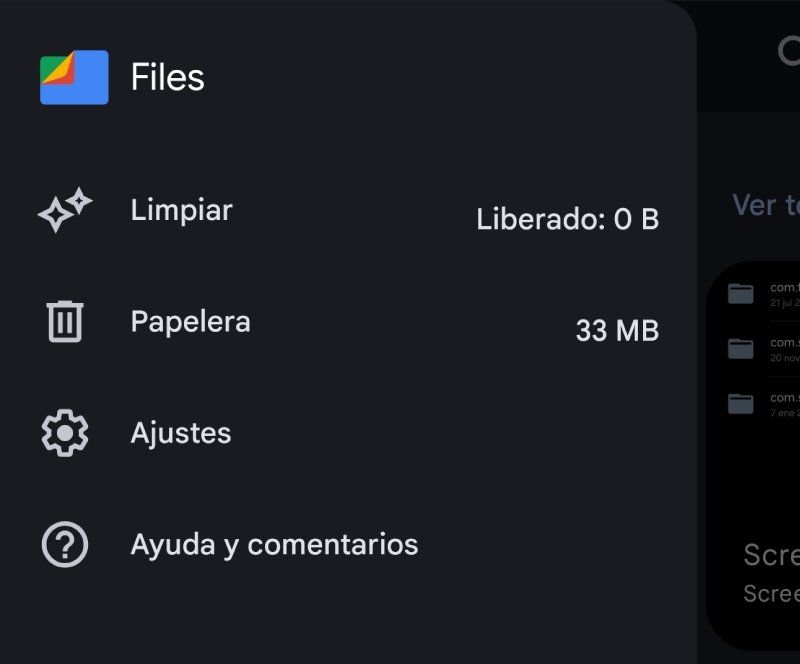
Una de las razones por las que el espacio de almacenamiento de su teléfono inteligente sigue siendo el mismo que antes incluso si elimina las aplicaciones es papelera de reciclaje. Esta es una función que guarda archivos por un corto período de tiempo. Éste es un paso seguro. Dicho esto, si te arrepientes de haber eliminado algo de tu teléfono, puedes recuperarlo instantáneamente de la Papelera. En concreto, hay un total de 30 dias. Esto incluye fotos, vídeos o documentos.
Para eliminarlos permanentemente cada vez que realices una limpieza a fondo, sigue estas pautas:
- Abierto configuración.
- Desplázate hasta donde dice Mantenimiento de equipos alguien Mantenimiento de equipos.
- Haga clic en Guardar.
- Ahora ve a la Papelera de reciclaje.
Sin embargo, no todos los modelos de Android cuentan con esta característica, por lo que en este caso no te queda más remedio que acceder directamente a tu galería de imágenes Luego ve a la opción Papelera. También puedes hacerlo usando la aplicación. documentos de google. Simplemente lo ejecutas y presionas el menú lateral (tres líneas horizontales) para encontrar la papelera.
Puedes consultar la fuente de este artículo aquí