


Cómo desactivar Microsoft Copilot de Windows 11


Microsoft Copilot es la característica más innovadora de la última actualización de Windows 11. Y, aunque no estaba previsto inicialmente, eventualmente aparecerá también en Windows 10, ya que la compañía de Redmond busca sacar provecho de sus inversiones en tecnología de inteligencia artificial.
Cuando esté completamente implementado, Microsoft Copilot se convertirá en una parte integral de Windows 11 y se utilizará para múltiples tareas, herramientas internas, aplicaciones propietarias (como el navegador Edge, el motor de búsqueda Bing, la suite Office, etc.). También habrá software externo, ya que Microsoft espera incentivar a los desarrolladores a crear complementos y aplicaciones para Copilot.
Al igual que otros asistentes con tecnología de inteligencia artificial, Copilot puede brindar respuestas personalizadas a búsquedas web, ayudarlo a organizar y buscar mejor archivos en las instalaciones o en la nube, analizarlos e incluso redactar correos electrónicos para usted. para esto, El copiloto debe acceder a sus datos. Microsoft dijo que el modelo de lenguaje grande utilizado por AI no se basó en estos datos y que la compañía se aseguró de cumplir con las regulaciones de protección de datos en regiones como la Unión Europea.
Cómo deshabilitar Microsoft Copilot en Windows 11
Aun así, Windows 11 no destaca precisamente en el departamento de privacidad. Rico en telemetría. Además, ha visto enormes conflictos y feroces luchas de poder en OpenAI, una empresa en la que Microsoft ha invertido 13 mil millones de dólares y cuya tecnología utiliza Copilot. Si la idea de que la inteligencia artificial escanee sus datos no le interesa, existen varias formas de desactivar Microsoft Copilot en Windows 11.
desde la barra de tareas
- Abra la configuración.
- Haga clic en Personalizar.
- Seleccione la página de la barra de tareas a la derecha.
- Busque la configuración de elementos de la barra de tareas y apague el interruptor Copilot.
Política de grupo
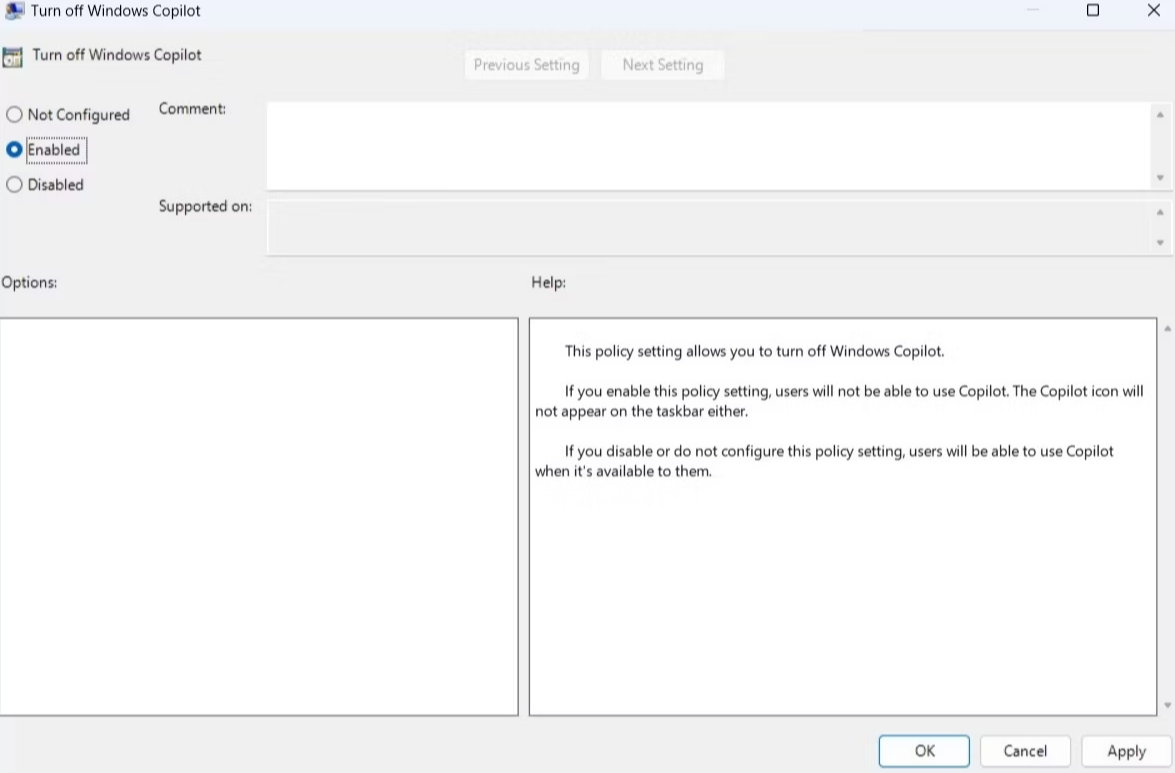
medidas previas Se eliminó el botón del copiloto, pero aún está activo. De hecho, puedes simplemente presionar Windows + C para usarlo. Para deshabilitar completamente los chatbots, puede usar el Editor de políticas de grupo si su dispositivo ejecuta las ediciones Professional, Enterprise o Education:
- Presione el método abreviado de teclado «Windows + R» y escriba el comando gpedit.msc para iniciar el editor.
- Abra Configuración de usuario de política de grupo.
- Seleccione una plantilla administrativa.
- Vaya a Componentes de Windows.
- Seleccione Copilot y configúrelo como deshabilitado.
Edición de inicio de Windows 11
Las versiones para consumidores de Windows no tienen política de grupo, pero También puedes desactivarlo aquí. Microsoft Copilot, en este caso utilizando el siempre útil registro de Windows.
- Ingrese al registro de Windows usando el comando «regedit».
- Vaya a la ruta «HKEY_CURRENT_USERSoftwarePoliciesMicrosoftWindowsWindowsCopilot».
- Haga doble clic y desactive Copilot marcando su valor DWORD de 0 a 1.
- Guardar cambios.
Esto deshabilitará completamente el Asistente de IA de Windows 11 Home, nuevamente desde la barra de tareas.
Puedes consultar la fuente de este artículo aquí