


Elimina aplicaciones basura de Android con un solo toque gracias a estas herramientas


¿Alguna vez has notado que tu teléfono está lleno de aplicaciones nativas que nunca usas? estos se llaman software de relleno O, más coloquialmente, como aplicaciones de spam. Su sistema puede estar lleno de ellos sin que usted se dé cuenta, dejándole mucho menos espacio. Afortunadamente, existen formas de eliminarlos por completo sin utilizar técnicas más avanzadas.
Desde sus inicios, Android ha requerido de un método llamado “desbloqueo del teléfono” raíz. El objetivo es obtener privilegios especiales como administrador y acceder al directorio raíz del sistema para eliminar ciertas restricciones impuestas por el fabricante. Sin embargo, esto puede conllevar riesgos, como que su dispositivo quede inutilizable si no elige la configuración adecuada.
Para evitar este tipo de accidentes y tener que recurrir a opciones desesperadas, todavía existen alternativas que funcionan a la perfección. Eso sí, desde el primer minuto te aconsejamos que tengas cuidado, ya que desinstalar aplicaciones frenéticamente puede incluso provocar un mal funcionamiento de tu dispositivo. En este caso, lo mejor es hacer una copia de seguridad en su dispositivo Android.
Desinstalar aplicaciones en dispositivos Android desde la PC
Poseer un teléfono con el sistema operativo de Google es prácticamente sinónimo de libertad. Puedes eliminar una gran cantidad de aplicaciones, aunque suelen ser las más típicas, como WhatsApp, YouTube o Instagram, así como las descargadas desde Play Store. Pero hay muchas otras cosas que las marcas no quieren que elimines bajo ningún concepto porque forman parte de la promoción de sus servicios.
Una de las formas más rápidas de eliminar aplicaciones preinstaladas es con un programa. Eliminador de hinchazón universal de Android. Es completamente seguro descargarlo desde el sitio web de GitHub y es compatible con computadoras Windows, Mac y Linux. Aunque aún se encuentra en etapa de desarrollo, lo cierto es que está en constante evolución gracias al apoyo de los desarrolladores.
Actualmente mantiene una lista de compatibilidad muy amplia con diferentes fabricantes, entre los que se encuentran Samsung, Huawei, Sony, Asus, Google, Xiaomi, Nokia o Realme, entre otros. Es muy sencillo de utilizar, sólo necesitas abrir el programa y conectar tu smartphone a tu ordenador mediante un cable. Pero primero te pedirá que actives Depuración USB:
- Ingresa a la configuración del móvil.
- Vaya a Acerca del teléfono.
- Luego vaya a información del software.
- En «Número de compilación», haga clic varias veces hasta que vea el mensaje: «Ahora es desarrollador».
- Ahora ve a Opciones de desarrollador.
- Activa la depuración USB.
Luego, vaya a su computadora y desde allí comience a eliminar sus aplicaciones no deseadas, selecciónelas y haga clic en el botón desinstalar.
Usar aplicaciones externas
Si no quieres complicar demasiado las cosas al tener que depender constantemente de otros dispositivos, entonces tendrás que descargar la aplicación. Cantar antiexpansionista Desde Play Store. No es necesario hacer jailbreak a tu Android, esta eficiente herramienta gratuita y de código abierto te permitirá deshacerte de las aplicaciones preinstaladas en un abrir y cerrar de ojos.
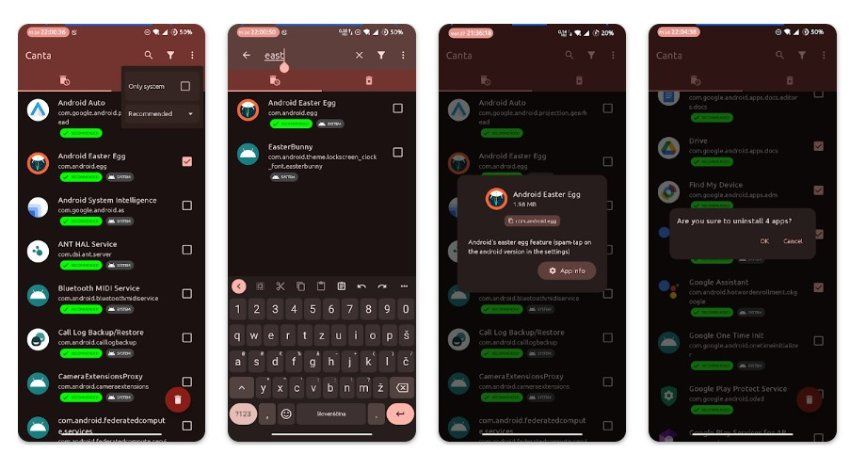
A medida que se desplaza por la lista, notará que algunas aplicaciones están activadas de forma predeterminada. En este caso sólo tendrás que marcar y desmarcar las opciones que más te convengan. Para garantizar que se elimine el contenido correcto sin causar demasiada confusión, etiqueta verde se marcará como una opción «recomendada». Aunque puede utilizar su propio criterio, esto le brindará mayor seguridad.
Eso sí, si aparece una cruz roja, esto te servirá como aviso para que no borres la app. Puede dañar su dispositivo y lo más probable es que tenga que lidiar con fallas de rendimiento y consecuencias graves e irreversibles, como pérdida de conexión o dispositivo inutilizable (ladrillo). Finalmente, si las eliminas por error, Canta guarda copias de seguridad de las aplicaciones eliminadas para que puedas restaurarlas rápidamente.
Puedes consultar la fuente de este artículo aquí