


Mejora la organización de Windows 11 con el código abierto


La organización de Windows 11 es otro problema de los sistemas operativos de Microsoft reducir su capacidad de producción. El sistema de búsqueda es terrible; El Explorador de archivos se siente lento o no responde, y tratar de administrar múltiples ventanas de manera efectiva es como jugar al Tetris.
Estos son sólo algunos ejemplos de funciones que no funcionan correctamente. Afortunadamente, existen formas de mejorar la instalación predeterminada de Windows 11, gracias a la comunidad de código abierto y a las aplicaciones de código abierto que solucionan estos problemas. Hay multitud de ellos disponibles para todo tipo de tareas, e incluso Microsoft tiene algunos disponibles. Le hemos traído contenido que creemos que es esencial para la productividad o la personalización, con especial enfoque en los aspectos organizativos de Windows 11.
juguetes de poder
Microsoft se da cuenta de una falla en su sistema operativo y la soluciona conjunto de herramientas externas Debutó en Windows 95. La empresa lo relanzó como un proyecto de desarrollo externo centrado en usuarios habituales y avanzados, pero con los mismos objetivos: mejorar las aplicaciones nativas del sistema, los controles integrados de Windows, su personalización y la productividad general para determinadas tareas.
Este paquete de utilidades está desarrollado bajo condiciones de código abierto y es completamente gratuito. Incluye funciones disponibles por defecto en imágenes oficiales de Windows 11. Como ejemplo podemos citar la «Command Palette», una aplicación central rápida y visualmente atractiva que hará que las búsquedas de Windows sean irrelevantes desde el momento en que empieces a utilizarla. Es el sucesor de PowerToys Run y, a todos los efectos, es la actualización del sistema de búsqueda que mucha gente estaba esperando.
Otro punto a destacar son las «FancyZones». Los diseños de instantáneas de Windows 11 son limitados y pueden causar errores en configuraciones de varios monitores. FancyZones le permite crear diseños de ventanas personalizados con cualquier cantidad de zonas, ajustarlos para múltiples monitores si es necesario y mejorar la organización.
PowerToys incluye una serie de otras utilidades, Se puede instalar a discreción del usuario.. Por nombrar algunos: PowerRename para cambiar el nombre de archivos en lotes; File Locksmith para encontrar el contenido de archivos bloqueados; Extracción de texto para procesar texto OCR en cualquier lugar de la pantalla; Eche un vistazo para obtener vistas previas rápidas de archivos; Pegado avanzado para una mejor experiencia con el portapapeles, selector de color universal, cambio de tamaño de imágenes y más. Puede descargar PowerToys desde el sitio web oficial en GitHub.
halcón del viento
Probablemente sea la mejor aplicación de personalización de Windows que utiliza “MODs”, pequeños modificadores que nos permiten modificar la estética o funcionalidad del software. Funciona como repositorio Diseñado para reunir los mejores MODs gratuitos para personalizar Windows.
Contiene sus propios mods, pero también invita a desarrolladores externos a agregar sus mods para que puedan ser utilizados por el cliente normal, que actúa como una plataforma liviana donde puedes elegir modos individuales que se adapten perfectamente a tus necesidades. Cada mod es una pequeña pieza de código C++ que Windhawk inyecta en el proceso de Windows. También vale la pena señalar que los desarrolladores incluyeron el código fuente de todo esto en aras de la transparencia.
Con el tiempo, el número de MOD ha seguido aumentando, y hoy Varios modificadores Los componentes más importantes y controvertidos de Windows 11, como la barra de tareas, el menú inicio, el explorador de archivos, los iconos, las notificaciones, las animaciones de inicio, los menús contextuales, el modo oscuro y los contenidos muy extensos.
Windhawk está desarrollado como código abierto y está disponible de forma gratuita en la página del proyecto en GitHub. Está disponible para Windows 10 o Windows 11 y se distribuye en dos versiones, se instala como cualquier ejecutable y además es portátil, donde los datos de configuración se almacenan en la carpeta de la aplicación y no se escribe ninguna información en el registro.
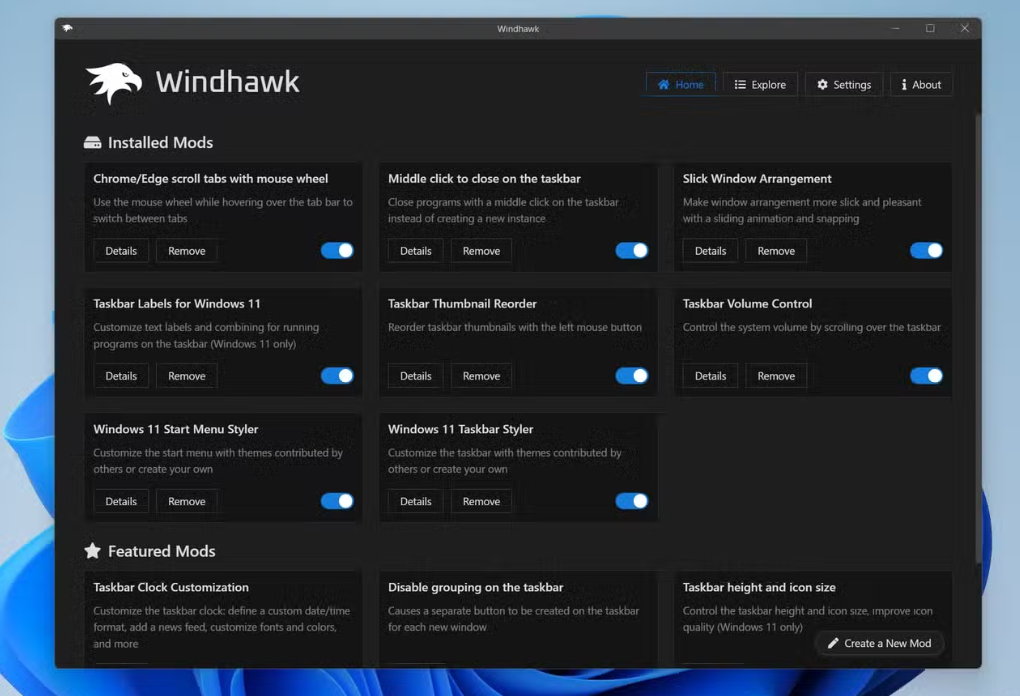
documento
El Explorador de archivos de Windows 11 apesta. Sigue fallando, tarda en iniciarse, las búsquedas son aún más lentas… teniendo eso en cuenta, es una gran frustración. La gestión de archivos es una aplicación central para cualquier sistema operativo. Afortunadamente, la comunidad de código abierto tiene excelentes alternativas como esta.
Files proporciona una interfaz con pestañas moderna que realmente funciona. Los usuarios pueden disfrutar de una vista dividida arrastrando archivos uno al lado del otro entre carpetas y usar un sistema de etiquetado para facilitar la organización y la compatibilidad con varios servicios en la nube, no solo OneDrive, que Microsoft promueve sin cesar como si no hubiera otros servicios. También puede configurarlo como su administrador de archivos predeterminado y reemplazar el Explorador de archivos en todo el sistema con un simple ajuste del registro.
La interfaz también es más fluida que el Explorador de archivos en muchos sentidos e incluye Funcionalidad similar a la vista de columnas Modo de superposición compacta para macOS para ventanas de referencia y manejo correcto de archivos en formatos ZIP, 7Z y RAR, con soporte de contraseña. El Explorador de archivos de Windows es todo lo que debería ser…
Hay varias versiones de la aplicación disponibles. Todos son funcionalmente iguales, pero la versión de Microsoft Store es de pago para ayudar a los desarrolladores. Si quieres la versión gratuita, puedes descargarla directamente desde su repositorio oficial de GitHub.
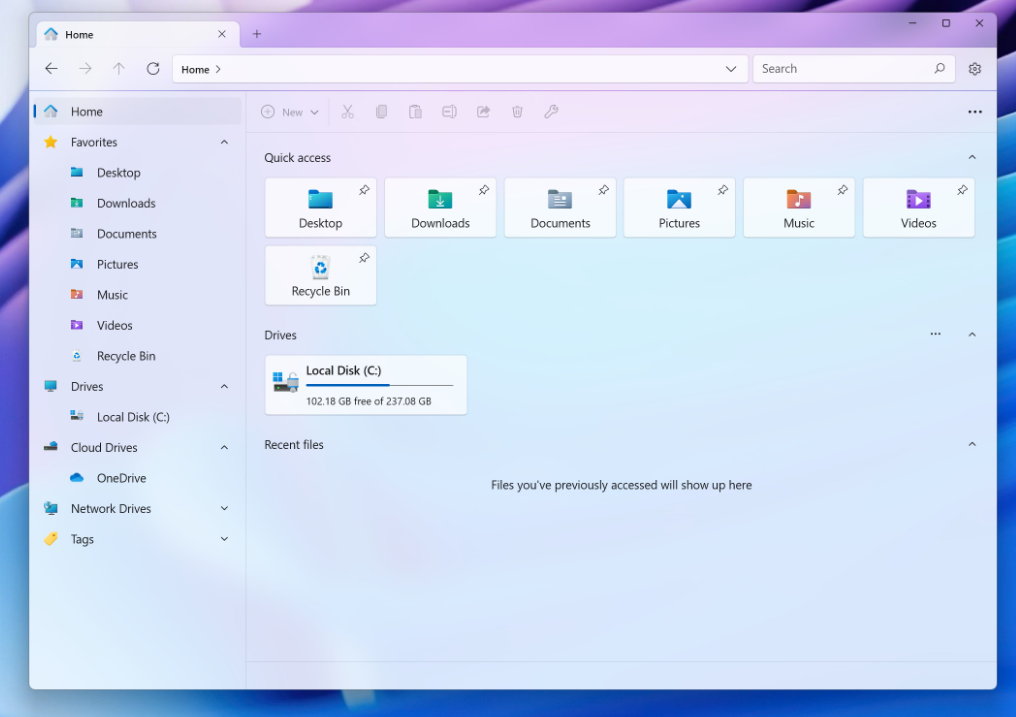
Lo mismo ocurre con el portapapeles
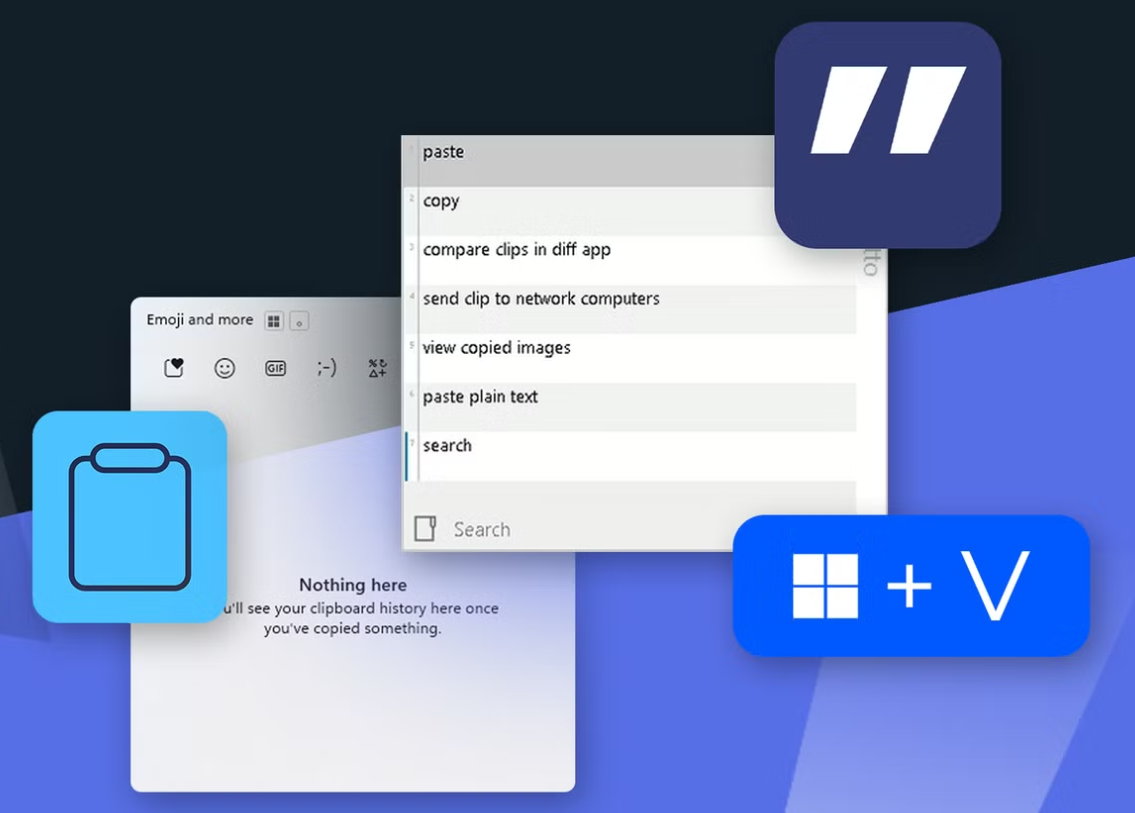
El portapapeles integrado de Windows 11 es, en el mejor de los casos, básico. Se aclara al cerrar y proporciona una organización mínima. Pero existen otras aplicaciones, quizás menos conocidas, que convierten el portapapeles en una base de datos persistente con capacidades de búsqueda y otras opciones.
El gerente almacena un Historial ilimitado después de cada reiniciopermite el filtrado de búsqueda instantánea por tipo (texto, imagen, archivo) y le permite crear atajos de teclado para fragmentos de código utilizados con frecuencia. Puede editar clips sobre la marcha antes de pegarlos, crear grupos para organizar el contenido e incluso sincronizar sus portapapeles entre varias computadoras con cifrado.
La interfaz está controlada por el teclado, lo que significa que puedes pegar elementos sin usar el mouse. Puede fijar fragmentos importantes, como firmas de correo electrónico o plantillas de código, y asignar atajos de teclado a los clips que utiliza con más frecuencia. Gratis y de código abierto, puedes descargarlo desde Microsoft Store.
AltSnap
La selección de ventanas en Windows 11 no es ideal, ya que te obliga a seleccionarlas a través de la barra de título, lo cual es especialmente molesto con ventanas maximizadas o sin bordes. Otra aplicación que recomendamos para mejorar la organización de Windows 11 Agregue la gestión de ventanas de Linux a los sistemas de Microsoft.
Como sugiere el nombre, funciona presionando la tecla Alt en su teclado. Desde allí, puedes hacer clic en cualquier lugar de la ventana para arrastrarla instantáneamente. Y tiene muchas más características. Haga clic derecho en Alt para hacer zoom desde cualquier punto; presione Alt y use el botón central para maximizarlo; presione Alt y use la rueda de desplazamiento para ajustar la transparencia de la ventana.
Incluso puedes alinear ventanas con una región manteniendo presionada la tecla Alt mientras arrastras la ventana hasta el borde de la pantalla. El resultado es que una vez que empiezas a usar esta aplicación y a administrar las ventanas de esta manera, usar la barra de título parece un poco obsoleto. La herramienta es muy ligera y Integración perfecta con la funcionalidad nativa de Snap Layouts de Windows 11. Al igual que otros productos anteriores, es gratuito y abierto y se puede encontrar en su página de GitHub.
Puedes consultar la fuente de este artículo aquí